


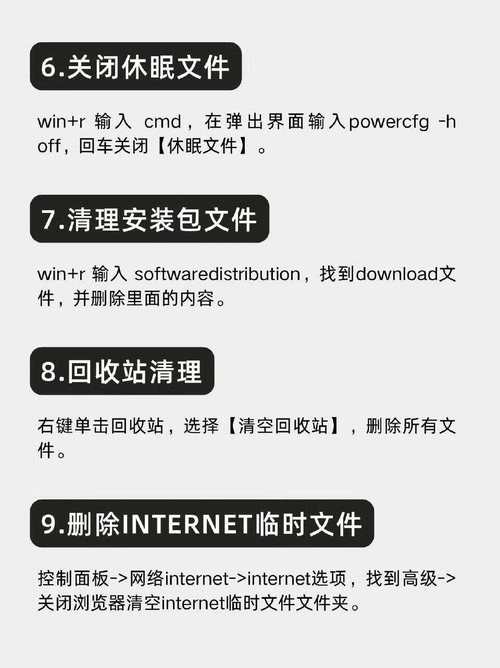
使用系统自带的“磁盘清理”工具(最推荐、最安全)
这是 Windows 系统内置的官方工具,专门用来清理临时文件、系统缓存等无用的垃圾文件,安全可靠。
(图片来源网络,侵删)
操作步骤如下:
-
打开磁盘清理工具
- 点击 “开始” 按钮。
- 在搜索框中输入
磁盘清理,然后在搜索结果中点击 “磁盘清理” 程序。
-
选择要清理的驱动器
- 系统会弹出一个窗口,询问您要清理哪个驱动器的文件,通常我们选择 C盘(系统盘),因为这里是垃圾文件最多的地方。
- 在下拉菜单中选择 (C:),然后点击 “确定”。
-
计算可释放空间
 (图片来源网络,侵删)
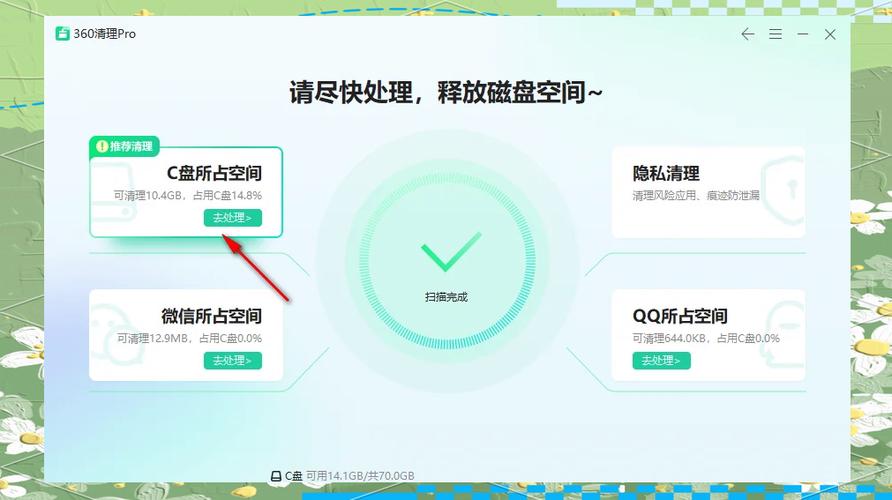
系统会开始扫描C盘,计算可以释放多少空间,这个过程可能需要几分钟,请耐心等待。
-
选择要删除的文件
- 扫描完成后,会弹出“磁盘清理”对话框,列出了所有可以删除的文件类型,并显示了每种文件占用的空间。
- 建议勾选以下项目:
- “回收站”:清空回收站。
- “临时 Internet 文件”:浏览器的缓存文件。
- “临时文件”:系统和程序运行时产生的临时文件。
- “缩略图”:系统为图片和视频生成的预览图,删除后会重新生成,可以节省空间。
- “下载的程序文件”:ActiveX 控件和 Java 小程序。
- “Windows 更新清理”:(重要!) 如果您的系统已经安装了所有更新,这个选项可以删除旧的更新安装文件,释放大量空间。(注意: 勾选此项后,系统会提示您不能卸载最新的 Windows 更新,请确保您不再需要回滚到旧版本)。
- “设备驱动程序包”:旧的或不再使用的驱动程序文件。
- “错误报告文件”:系统运行时产生的错误报告。
- 您可以勾选所有项目,然后点击 “确定”。
-
确认清理
- 系统会弹出一个确认窗口,提示您“确实要永久删除这些文件吗?”,点击 “删除文件” 即可。
- 系统开始清理,完成后会自动关闭窗口。
使用第三方安全软件(功能更强大)
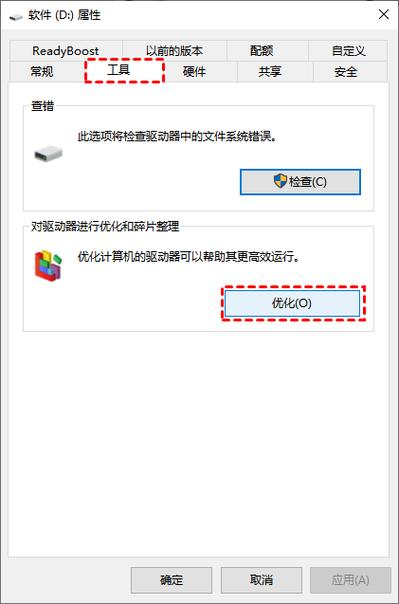
如果您觉得系统自带的工具清理得不够彻底,或者想一次性完成所有清理、优化工作,可以使用第三方安全软件,这类软件通常功能更全面,不仅能清理垃圾,还能进行系统加速、查杀病毒等。
(图片来源网络,侵删)
常见的优秀软件有:
- 360安全卫士:在国内非常流行,其“电脑清理”功能非常强大,可以扫描注册表、插件、软件残留等。
- 腾讯电脑管家:同样功能全面,界面友好,清理效果也不错。
- CCleaner:一款国际知名的轻量级清理工具,非常专业,有免费版,但请注意,从官方渠道下载,避免捆绑软件。
使用第三方软件的一般步骤:
- 下载并安装您选择的安全软件(推荐从其官方网站下载)。
- 打开软件,找到类似 “电脑清理”、“垃圾清理” 或 “清理加速” 的功能模块。
- 点击 “开始扫描” 或 “一键扫描”。
- 软件会自动扫描所有类型的垃圾文件,并以列表形式展示出来。
- 勾选您想清理的项目,然后点击 “立即清理” 或 “一键清理”。
优点:清理范围更广,操作更简单(一键搞定)。 缺点:可能包含广告或捆绑软件,需要选择“自定义安装”来避免。
手动清理(针对特定大文件)
垃圾文件是特定的大型文件或文件夹,手动清理效率更高。
-
清理浏览器缓存和下载历史
- Internet Explorer (IE):点击右上角“齿轮”图标 -> “Internet 选项” -> “常规”选项卡 -> 在“浏览历史记录”下点击“删除”。
- 其他浏览器(如Chrome, Firefox等):通常在设置 -> 隐私和安全 -> 清除浏览数据。
-
检查“下载”文件夹
打开“下载”文件夹,看看里面有没有不再需要的大文件(如安装包、电影、文档等),可以直接删除。
-
检查“大文件”和“重复文件”
- 打开“计算机”,右键点击C盘 -> “属性” -> 点击“磁盘清理”旁边的 “清理系统文件”(这会扫描得更彻底)。
- 或者,在C盘上点击右键,选择“搜索”,然后按 “大小” 排序,可以快速找到占用空间最大的文件和文件夹,判断是否需要删除。
清理后的额外优化建议
清理完垃圾文件后,您还可以进行以下操作,让电脑运行更流畅:
-
磁盘碎片整理
- 碎片整理可以将文件碎片重新整理,让硬盘读写更高效。
- 操作:打开“计算机”,右键点击C盘 -> “属性” -> “工具”选项卡 -> 点击“立即进行碎片整理”。
- 注意:固态硬盘 不需要 也 不应该 进行碎片整理,这会缩短其寿命,只有传统的机械硬盘才需要。
-
管理启动项
- 很多软件会开机自启动,拖慢开机速度。
- 操作:点击“开始” -> 在搜索框中输入
msconfig并回车 -> 切换到“启动”选项卡 -> 取消勾选您不希望开机自启动的程序 -> 点击“确定”。 - 注意:不熟悉的程序不要禁用,以免影响软件正常运行。
| 方法 | 优点 | 缺点 | 适用人群 |
|---|---|---|---|
| 系统磁盘清理 | 官方工具,安全无风险,不捆绑软件 | 清理范围相对有限,需要手动选择 | 所有用户,尤其是新手,首选此方法 |
| 第三方软件 | 功能强大,一键清理,附带系统优化 | 可能有广告,需注意安装方式 | 想要更彻底、更便捷清理的用户 |
| 手动清理 | 针对性强,能清理掉特定的大文件 | 需要用户有一定的电脑知识,有误删风险 | 对电脑比较熟悉,想精准清理特定文件的用户 |
对于绝大多数 Windows 7 强烈推荐使用方法一(系统磁盘清理),它安全、有效且完全免费,如果觉得还不够,再配合方法二或方法三进行补充。


