


基础排查(最简单,先试试)
这些方法不需要任何技术知识,能解决大部分临时性故障。
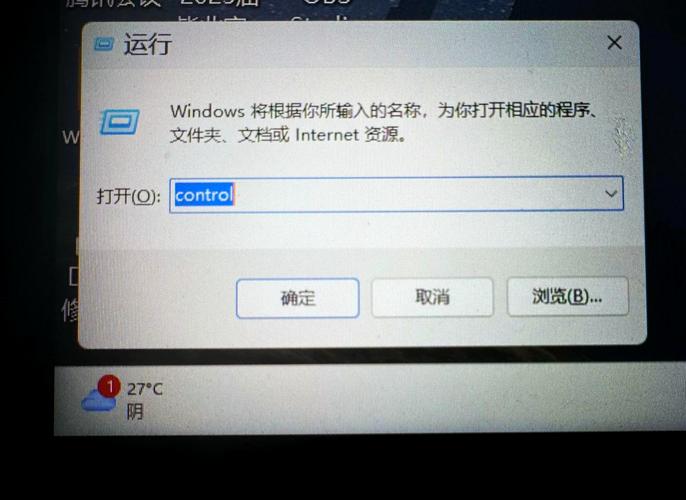
(图片来源网络,侵删)
重启电脑
这是最经典、最有效的“万能”方法,很多软件或系统的小故障,重启后就会自动修复,请先尝试重启电脑。
检查系统更新
系统文件损坏或版本过旧会导致应用异常。
- 进入 设置 -> 更新和安全 -> Windows更新。
- 点击 “检查更新”,如果有可用更新,请全部安装并重启电脑。
使用Windows PowerShell(管理员权限)
设置”完全打不开,你可能需要通过更强大的命令行工具来修复,这是解决此类问题的核心方法。
第1步:以管理员身份运行PowerShell
- 在开始菜单上点击右键,选择 “Windows PowerShell (管理员)” 或 “终端 (管理员)”。
- 如果弹出用户账户控制(UAC)提示,点击 “是”。
第2步:执行修复命令
在打开的蓝色或黑色命令行窗口中,复制并粘贴 以下命令,然后按回车键执行。
(图片来源网络,侵删)
sfc /scannow
这个命令会扫描并尝试修复受保护的Windows系统文件,等待它完成(可能需要一些时间)。
第3步:修复系统映像
sfc 找不到问题或无法修复,请尝试更高级的DISM命令。在同一个PowerShell窗口中,继续执行以下命令:
DISM /Online /Cleanup-Image /RestoreHealth
这个命令会使用Windows更新来修复系统映像,完成后,建议再次运行 sfc /scannow 命令以确保修复完成。
第4步:重置“设置”应用缓存
这是专门针对“设置”应用打不开的“杀手锏”命令。在同一个PowerShell窗口中,执行:
(图片来源网络,侵删)
Get-AppXPackage -AllUsers | Foreach {Add-AppxPackage -DisableDevelopmentMode -Register "$($_.InstallLocation)\AppXManifest.xml"}
这个命令会重新注册所有内置的Windows应用(包括“设置”),修复其损坏的配置文件和缓存,执行完毕后,关闭PowerShell窗口,然后尝试打开“设置”。
检查并重置应用
如果方法二无效,可能是“设置”应用本身的数据出了问题。
重置“设置”应用
- 按下键盘上的
Win + R键,打开“运行”对话框。 - 输入
ms-settings:然后按回车,设置”能打开一小下就闪退,这个方法尤其有效。 - 在打开的“设置”窗口中,依次进入 “应用” -> “应用和功能”。
- 在应用列表中找到 “Windows 设置”,点击它,然后选择 “高级选项”。
- 向下滚动,找到 “重置” 按钮,点击它,然后确认重置。
使用WSReset重置Microsoft Store缓存
“设置”应用和Microsoft Store底层共享一些组件,重置Store缓存有时也能解决问题。
- 按下键盘上的
Win + R键,打开“运行”对话框。 - 输入
wsreset.exe然后按回车。 - 会弹出一个黑色的命令窗口,它会一闪而过,然后自动关闭,这是正常现象,关闭后,再尝试打开“设置”。
检查系统文件和账户
如果以上方法都失败了,问题可能更深层。
检查系统文件完整性
除了PowerShell里的sfc,你也可以用命令提示符(CMD)来检查。
- 以管理员身份打开 “命令提示符”。
- 输入
chkdsk C: /f /r然后按回车。(如果你的系统盘不是C盘,请相应修改) - 系统会提示你下次重启时检查,输入
Y然后重启电脑,这个检查会花较长时间,请耐心等待。
创建一个新的本地管理员账户
是当前用户账户的配置文件损坏了。
- 在开始菜单上点击右键,选择 “计算机管理”。
- 在左侧导航栏中,依次展开 “系统工具” -> “本地用户和组” -> “用户”。
- 在右侧空白处点击右键,选择 “新用户”。
- 创建一个新用户名和密码,并确保勾选 “用户不能更改密码” 和 “密码永不过期”。
- 创建完成后,再次在“用户”列表中找到这个新用户,右键点击它,选择 “属性”。
- 在“隶属于”选项卡中,点击 “添加”,输入
Administrators然后确定,使其成为管理员。 - 重启电脑,用这个新创建的账户登录,然后尝试打开“设置”,如果新账户下“设置”可以打开,就说明是你旧账户的问题,可以考虑将重要文件转移到新账户后,删除旧账户。
最后的手段(谨慎使用)
如果所有方法都失败了,可以考虑以下方法,这可能会导致数据丢失,请务必提前备份重要文件!
系统还原
如果你的系统之前创建了还原点,可以尝试将系统恢复到“设置”还能正常打开的时间点。
- 在开始菜单搜索“创建还原点”并打开它。
- 在“系统属性”窗口中,点击 “系统还原”。
- 按照向导选择一个合适的还原点进行恢复。
重置或重装Windows
这是终极解决方案。
- 重置此电脑:进入 “设置” -> “更新和安全” -> “恢复”,选择 “重置此电脑”,你可以选择“保留我的文件”或“删除所有内容”,这会重置Windows系统,但保留或删除你的个人文件。
- 全新安装Windows:制作一个Windows 10的U盘安装盘,然后从U盘启动,选择“自定义安装”,格式化系统盘后重新安装,这是最彻底的解决方法,但会清除硬盘上的所有数据。
总结与建议
- 从方法一开始,按顺序尝试,大概率在 方法二 和 方法三 就能解决问题。
- 方法二(PowerShell命令) 是解决这类问题的核心,请务必尝试。
- 在进行任何可能导致数据丢失的操作(如重置、重装)前,务必备份!备份!备份!
- 如果你对电脑操作不熟悉,寻求身边懂行的朋友或专业人士的帮助是最安全的选择。
希望这些方法能帮你成功解决问题!


