


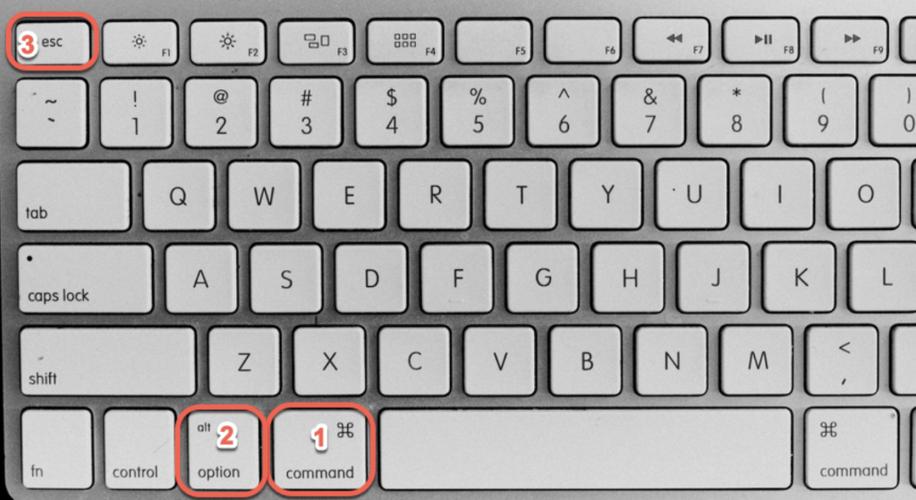
苹果笔记本的 Ctrl 键 位于键盘的 左下角。
(图片来源网络,侵删)
详细位置和说明
为了帮助您更好地理解,这里有一个详细的键盘布局图和说明:
+-----------------------------------------------------------+
|  `~  |  1!  |  2@  |  3#  |  4$  |  5%  |  6^  |  7&  |  8*  |  9(  |  0)  |  -_  |  =+  |  Backspace |
+-----------------------------------------------------------+
|  Tab    |  Q    |  W    |  E    |  R    |  T    |  Y    |  U    |  I    |  O    |  P    |  [{  |  ]}  |  \|       |
+-----------------------------------------------------------+
|  Control |  A    |  S    |  D    |  F    |  G    |  H    |  J    |  K    |  L    |  ;:  |  "'  |  Enter     |
+-----------------------------------------------------------+
|  Option  |  Command  |  Space      |  Command  |  Option  |
+-----------------------------------------------------------+
关键点:
- 位置:
Control键就在标准字母键区的左下角,紧挨着A键和Option(或称Alt)键。 - 标记:键上清晰地印着
Control字样,有时也会简写为Ctrl。 - 颜色:在带背光的键盘上,
Control键通常是与其他功能键(如Command和Option)一样的浅灰色,以示区别。
与 Windows 笔记本的重要区别
这是很多从 Windows 转到 Mac 的用户感到困惑的地方,因为两个系统的“控制”键功能定位不同:
| 键位 | 在 Windows 笔记本上 | 在 苹果笔记本上 | 功能差异 |
|---|---|---|---|
Control (Ctrl) |
核心功能键,用于复制、粘贴、切换窗口等快捷键(如 Ctrl+C, Ctrl+V)。 |
辅助功能键,主要用于一些系统级或特定软件的快捷键(如 Control+Command+Q 退出登录)。日常复制粘贴基本不用它。 |
这是最大的区别! Mac 的日常操作主要依赖 Command 键。 |
Command (⌘) |
没有直接对应的键。 | 核心功能键,相当于 Windows 的 Ctrl 键,用于复制、粘贴、保存、关闭等所有常用快捷键(如 ⌘+C, ⌘+V, ⌘+S)。 |
在 Mac 上,Command 键才是您最需要熟悉的“控制”键。 |
Option (⌥) |
Alt 键,功能类似,用于输入特殊字符或组合快捷键。 |
Option 键,功能与 Windows 的 Alt 键类似,用于输入特殊字符(如按住 Option+G 输入 )或组合快捷键。 |
功能基本对等。 |
常用快捷键对比(帮助您快速上手)
| 功能 | Windows 快捷键 | Mac 快捷键 |
|---|---|---|
| 复制 | Ctrl + C |
⌘ + C |
| 粘贴 | Ctrl + V |
⌘ + V |
| 剪切 | Ctrl + X |
⌘ + X |
| 撤销 | Ctrl + Z |
⌘ + Z |
| 全选 | Ctrl + A |
⌘ + A |
| 保存 | Ctrl + S |
⌘ + S |
| 强制退出程序 | Ctrl + Shift + Esc |
⌘ + Option + Esc |
| 切换应用程序 | Alt + Tab |
⌘ + Tab |
| 截取整个屏幕 | Print Screen (PrtScn) |
⌘ + Shift + 3 |
| 截取选定区域 | 无(或借助工具) | ⌘ + Shift + 4 |
Ctrl键在哪? 左下角。- Mac 的
Ctrl键重要吗? 不太重要,日常操作基本用不到。 - Mac 的哪个键最重要?
Command(⌘) 键,它才是 Mac 的“超级键”,相当于 Windows 的Ctrl键。
刚开始用 Mac 时,只需要把所有原来用 Ctrl 的习惯换成 键,很快就能适应了!
(图片来源网络,侵删)


