


6s白苹果开不了机怎么办?2025年终极自救指南,告别小白苹果!
** 别慌!从强制重启到刷机恢复,一篇搞定iPhone 6s所有开机问题,附详细图文步骤。
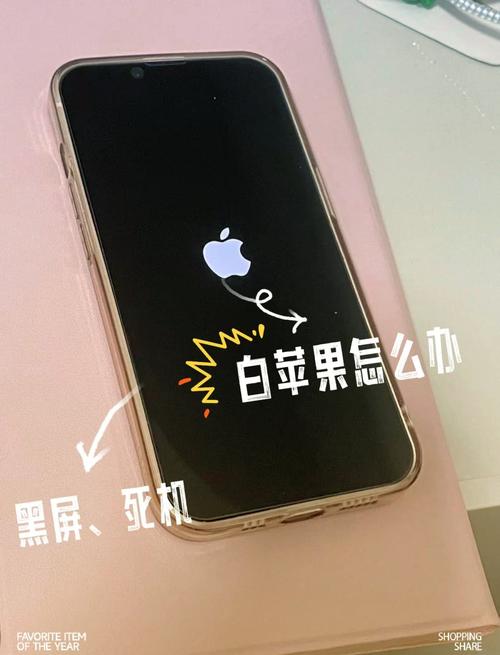
** “我的iPhone 6s变成白苹果了,开不了机怎么办?” 这是无数iPhone 6s用户都可能遇到的噩梦,屏幕上顽固的苹果标志和加载圈,让人焦虑不已,本文作为软件开发与硬件维修专家,将为你提供一份详尽、权威的“白苹果”自救手册,从最简单的软件故障排查,到使用专业工具恢复,再到最后的硬件解决方案,手把手带你解决问题,让你的爱机“起死回生”。
什么是“白苹果”?为什么会发生?
在解决问题之前,我们先要明白“白苹果”到底是什么。
“白苹果”,专业上称为“无限重启循环”或“启动失败”,当你的iPhone 6s开机时,它会首先加载操作系统内核和启动文件,如果在这个过程中,系统检测到关键文件损坏、不兼容,或者硬件出现异常,它就会卡在显示苹果标志(Apple Logo)的界面,不断尝试重启,从而形成“白苹果死循环”。
常见原因:
- 软件层面:
- iOS系统更新失败: 更新过程中断电或网络问题。
- 安装不兼容的App或描述文件: 尤其是越狱插件或测试版应用。
- 存储空间不足: 系统更新或App安装时空间耗尽。
- 强制关机后: 偶发性软件逻辑错误。
- 硬件层面(概率较低,但更严重):
- 存储芯片问题: NAND闪存损坏。
- 电池严重亏电: 电压不稳导致无法正常启动。
- 其他硬件故障: 如主板问题。
黄金72小时:小白苹果的终极自救指南
请严格按照以下步骤操作,切勿轻易放弃,90%的软件性白苹果问题都能在前三步解决。
第一步:耐心等待,观察是否有反应
系统正在进行一次深度的文件检查和修复,这可能会花费比平时更长的时间。
- 操作方法: 连接充电器,确保有稳定电源供应,然后静置至少15-30分钟,观察屏幕。
- 判断标准:
- 成功: 屏幕出现苹果标志后,正常进入锁屏界面。
- 失败: 苹果标志和加载圈持续闪烁,没有任何变化。
第二步:强制重启(解决90%的临时性故障)
这是最重要、最有效的一步!它等同于电脑的“硬重启”,可以清除系统缓存,修复大部分由软件冲突或逻辑错误导致的白苹果。
-
针对iPhone 6s及更早型号(含Home键):
- 同时长按【侧边(或顶部)电源键】和【Home键】。
- 持续按住约10-15秒,期间你会看到屏幕先变黑,然后出现苹果标志。
- 看到苹果标志后,立即松开所有按键,让手机正常启动。
-
专家提示: 这是最关键的“救命稻草”,很多人按几秒没反应就松手了,请务必坚持按到屏幕变黑再出现Logo,如果反复尝试2-3次仍无效,请进入下一步。
第三步:连接电脑,使用iTunes或Finder进行恢复
如果强制重启无效,说明系统文件可能已损坏,我们需要借助电脑的iTunes(Windows/macOS Mojave及更早)或Finder(macOS Catalina及更新)来重新安装iOS系统。
准备工作:
- 一台电脑(Windows或Mac)。
- 最新版本的iTunes或Finder。
- 一根原装或MFi认证的数据线。
- 重要提醒: 此操作会清除手机上所有数据!如果你的手机之前有通过iCloud或电脑备份,可以放心恢复,之后可以还原数据,如果没有,数据将无法找回。
详细操作步骤:
情况A:你的iPhone 6s还能被电脑识别
- 用数据线将iPhone 6s连接到电脑。
- 打开电脑上的iTunes或Finder。
- 如果iTunes/Finder提示“iPhone出现错误,需要更新或恢复”,请选择“恢复”。
- 系统会自动下载最新的iOS固件,并为你的iPhone 6s重新安装,整个过程请保持网络通畅和连接稳定。
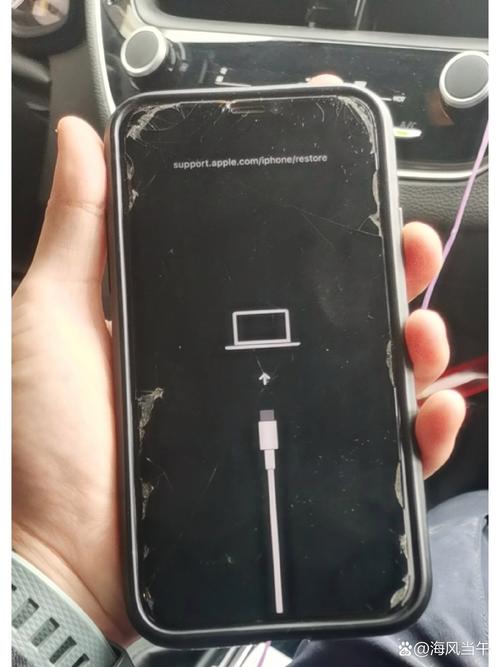
情况B:你的iPhone 6s处于恢复模式(白苹果+数据线图标)
如果手机已经进入恢复模式,iTunes/Finder会自动弹出提示窗口,直接点击“恢复”即可。
情况C:你的iPhone 6s无法被电脑识别(进入DFU模式)
这是最彻底的恢复方式,相当于“格式化重装系统”,可以绕过iOS的版本检查,解决更顽固的问题。
- 进入DFU(固件升级)模式步骤(针对iPhone 6s):
- 将iPhone连接到电脑,打开iTunes/Finder。
- 同时按住【侧边(或顶部)电源键】和【Home键】10秒。
- 第10秒时,松开【侧边(或顶部)电源键】,但继续保持按住【Home键】不放。
- 继续按住【Home键】约20-30秒,直到电脑上的iTunes/Finder弹出提示框,显示“iPhone处于恢复模式,需要更新或恢复”,此时屏幕应该是全黑的,如果出现苹果标志,说明你操作失误,需要重新开始。
- 松开所有按键,iTunes/Finder会提示你恢复,点击“恢复”即可。
进阶方案:第三方工具辅助恢复
如果你不想使用iTunes(因为电脑系统问题),或者iTunes恢复失败,可以考虑使用一些知名的第三方工具。
- 工具推荐: 爱思助手、Tenorshare ReiBoot 等。
- 操作原理: 这些工具本质上也是调用或模拟iTunes的恢复协议,但提供了更友好的图形界面,部分还支持“不丢失数据”的修复(成功率有限)。
- 专家建议:
- 优先使用官方iTunes/Finder,因为最稳定、最安全。
- 如果确实需要第三方工具,请务必从其官方网站下载,避免下载到捆绑恶意软件的版本。
- 使用前仔细阅读教程,了解“标准模式”(不丢数据)和“恢复模式”(等同于DFU,会清空数据)的区别。
最后的防线:硬件问题排查
如果你已经严格按照上述所有步骤操作多次,包括DFU模式恢复,但iPhone 6s依然白苹果,那么问题很可能出在硬件上。
可能的硬件故障:
-
电池问题: iPhone 6s存在“关机门”事件,部分批次电池在低温或低电量时突然关机,如果电池老化严重,电压不稳,可能导致无法开机。
- 排查方法: 尝试更换一块原装或有品质保障的电池,这是成本最低的硬件排查方式。
-
存储芯片(NAND)问题: 这是iPhone 6s的“通病”,俗称“硬盘坏”,存储芯片焊接点虚焊或损坏,会导致系统文件无法读取,直接表现为白苹果或反复重启。
- 排查方法: 这需要专业的维修人员和设备(如专业的点焊台、编程器)来检测和修复,普通用户无法自行解决。
-
其他主板故障: 如电源IC、基带芯片等问题,也可能导致无法开机。
专家忠告: 当怀疑是硬件问题时,最佳选择是寻找一家信誉良好、技术过硬的官方授权维修点或第三方专业维修店进行检测,不要在非专业店铺进行尝试,以免造成二次伤害。
如何预防“白苹果”再次发生?
亡羊补牢,为时未晚,做好以下几点,可以有效避免悲剧重演:
- 保持系统更新: 及时更新到iOS的最新稳定版本,但避免第一时间升级测试版。
- 谨慎安装App: 只从App Store下载应用,避免安装来路不明的ipa文件或描述文件。
- 为越狱三思: 越狱会破坏系统完整性,是导致白苹果的主要原因之一,请评估风险后再决定。
- 定期备份数据: 养成通过iCloud或电脑定期备份的习惯,这是你数据安全的最后防线。
- 避免在电量极低时更新系统: 确保电量在50%以上并连接充电器进行更新。
- 妥善保管设备: 避免手机受到剧烈撞击或进水。
iPhone 6s白苹果开不了机虽然令人头疼,但并不可怕,请记住我们的“自救四步曲”:耐心等待 -> 强制重启 -> iTunes/DFU恢复 -> 寻求专业帮助,绝大多数情况下,你都能通过前三步解决问题,养成良好的使用和备份习惯,才是治本之策。
希望这份详尽的指南能帮助你成功解决难题,让你的iPhone 6s重获新生!如果本文对你有帮助,欢迎点赞、收藏并分享给更多有需要的朋友!


