


核心思路:三大改造方向
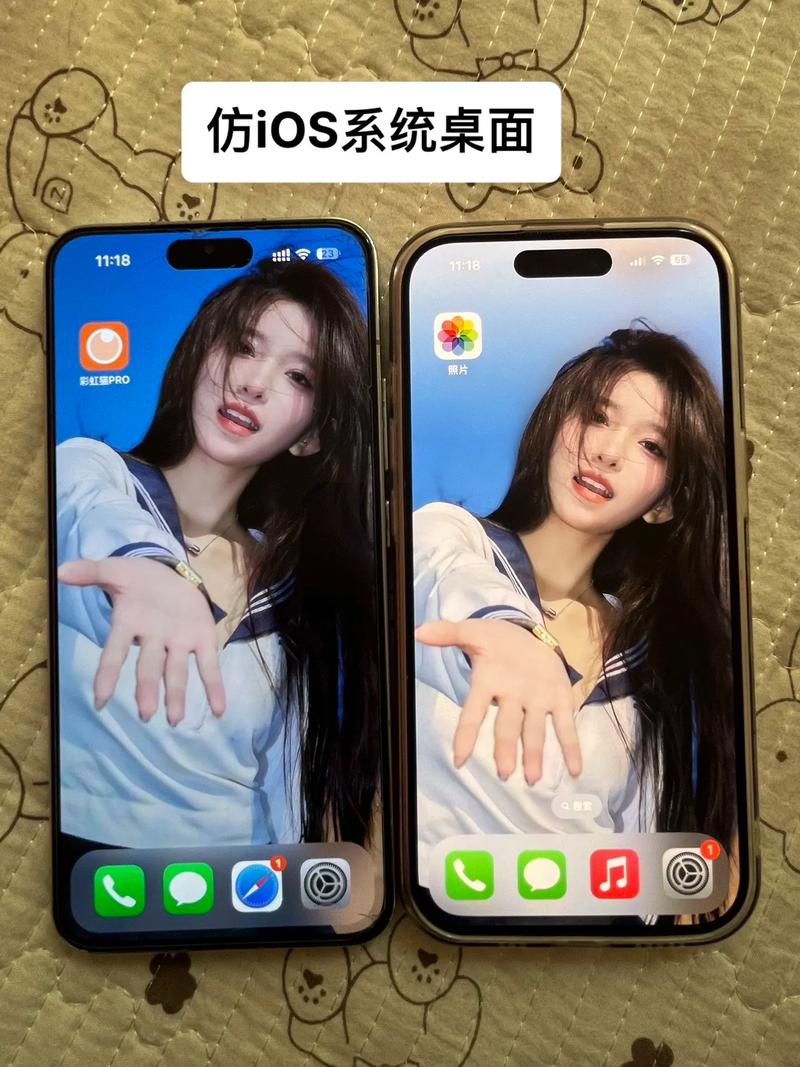
要实现高度仿真的iOS主题,你需要从以下三个方面入手:
(图片来源网络,侵删)
- 图标与桌面布局: 这是第一眼看到的,也是最关键的,包括圆角图标、Dock栏、小组件、文件夹等。
- 系统UI与交互: 包括通知栏、控制中心、锁屏、动画效果、返回手势等。
- 应用生态: 使用iOS风格的第三方App来替代原生安卓App,实现功能与外观的统一。
使用“主题引擎”App(最简单、推荐新手)
这是最简单、最安全、效果也相对不错的方法,你只需要安装一个专门的App,它内置了完整的iOS主题包,一键即可应用。
推荐App:
- iLauncher - iOS Launcher: 这是目前市场上评价最高、功能最全面的iOS模拟器之一。
- iOS Launcher 15 / 16: 同样非常受欢迎,专注于模仿特定版本的iOS。
- Smart Launcher 5: 虽然不是纯iOS,但其高度自定义的桌面和小组件可以轻松打造成iOS风格。
以 iLauncher 为例,操作步骤:
- 下载安装: 从 Google Play 商店或 APKPure 等第三方应用市场下载并安装
iLauncher。 - 设置默认桌面: 打开 App,它会提示你将其设置为默认启动器,按照指引操作,请放心,你可以随时在系统设置中切换回原来的桌面。
- 开始定制:
- 图标包: App会自动应用内置的iOS风格图标,你可以进入“图标包”设置,选择你喜欢的图标样式(如iOS 15/16风格)。
- Dock栏: 在设置中找到“Dock”选项,你可以调整Dock栏的应用数量、背景、图标大小等。
- 小组件: 进入“小组件”或“Widget”库,这里提供了各种尺寸的iOS风格小组件,如时钟、天气、电量等,你可以像在iOS上一样将它们拖到桌面。
- 壁纸: App通常会内置一些经典的iOS动态壁纸,你也可以选择你自己的图片。
- 文件夹: 长按图标创建文件夹,其外观和动画效果会模仿iOS。
- 搜索栏: 桌面顶部的搜索栏是iOS的标志性设计,可以在这里开启。
- 通知栏与控制中心:
iLauncher通常会自带一个iOS风格的通知栏和控制中心模拟器,或者你可以搭配其他App(见下文)来实现。
优点:
(图片来源网络,侵删)
- 简单快捷: 一键切换,无需复杂设置。
- 功能全面: 图标、Dock、小组件等基本元素都已包含。
- 可逆性强: 随时可以在系统设置中换回原厂桌面。
缺点:
- 定制性有限: 虽然能调整,但不如深度定制自由。
- 可能存在广告: 免费版App可能会有广告。
- 兼容性问题: 极少数情况下可能与某些手机或App不兼容。
使用“启动器” + “独立工具”组合(最灵活、推荐进阶用户)
这种方法更灵活,可以让你像搭积木一样自由组合,打造出最接近你心目中iOS的桌面。
核心组件:
-
启动器: 这是桌面的基础。
 (图片来源网络,侵删)
- Microsoft Launcher: 微软出品的启动器,非常流畅,支持图标包、文件夹样式、垂直应用列表等,可以轻松调整成iOS风格。
- Nova Launcher: 功能极其强大的经典启动器,高度可定制,是安卓玩家最爱的工具之一。
- KISS launcher: 极简主义启动器,通过快速搜索来启动App,但也可以通过插件实现iOS风格。
-
图标包: 这是实现图标风格统一的关键。
- 推荐: 在 Google Play 或第三方图标包市场(如
icon_pack_studio)搜索 "iOS icon pack", "iOS 15/16 icon pack", "Apple iOS icons" 等,有很多开发者专门制作高质量的iOS风格图标包。 - 应用: 在你选择的启动器设置中,找到“图标”或“Icon Pack”选项,然后选择你下载好的图标包即可。
- 推荐: 在 Google Play 或第三方图标包市场(如
-
小组件App: 安卓原生的小组件和iOS风格差异较大,所以需要第三方App。
- KWGT (KWGT Kustom Widget Maker): 功能最强大的小组件制作工具,但有一定学习成本,你可以下载别人制作好的iOS风格小组件主题导入使用。
- KLWP (Kustom Live Wallpaper Maker): 和KWGT是兄弟,用于制作动态壁纸和锁屏小组件。
- iOS 16/17 Style Widgets: 这类App直接提供了iOS风格的时钟、天气、电池等小组件,可以直接添加到桌面,更简单。
-
通知栏/控制中心模拟App:
- iControlCenter: 可以模拟iOS的控制中心,从屏幕底部上滑呼出,包含常用开关。
- Notification Bar iOS Style: 用于将安卓原生通知栏的样式(如时间、信号格样式)改成iOS风格。
组合方案示例 (以 Nova Launcher 为例):
- 安装 Nova Launcher 并设为默认桌面。
- 下载并应用一个 iOS 风格的图标包。
- 在 Nova 设置中:
- 调整桌面布局为“iOS风格”的滚动模式。
- 设置Dock栏,添加你常用的App。
- 设置文件夹为iOS风格的圆角网格。
- 开启搜索栏。
- 下载并安装 "iOS 16 Style Widgets",然后将iOS风格的小组件添加到桌面。
- 下载并安装 "iControlCenter",并按照指引设置,实现iOS的控制中心体验。
优点:
- 高度灵活: 每个组件都可以自由替换和调整。
- 效果最佳: 可以通过精心挑选的组件组合,实现最逼真的效果。
- 学习性强: 过程本身就是对安卓桌面系统的深入了解。
缺点:
- 步骤繁琐: 需要下载和配置多个不同的App。
- 有一定学习成本: 尤其是使用Nova、KWGT等工具时。
使用“主题商店”(一键美化,但效果不一)
很多手机厂商(如小米、华为、OPPO、vivo)都有自己的主题商店,里面也提供了大量的iOS主题。
操作步骤:
- 打开你手机的 “主题”或“美化”App。
- 在搜索框中输入 “iOS”、“苹果”、“iPhone”等关键词。
- 浏览搜索结果,选择你喜欢的主题,点击“下载”和“应用”。
优点:
- 极其方便: 厂商主题通常是对整个系统UI(包括锁屏、图标、字体、铃声)进行统一修改。
- 兼容性好: 针对本品牌手机深度优化,一般不会出现兼容性问题。
缺点:
- 质量参差不齐: 很多主题只是简单换色,仿得不像,甚至很廉价。
- 定制性差: 一旦应用,很难像前两种方法那样自由调整细节。
- 可能捆绑其他应用: 一些第三方主题开发者可能会在主题中捆绑自家App。
总结与建议
| 方法 | 优点 | 缺点 | 适合人群 |
|---|---|---|---|
| 主题引擎App | 简单快捷、功能全面、可逆性强 | 定制性有限、可能有广告 | 新手用户,想快速体验iOS风格 |
| 启动器+独立工具 | 高度灵活、效果最佳、可玩性高 | 步骤繁琐、学习成本高 | 进阶/资深用户,追求极致定制和完美效果 |
| 手机主题商店 | 极其方便、系统级美化、兼容性好 | 质量参差不齐、定制性差 | 懒得折腾、或对本品牌主题商店信任的用户 |
给你的最终建议:
- 如果你是第一次尝试: 从 方法一 的
iLauncher开始,这是最快、最无脑的体验方式。 - 如果你对效果不满意,想更深入: 尝试 方法二,先从
Microsoft Launcher+ 一个iOS图标包开始,这是最容易上手的组合,当你熟悉后,再逐步加入小组件和控制中心模拟App。 - 如果你用的是小米/华为等国产手机: 可以先逛逛 方法三 的官方主题商店,说不定有惊喜,但不要抱太高期望。
最后提醒:
- 安全第一: 尽量从官方应用商店(Google Play)或信誉良好的第三方源(如 APKPure)下载App。
- 备份重要数据: 在更改默认桌面或刷机前,建议备份好你的数据。
- 享受过程: 定制桌面本身就是一种乐趣,不要怕折腾,大胆尝试,打造属于你自己的独特风格!


