


第一部分:苹果手机
在苹果手机上,时间通常会显示在屏幕顶部的“状态栏”(Status Bar)上,这个时间的显示方式主要有两种:
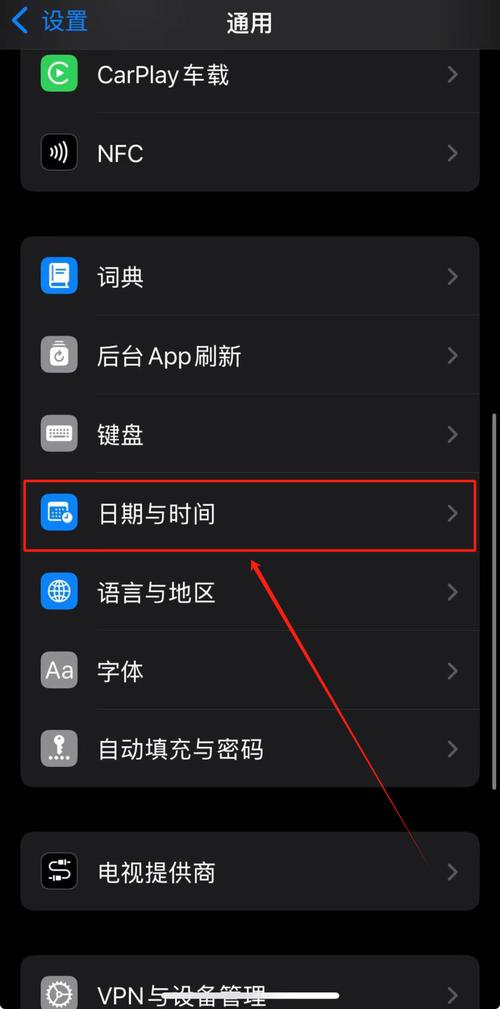
(图片来源网络,侵删)
在状态栏显示时间(最常见)
这是最基本、最常用的方法,时间会一直显示在屏幕顶部。
- 打开“设置”:在主屏幕上找到并点击灰色的“设置”齿轮图标。
- 进入“显示与亮度”:在设置列表中向下滑动,找到并点击“显示与亮度”。
- 找到“时间显示”选项:
- 对于 iOS 15 及更高版本:点击“始终显示”。
- 对于 iOS 14 及更低版本:点击“访问显示”。
- 选择显示方式:
- 始终显示:时间会一直显示在屏幕上,即使在使用某些 App 时也可见,这可能会稍微增加耗电量。
- 仅在主屏幕显示:只有当您返回到主屏幕时,状态栏上才会显示时间。
- 从不显示:隐藏状态栏上的时间。
注意:如果您开启了“专注模式”(Focus Mode),系统可能会根据您的设置暂时隐藏时间。
在锁屏或主屏幕添加“时钟”小组件
如果您想在锁屏或主屏幕上有一个更大、更醒目的时钟,可以添加“时钟”小组件。
- 进入小组件界面:
- 在主屏幕上,从屏幕左侧向右滑动,进入“视图(小组件栏)。
- 或者,长按主屏幕的空白区域,直到所有图标开始晃动。
- 添加小组件:
- 点击屏幕左上角的“+”号。
- 在搜索框中输入“时钟”或直接在列表中找到“时钟”。
- 选择样式并添加:
- 您可以选择不同大小的时钟小组件(小、中、大)。
- 选择一个您喜欢的样式,然后点击“添加小组件”。
- 添加后,您可以将它拖动到您喜欢的位置。
- 将小组件添加到锁屏:
- 在锁屏界面,长按屏幕上的时钟区域。
- 点击左下角的“自定义”。
- 点击“小组件”,然后选择“添加小组件”。
- 同样,选择“时钟”小组件,添加并调整位置。
第二部分:安卓手机
安卓手机品牌众多(如三星、小米、华为、OPPO、vivo等),设置路径略有不同,但大同小异,核心操作也是在“设置”中找到“显示”或“锁屏”相关选项。
(图片来源网络,侵删)
在状态栏显示时间(通用方法)
- 打开“设置”:在主屏幕或应用列表中找到“设置”应用。
- 进入“显示”或“锁屏和密码”:
- 通用路径:设置 -> 显示。
- 部分品牌路径:设置 -> 锁屏和密码 -> 状态栏。
- 找到时间显示选项:
- 在“显示”或“状态栏”设置中,寻找名为 “显示状态栏时间”、“在状态栏显示时间” 或类似名称的开关。
- 确保这个开关是打开的。
在锁屏添加时钟或信息
很多安卓品牌(尤其是三星、华为)的锁屏界面本身就有一个大时钟,但您可能想自定义它。
- 打开“设置”。
- 进入“锁屏和密码”或“锁屏样式”:
- 通用路径:设置 -> 安全和隐私 -> 锁屏和密码。
- 三星:设置 -> 锁屏。
- 华为:设置 -> 桌面和壁纸 -> 锁屏。
- 自定义锁屏:
- 在锁屏设置中,您通常可以找到 “锁屏样式”、“锁屏壁纸” 或 “锁屏小工具” 等选项。
- 点击进入后,您可以选择或更换锁屏的布局,很多系统预设的布局都包含了一个醒目的时钟。
- 如果您的系统支持,您还可以添加天气、日历等其他信息。
添加桌面时钟小组件
和 iPhone 一样,安卓也可以在主屏幕添加时钟小组件,并且选择更多。
- 进入桌面编辑模式:
在主屏幕的空白处长按,直到出现菜单或图标开始晃动。
- 选择“小组件”:
在弹出的菜单中,选择“小组件”或“小部件”。
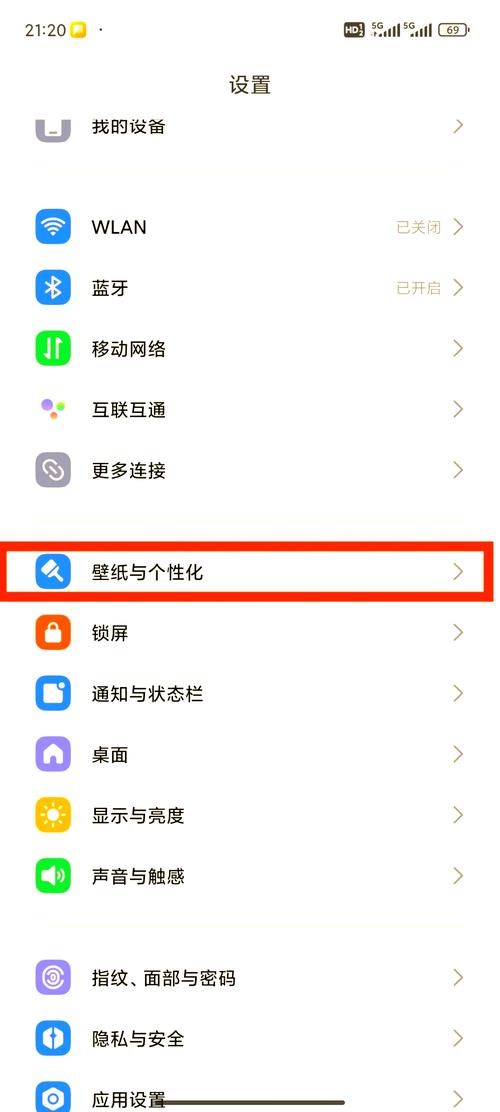 (图片来源网络,侵删)
 - 查找并添加时钟:
- 在小组件列表中,找到“时钟”或“Analog Clock”(模拟时钟)、“Digital Clock”(数字时钟)等。
- 您可以选择不同大小的时钟小组件,然后长按并拖动到主屏幕上。
第三部分:特殊情况
如果时间显示不正确怎么办?
如果屏幕上的时间总是不对,问题通常出在自动同步上。
- 打开“设置”。
- 进入“系统”或“关于手机”。
- 找到“日期和时间”:
- 对于安卓:通常在“系统” -> “日期和时间”。
- 对于 iPhone:通常在“通用” -> “日期与时间”。
- 确保“自动设置”已开启:
- 打开 “自动确定日期和时间” 和 “自动设置时区” 这两个选项。
- 手动设置时间非常容易出错,尤其是在更换地区或夏令时切换时,强烈建议保持自动同步。
| 操作系统 | 核心设置路径 | 关键选项 | 备注 |
|---|---|---|---|
| 苹果 | 设置 -> 显示与亮度 -> 始终显示 | 始终显示 / 仅在主屏幕显示 | 可通过小组件获得更大时钟 |
| 安卓 | 设置 -> 显示 / 锁屏和密码 | 显示状态栏时间 | 不同品牌路径略有差异,可自定义锁屏样式 |
希望这份详细的指南能帮助您轻松设置手机屏幕上的时间!


