


在控制中心中显示(最常用、推荐)
这是最直接、最常用的方法,电池百分比会以数字形式直接显示在电池图标旁边。
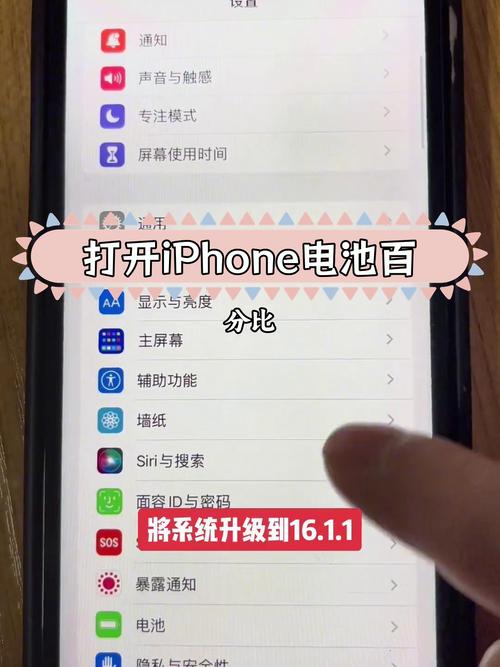
(图片来源网络,侵删)
操作步骤:
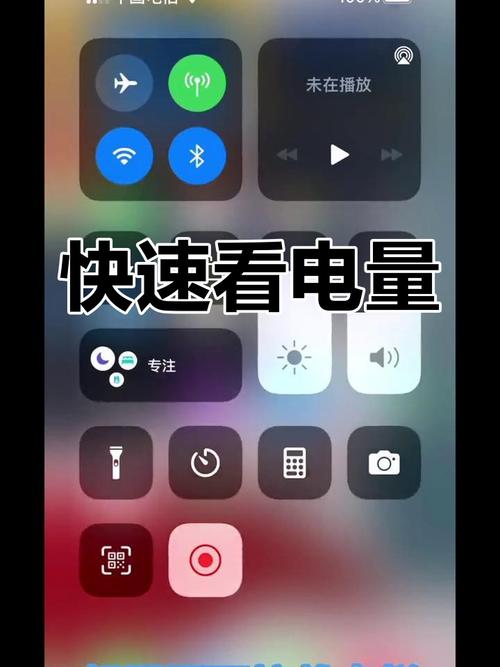
- 从屏幕右上角向下滑动,打开 “控制中心”。
- 长按(或用手指用力一按,如果你使用的是支持压力感应的旧款 iPhone)控制中心界面中的 “电池”模块(就是显示电池图标和百分比的那个框)。
- 在弹出的菜单中,找到 “电池百分比” 选项。
- 打开 右侧的开关(变成绿色即可)。
设置完成后: 当你再次打开控制中心时,电池图标旁边就会直接显示具体的数字百分比,非常方便。
在“小组件”中显示
如果你想在主屏幕上随时看到电池百分比,而不需要每次都打开控制中心,可以把它添加到“小组件”中。
操作步骤:
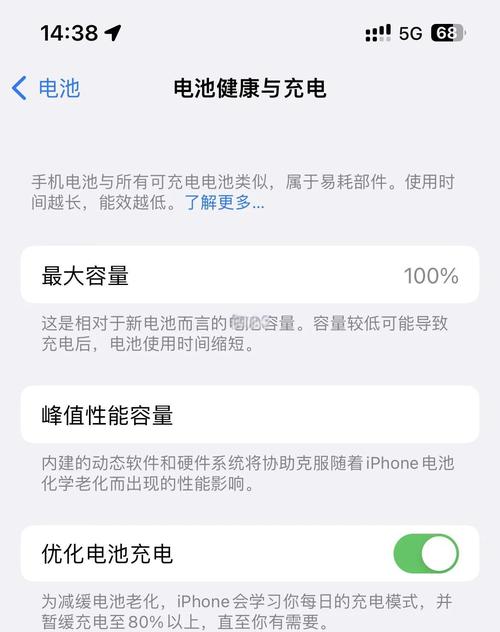
(图片来源网络,侵删)
- 在主屏幕上,从左到右滑动,进入 “视图(也叫“小组件栏”)。
- 滚动到屏幕最底部,点击 “编辑” 按钮。
- 在搜索框中输入 “电池”,或者直接在可用小组件列表中找到 “电池”。
- 点击 “电池” 小组件右侧的 号,将其添加到你的“视图中。
- 你还可以长按“电池”小组件,拖动它到你喜欢的位置。
- 点击左上角的 “完成” 保存。
设置完成后: 在主屏幕最左侧的“视图中,你就可以看到一个电池图标和其对应的百分比了。
重要提示:为什么电池百分比有时不显示?
在 iPhone X 及后续型号上,由于屏幕顶部“刘海”区域空间有限,当某些系统功能开启时,为了保持界面的简洁和信息的清晰,电池百分比不会一直显示在控制中心,以下情况可能会导致百分比消失:
- 使用个人 hotspot(个人热点)时:当你的手机作为热点为其他设备提供网络时,控制中心的电池图标会显示一个热点符号,此时百分比会暂时隐藏。
- 手机正在无线充电时:当手机放在 MagSafe 无线充电器上充电时,电池图标会显示一个充电环动画,此时百分比也会暂时隐藏。
在这些情况下,你只需要长按电池模块,就可以在弹出的菜单中看到详细的电池百分比了。
| 方法 | 优点 | 缺点 | 适用场景 |
|---|---|---|---|
| 控制中心 | 最直观、最常用,一目了然 | 某些特殊功能下会暂时隐藏 | 快速查看当前电量,是绝大多数人的首选。 |
| 小组件 | 一直显示在主屏幕,无需打开控制中心 | 占用主屏幕一个小组件的位置 | 希望在不操作任何界面时也能随时看到电量。 |
对于绝大多数用户来说,强烈推荐使用方法一,因为它最符合 iPhone 的交互逻辑,且在绝大多数情况下都能直接显示。
(图片来源网络,侵删)


