


核心思路
电脑上的 Wi-Fi 设置主要分为两种情况:
(图片来源网络,侵删)
- 连接到已有的 Wi-Fi 网络:比如连接家里的、公司的、或咖啡馆的 Wi-Fi,这是最常见的需求。
- 创建一个 Wi-Fi 热点(将电脑变成路由器):比如你的手机没有流量了,想用电脑的网络给手机用。
第一部分:连接到已有的 Wi-Fi 网络
使用 Windows 10 / Windows 11
这是最普遍的情况,通常有两种方式:通过任务栏图标,或者通过“设置”菜单。
通过任务栏右下角的图标(最快捷)
- 找到图标:查看屏幕右下角任务栏的通知区域,找到一个类似信号塔或计算机屏幕的图标。
- 点击展开:单击这个图标,会弹出一个可用网络的列表。
- 选择网络:在列表中找到你要连接的 Wi-Fi 名称(也叫 SSID),点击它。
- 输入密码:如果该 Wi-Fi 有密码,系统会弹出一个输入框,输入正确的密码。
- 连接:点击“连接”按钮,如果密码正确,电脑就会自动连接上。
通过“设置”菜单(更全面)
- 打开设置:
- 快捷键:按下
Win+I键。 - 开始菜单:点击“开始”菜单,然后点击齿轮状的“设置”图标。
- 快捷键:按下
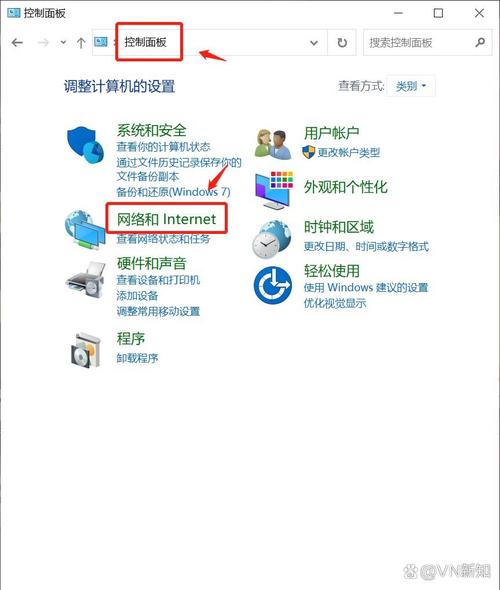
- 进入网络设置:在设置窗口中,点击“网络和 Internet”。
- 选择 Wi-Fi:在左侧菜单中,确保“Wi-Fi”是高亮选中的状态。
- 管理连接:
- 在右侧,你可以看到“可用网络”列表,点击你想要连接的网络名称。
- 然后点击“连接”按钮。
- 输入密码:输入 Wi-Fi 密码,然后点击“下一步”或直接按回车。
- 自动连接:系统通常会默认勾选“自动连接到此网络”,这样下次开机就会自动连上,非常方便。
如果列表里没有你的 Wi-Fi 网络怎么办?
(图片来源网络,侵删)
这可能是信号不好,或者网络被隐藏了,你可以点击“刷新”按钮或点击“隐藏的网络”选项,然后手动输入网络名称和密码进行连接。
使用 macOS (MacBook, iMac)
macOS 的操作非常直观。
- 找到菜单栏图标:在屏幕顶部的菜单栏(屏幕最右边)找到 Wi-Fi 图标,它看起来像几个扇形组成的信号塔。
- 打开 Wi-Fi:Wi-Fi 是关闭状态,请先点击图标,然后勾选“打开 Wi-Fi”。
- 选择网络:再次点击 Wi-Fi 图标,在下拉菜单中选择你要连接的网络名称。
- 输入密码:如果该网络需要密码,系统会弹出一个窗口,输入密码,然后点击“加入”。
- 完成连接:连接成功后,菜单栏的 Wi-Fi 图标会变成实心,并且会显示你当前连接的网络名称。
第二部分:创建 Wi-Fi 热点(将电脑变路由器)
这个功能在 Windows 中叫做“移动热点”,在 macOS 中叫做“互联网共享”。
在 Windows 10 / Windows 11 上创建移动热点
-
准备工作:
 (图片来源网络,侵删)
- 确保你的电脑本身已经通过有线或无线方式连接到了互联网。
- 了解你想要创建的热点的名称和密码,你可以在设置中自定义它们。
-
开启热点:
-
方法一(推荐):按下
Win+X键,在弹出的菜单中选择“网络连接”。 -
在“网络连接”窗口中,找到你正在使用的网络连接(以太网”或你当前的 Wi-Fi),在上面右键单击,选择“属性”。
-
在属性窗口中,切换到“共享”选项卡。
-
勾选“允许其他网络用户通过此计算机的 Internet 连接来连接”。
-
在“家庭网络连接”的下拉菜单中,选择“Wi-Fi”。
-
点击“确定”,系统会自动开启你的 Wi-Fi 热点。
-
方法二:通过“设置” -> “网络和 Internet” -> “移动热点”,在这里你可以自定义热点名称和密码,然后打开“共享我的网络连接”开关。
-
-
连接其他设备:你的手机或其他电脑就可以像连接普通 Wi-Fi 一样,搜索到你设置的“网络名称”,并用你设定的密码连接了。
在 macOS 上创建互联网共享
- 打开系统设置:点击屏幕左上角的苹果菜单 ,选择“系统设置”(System Settings)。
- 进入共享设置:在侧边栏中找到并点击“共享”(Sharing)。
- 配置共享:
- 在左侧服务列表中,勾选“互联网共享”(Internet Sharing)。
- 在右侧的“共享您的连接自:”下拉菜单中,选择你当前正在上网的网络接口,以太网”或你连接的 Wi-Fi 网络。
- 在“将连接分享给:”选项中,勾选“Wi-Fi”。
- 配置 Wi-Fi 网络:
- 点击右侧的“Wi-Fi 选项...”(Wi-Fi Options...)按钮。
- 在这里可以设置你创建的热点的网络名称、安全类型(建议选择 WPA2/WPA3 Personal)和密码。
- 设置完成后,点击“好”。
- 开启共享:回到“共享”主界面,确保“互联网共享”的开关是打开的,系统会提示你确认,点击“开始”即可。
- 连接其他设备:你的热点已经创建成功,其他设备可以搜索并连接到它了。
常见问题与解决方法
-
找不到 Wi-Fi 网络?
- 检查 Wi-Fi 开关:确保电脑的 Wi-Fi 功能已开启,很多笔记本电脑有物理开关或键盘快捷键(通常是
Fn+ 某个 F 键,图标是信号塔或飞机)。 - 重启路由器和电脑:这是解决大部分网络问题的“万能钥匙”。
- 靠近路由器:距离太远或有墙壁阻挡可能导致信号弱,无法在列表中显示。
- 更新网卡驱动:如果驱动程序过旧,可能会导致问题,可以去电脑品牌官网或主板官网下载并安装最新的 Wi-Fi 驱动。
- 检查 Wi-Fi 开关:确保电脑的 Wi-Fi 功能已开启,很多笔记本电脑有物理开关或键盘快捷键(通常是
-
连接上了但上不了网?
- 检查密码:确认输入的 Wi-Fi 密码完全正确,注意大小写和空格。
- 检查路由器:看看路由器上的指示灯是否正常工作,可以尝试重启路由器。
- 忘记网络后重连:在 Windows 的“网络设置”中,找到“已保存的网络”,删除这个 Wi-Fi 的记录,然后重新搜索并连接一次。
- 获取 IP 地址失败:在命令提示符(管理员)中输入
ipconfig /release,然后输入ipconfig /renew,这可以尝试重新获取 IP 地址。
希望这份详细的指南能帮助你顺利完成 Wi-Fi 设置!


