


TeamViewer for Android 是什么?
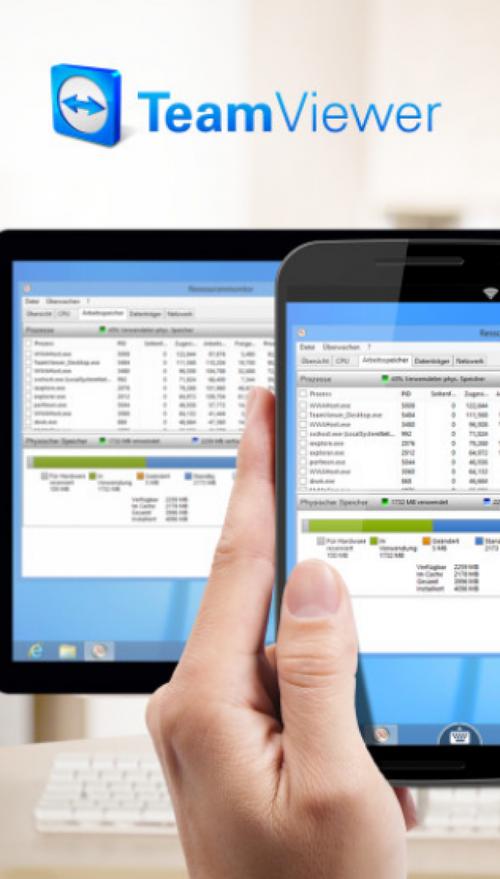
TeamViewer for Android 是 TeamViewer 官方推出的安卓远程桌面控制应用程序,它允许您通过安卓手机或平板电脑,随时随地远程连接和控制另一台设备(无论是电脑、手机还是其他安卓设备),就像亲自坐在那台设备面前一样。
(图片来源网络,侵删)
主要功能和用途
安卓版 TeamViewer 功能非常强大,主要用途包括:
远程办公与支持
- 远程控制电脑/服务器: 这是最核心的功能,您可以远程访问并操作您的办公室电脑、家里的个人电脑或服务器,进行文件管理、软件操作、处理紧急工作等。
- 移动办公: 当您外出时,可以用手机随时查看和编辑电脑上的文档,回复邮件,保持工作效率。
- IT 支持: 技术人员可以通过安卓手机为远程的同事或客户提供即时的技术支持,快速解决问题。
个人使用
- 远程访问家庭电脑: 在外面时,可以用手机查看家里的电脑,下载文件、查看照片,或者帮家人解决简单的电脑问题。
- 文件传输: 在远程连接时,可以轻松地在手机和电脑之间拖拽或复制粘贴文件。
团队协作与演示
- 在线会议与演示: 您可以邀请其他人加入您的会话,向他们实时展示您电脑或手机屏幕上的内容,非常适合进行产品演示、项目讲解或在线培训。
- 无人值守访问: 这是非常实用的功能,您可以在电脑上预先安装好 TeamViewer Host(主机版),并设置好访问密码,之后,您就可以用安卓版 TeamViewer 任何时候连接到这台电脑,而无需对方在现场手动确认。
支持安卓设备间的远程控制
- 您可以用一台安卓手机或平板去控制另一台安卓设备,方便进行调试、数据迁移或帮助家人设置新手机。
如何下载和安装?
-
来源:
- 强烈建议从官方渠道下载,以确保安全。
- Google Play 商店: 这是最安全、最推荐的来源,直接在您的安卓设备上打开 Play 商店,搜索 “TeamViewer”。
- 官网下载: 访问 TeamViewer 官方网站 (teamviewer.com),在移动设备页面找到 Android 版的 APK 文件进行下载。请务必确认网站地址正确,以防下载到恶意软件。
-
安装步骤:
- 从 Play 商店下载后,点击“安装”即可。
- 如果从官网下载了 APK 文件,请确保您的手机允许安装“来自未知来源”的应用(通常在
设置->安全或设置->应用中可以找到此选项)。
如何使用?(基本流程)
使用安卓版 TeamViewer 非常简单,主要分为两种模式:

(图片来源网络,侵删)
临时访问(需要对方在线配合)
-
在您要控制的电脑上(被控端):
- 下载并安装 TeamViewer(个人版即可)。
- 打开软件,您会看到一个 您的 ID 和一个 密码。
- 将这个 ID 和密码告诉正在使用安卓手机的控制方。
-
在您的安卓手机上(控制端):
- 打开 TeamViewer App。
- 在“伙伴 ID”或“远程控制”栏中,输入对方电脑上显示的 ID。
- 点击“连接”。
- 连接成功后,输入对方电脑上显示的 密码,然后点击“登录”。
- 稍等片刻,您就能看到对方的电脑桌面,并可以进行全功能控制了。
无人值守访问(无需对方在线,适合连接自己的设备)
-
在被控的电脑或安卓设备上:
- 下载并安装 TeamViewer Host(主机版),这个版本专为无人值守访问设计。
- 安装并打开后,系统会为您生成一个固定的 ID。
- 您可以为此设备设置一个永久性的密码(请务必记住并妥善保管)。
- 之后,这台设备就可以保持后台运行,随时等待您的连接。
-
在您的安卓手机上:
 (图片来源网络,侵删)
- 打开 TeamViewer App。
- 在主界面选择“我的设备”或“计算机和联系人”。
- 您之前设置好的“主机”设备会出现在列表中。
- 点击该设备,输入您设置的永久密码,即可直接连接,无需对方任何操作。
常见问题解答
安卓版 TeamViewer 是免费的吗?
- 对于个人和非商业用途: 是完全免费的,功能齐全。
- 对于商业用途: 免费版会有一些限制,并且会显示一条“商业用途”的横幅,如果需要用于正式的商业活动、获得商业技术支持或移除横幅,则需要购买商业许可证。
连接速度慢怎么办?
- 检查双方的 网络连接 是否稳定,Wi-Fi 信号是否良好。
- 尽量避免在网络拥堵的高峰期进行大文件传输或高清视频操作。
- 在连接设置中,可以适当降低图像质量以换取更流畅的体验(在
更多->选项->常规->图像质量中设置)。
安卓版可以传输文件吗?
- 可以,在连接成功后,点击屏幕上的 文件传输 按钮(通常是一个文件夹图标),就可以在两台设备之间浏览和传输文件。
安全吗?我的数据会泄露吗?
- TeamViewer 非常注重安全性,所有数据传输都经过 端到端加密,只要您设置的密码足够复杂,并且不随意分享您的 ID 和密码,安全性是有保障的。
为什么连接不上?
- 最常见的原因: 被控端电脑的 TeamViewer 没有运行,或者双方的网络(防火墙)阻止了 TeamViewer 的连接端口。
- 解决方案:
- 确保被控端的 TeamViewer 软件是打开状态。
- 检查双方的电脑和手机是否都连接到了互联网。
- 如果在公司或学校网络,可能需要网络管理员开放 TeamViewer 的端口。
注意事项
- 电量消耗: 远程控制,特别是屏幕常亮时,会比较耗电,建议连接时最好插上充电器。
- 流量消耗: 如果使用移动数据(4G/5G)进行远程控制,会消耗大量流量,建议在 Wi-Fi 环境下使用,或购买足够的数据流量套餐。
- 版本选择: 根据您的需求选择安装 TeamViewer(用于临时访问)还是 TeamViewer Host(用于无人值守访问)。
TeamViewer for Android 是一款功能强大、稳定可靠的远程控制工具,无论是为了提升工作效率还是解决个人问题,它都是一个极佳的选择。


