


(H1):苹果手机投屏到电视机终极指南:5种方法,从有线到无线,一步到位!
Meta描述: 还在为苹果手机无法投屏到电视烦恼?本文为您提供5种最实用、最全面的iPhone投屏电视方法,包括AirPlay、有线连接、第三方投屏软件等,手把手教你操作,告别小白,轻松享受大屏视觉盛宴!
引言(H2):告别小屏束缚,让精彩“大”放异彩
您是否也曾有过这样的体验:用iPhone拍摄了精彩的家庭视频,却只能在小屏幕上与家人分享;或者想在客厅里和朋友们一起用大屏观看最新的电影预告,却被手机屏幕的尺寸所限制?苹果手机的强大性能,配上电视机的超大屏幕,无疑是视听体验的完美组合。
许多苹果用户对于“如何将手机内容投屏到电视”这件事,常常感到困惑,别担心,作为您的专属技术专家,我将为您彻底剖析这个问题,提供从官方原生方案到第三方“神器”的5种主流投屏方法,无论您的电视是新款还是老款,无论您是有线党还是无线党,总有一款方案适合您,就让我们一起开启大屏之旅吧!
苹果官方“王炸”——AirPlay 无线投屏(H2)
这是苹果设备之间最原生、最无缝的投屏体验,也是我们首推的黄金标准,它利用Wi-Fi网络,将iPhone的屏幕、音频甚至视频流实时传输到支持AirPlay的设备上。
【适用设备】
- iPhone: iPhone 5及以上所有型号(需运行iOS 7及以上系统)。
- 电视/接收设备:
- Apple TV: 最完美的搭配,支持所有AirPlay功能。
- 部分智能电视: 如索尼、三星、LG、海信、TCL等近年来的部分高端智能电视型号(需确认是否支持AirPlay 2)。
- 智能电视盒子/游戏机: 如部分型号的Amazon Fire TV Stick。
【操作步骤】
- 连接网络: 确保您的iPhone和电视/接收设备连接到同一个Wi-Fi网络下,这是AirPlay工作的前提!
- 打开电视/接收设备: 进入电视的“屏幕镜像”或“AirPlay”功能界面(通常在设置或快捷菜单中)。
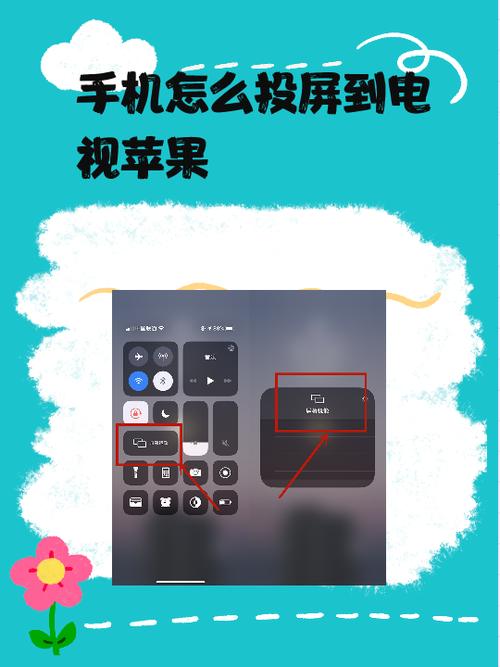
- 打开iPhone控制中心:
- iPhone X及更新机型(含iPhone SE 2/3): 从屏幕右上角向下滑动。
- iPhone 8及更早机型: 从屏幕底部向上滑动。
- 启动屏幕镜像: 在控制中心的右上角,找到“屏幕镜像”图标(一个带有两个重叠方块的矩形)。
- 选择设备: 点击图标后,会列出当前网络下可用的AirPlay设备,选择您的电视名称。
- 开始投屏: 稍等片刻,您的iPhone屏幕就会完整地显示在电视上了!控制中心的AirPlay图标会变为蓝色。
【进阶技巧】
- 仅投屏视频/音频: 在视频播放界面(如YouTube、BilibiliApp),点击分享按钮,直接选择“AirPlay”即可,无需开启整个屏幕镜像,更省电。
- 控制投屏: 在iPhone的控制中心,长按(或用力按)AirPlay图标,可以调节投屏的音量,甚至可以选择“镜像”或“仅限第二屏”。
传统又可靠——有线连接(H2)
如果您的Wi-Fi网络不稳定,或者您追求零延迟的极致体验,有线连接是您的最佳选择,这本质上是将iPhone的画面作为“外接显示器”。
【所需工具】

- iPhone接口转接线:
- Lightning转HDMI: 适用于iPhone 5及后续所有Lightning接口的iPhone。
- USB-C转HDMI: 适用于iPad Pro (2025款及之后) 和部分高端安卓手机(本文聚焦苹果,此条供有iPad Pro的用户参考)。
- HDMI数据线: 一端连接转接线,另一端连接电视的HDMI接口。
- 电源线(可选但推荐): 由于视频传输耗电量大,建议将转接线连接到USB电源适配器(如手机充电头)上,为iPhone供电。
【操作步骤】
- 连接设备: 将Lightning转HDMI数据线的Lightning端插入iPhone,HDMI端插入电视的HDMI接口。
- 连接电源: 将转接线上的USB接口连接到充电头,再插入电源插座。
- 切换电视信号源: 使用电视遥控器,将输入源切换到您插入HDMI线的那个接口(如HDMI 1, HDMI 2)。
- 完成投屏: iPhone的屏幕内容就会实时显示在电视上了,这是最“傻瓜式”的连接,无需任何设置。
【优缺点分析】
- 优点: 延迟极低,画面稳定,不受Wi-Fi干扰,操作简单。
- 缺点: 需要购买额外的转接线,移动性差,线材杂乱。
安卓电视的福音——第三方投屏App(H2)
如果你的电视是安卓系统,但不支持AirPlay,或者你的旧电视“啥也不是”,别灰心,市场上有大量优秀的第三方投屏软件可以解决这个问题。
【推荐App】
- 手机端(iPhone): AirBeamTV、Mirror for Samsung TV (虽然名字带三星,但支持多品牌)、LocalSend (支持文件和屏幕投送)。
- 电视端(安卓TV/盒子): ApowerMirror、MirrorUP、AirScreen。
【操作步骤(以AirBeamTV为例)】
- 下载安装: 在App Store搜索并下载AirBeamTV(通常需要付费购买,但体验极佳)。
- 连接网络: 同样,确保iPhone和电视连接在同一个Wi-Fi网络下。
- 启动App: 在iPhone上打开AirBeamTV App,它会自动搜索网络中的电视设备。
- 选择电视: 在App界面中选择您的电视型号,并按照提示在电视上可能需要通过浏览器访问一个指定网址或安装一个辅助App(通常是一次性操作)。
- 一键投屏: 选择完成后,点击App中的“开始镜像”按钮,即可实现无线投屏。
【为什么推荐第三方App?】 它们通常支持更广泛的电视品牌和型号,甚至在一些不支持原生无线投屏的电视上也能实现,是连接“孤岛”设备的最佳桥梁。
智能电视内置功能——DLNA/ miracast(H2)
许多智能电视(尤其是安卓和非苹果系)本身就内置了投屏协议,如DLNA和Miracast,iPhone本身不直接支持Miracast,但可以通过一些App间接实现。
【DLNA投送(单向推送)】 DLNA主要用于将手机上的图片、音乐、视频推送到电视上播放,而不是镜像整个屏幕。
-
操作步骤:
- 确保手机和电视在同一Wi-Fi下。
- 在电视上开启“媒体服务器”或“DLNA”功能。
- 在iPhone的“照片”App中,选择一张或多张照片,点击分享按钮,找到“电视”或“DLNA”图标,选择您的电视即可。
-
推荐App: 如果iPhone原生不支持,可以下载支持DLNA的App,如 BubbleUPnP。
【Miracast镜像(需借助App)】 Miracast类似于屏幕镜像,但协议不同。
- 操作步骤:
- 在电视上开启“无线显示”(Wireless Display)或“Miracast”功能。
- 在iPhone上下载支持Miracast的App,如 iMiracast。
- 打开App,它会扫描并列出可用的Miracast设备(即您的电视),点击连接即可。
硬件投屏器——“万能钥匙”(H2)
如果以上软件方案您都觉得麻烦,或者您的电视是“古董级”产品,那么一个硬件投屏器就是您的终极解决方案,它相当于一个“万能翻译官”,将各种信号统一转换为HDMI。
【所需设备】 一个支持无线投屏的HDMI接收器,这种设备通常自带一个发射器(插在手机上)和一个接收器(插在电视上),通过Wi-Fi Direct技术点对点连接,无需路由器。
【操作步骤】
- 连接接收器: 将HDMI接收器的插头插入电视的HDMI接口,并为其供电(通常通过USB口)。
- 连接发射器: 将配套的发射器(如Lightning或USB-C版本)插入iPhone。
- 自动配对: 大多数这类设备是即插即用的,会自动搜索并配对成功。
- 开始投屏: 配对成功后,画面会自动投送到电视上。
【适用场景】
- 任何不带智能功能的“哑巴”电视。
- 酒店客房等不方便连接您个人Wi-Fi的环境。
- 对投屏稳定性要求极高的专业演示场合。
总结与常见问题解答(H2)
【如何选择最适合我的方法?】
| 方法 | 优点 | 缺点 | 推荐人群 |
|---|---|---|---|
| AirPlay | 原生无缝,体验最佳,功能全面 | 受限于苹果生态,电视需支持 | 拥有Apple TV或支持AirPlay 2的智能电视用户 |
| 有线连接 | 延迟极低,画面稳定,无需网络 | 需要购买线材,不便携 | 追求极致游戏/直播体验,或网络环境不佳的用户 |
| 第三方App | 兼容性广,覆盖大部分安卓电视 | 部分App收费,可能有轻微延迟 | 拥有安卓智能电视,但原生功能不完善的用户 |
| DLNA/Miracast | 电视自带功能,无需额外安装 | 功能有限,设置可能复杂 | 喜欢折腾,希望利用电视原生功能的用户 |
| 硬件投屏器 | 兼容性最强,即插即用 | 需要额外购买设备,成本较高 | 使用老式电视,或需要跨平台(iOS/安卓)投屏的用户 |
【常见问题FAQ(FAQ Schema结构化数据,利于SEO)】
Q1: 我的电视很老,什么都没有,能投屏吗? A1: 完全可以!您可以选择硬件投屏器,这是最直接有效的解决方案,能让您的老电视“焕发第二春”。
Q2: 为什么我的iPhone找不到电视进行AirPlay连接? A2: 请按以下顺序排查:
- 网络问题: 确认iPhone和电视连接的是同一个Wi-Fi。
- 设备问题: 确认电视的“屏幕镜像”或“AirPlay”功能已开启。
- 距离问题: 确保设备距离不要太远,且中间没有强信号干扰物。
- 重启大法: 尝试重启iPhone和电视。
Q3: 投屏时声音从电视出来,但画面卡顿怎么办? A3: 这通常是Wi-Fi信号或带宽不足导致的,您可以尝试:
- 将路由器频道切换到干扰较少的5GHz频段。
- 靠近路由器,改善信号强度。
- 暂时关闭其他占用大量带宽的设备(如正在下载电脑)。
Q4: 投屏后,电视画面有黑边,不能全屏显示? A4: 这是正常的屏幕镜像效果,如果您希望视频内容能自动拉伸至全屏,您可能需要:
- 在电视的“设置”-“画面”-“宽高比”或“屏幕模式”中,选择“拉伸”或“全屏”模式。
- 或者,使用仅投送视频的方式(如AirPlay视频),部分视频App或电视会自动适配。
H2)
从苹果官方的优雅流畅,到硬件方案的“硬核”实用,将iPhone内容投屏到电视机的方法多种多样,总有一款能满足您的需求,希望这份详尽的“终极指南”能帮助您轻松跨越技术鸿沟,享受大屏幕带来的震撼与乐趣。
就拿起您的iPhone,选择最适合您的方法,开始您的第一次投屏之旅吧!如果您觉得这篇文章对您有帮助,别忘了点赞、收藏,并分享给更多有需要的朋友哦!


