


核心步骤:在“设置”中信任开发者
这个过程非常简单,只需要几分钟。
(图片来源网络,侵删)
第一步:安装 App 并获取提示
-
通过非 App Store 渠道安装 App:这通常包括以下几种方式:
- 通过 Safari 浏览器下载一个
.ipa安装包文件。 - 扫描二维码安装。
- 通过第三方应用商店(如 TestFlight,但这也是开发者分发的一种形式)安装。
- 通过 Safari 浏览器下载一个
-
安装完成后的提示:安装成功后,你首次打开这个 App 时,手机屏幕上会弹出一个提示框,内容类似于:
““[你的开发者名称]”的证书不受信任,此 App 未经过 Apple 的验证,可能会影响你的设备数据安全。”
-
点击“仍要打开”:点击这个按钮,App 会尝试启动,但很可能在打开的瞬间就闪退了,别担心,这是正常的,因为我们还没有在系统设置里信任它。
 (图片来源网络,侵删)
第二步:进入“设置”找到信任选项
我们需要去手机的设置里找到并信任这个开发者。
-
打开手机的【设置】App (灰色齿轮图标)。
-
找到【通用】选项,点击进入。
-
向下滑动,找到并点击【VPN与设备管理】。 (在某些旧版本 iOS 中,可能叫做“描述文件与设备管理”,但功能是一样的)。
-
你会看到两个主要区域:
- 配置文件:通常用于安装企业证书或描述文件。
- 开发者 App:这是我们要找的。
-
点击【开发者 App】。
-
你会看到你刚才安装的那个 App 的开发者信息,点击它。
-
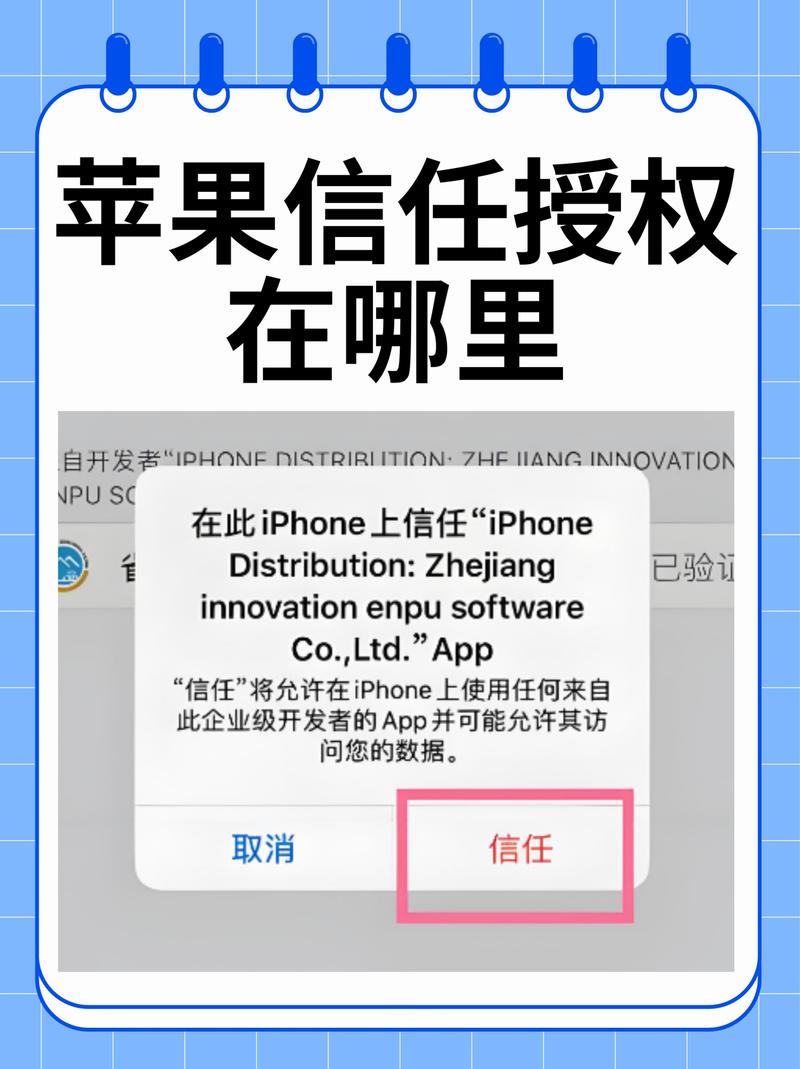
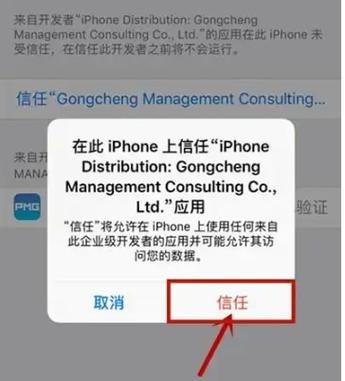
点击【信任“[你的开发者名称]”】,并再次在弹出的确认窗口中点击【信任】。
完成以上步骤后,返回桌面再次尝试打开那个 App,它应该就能正常运行了。
详细说明与常见问题
我找不到“VPN与设备管理”或“开发者 App”怎么办?
-
你根本没看到这个选项。
- 原因:你很可能没有成功安装那个 App,或者安装后没有打开过它,信任选项只有在 App 被安装并首次尝试打开后才会出现。
- 解决方法:
- 确保你已经下载并安装了
.ipa文件。 - 回到桌面,点击一次那个 App 的图标,让它弹出“不受信任”的提示框,然后点“仍要打开”,即使它闪退了,这个“信任”的入口也已经激活。
- 然后再去【设置】->【通用】->【VPN与设备管理】里查找。
- 确保你已经下载并安装了
-
你看到了“配置文件”而不是“开发者 App”。
- 原因:有些分发方式(特别是企业签名)是通过安装一个“描述文件”来实现的。
- 解决方法:点击【配置文件】,在里面找到对应开发者名称的选项,然后按照同样的步骤信任即可。
为什么每次重装系统或换手机后都要重新信任?
这是因为“信任”这个操作是绑定在你这台设备的 iOS 系统上的,当你:
- 更新 iOS 系统
- 抹掉所有内容和设置(恢复出厂设置)
- 换了一台新的 iPhone
相当于你获得了一台“新”设备,系统里没有任何关于这个“不受信任”的开发者的记录,你需要重新安装 App,并再次重复上述的信任流程。
这个操作安全吗?需要担心里面有病毒吗?
这是一个非常重要的问题。
- 风险存在:从非官方渠道安装 App,确实存在一定的安全风险,因为苹果 App Store 的审核机制可以过滤掉大部分恶意软件和隐私泄露问题,而第三方渠道没有这道屏障。
- 如何降低风险:
- 来源可靠:尽量从你信任的开发者或知名的平台获取 App。
- 查看开发者信息:在信任前,可以留意一下开发者名称是否正规。
- 权限最小化:App 请求权限时(如通讯录、位置、相册等),如果不是其核心功能,尽量拒绝。
- 定期检查:在【设置】->【通用】->【VPN与设备管理】里,定期查看你信任了哪些开发者,对于不再使用的,可以点击进入并选择“删除 App”或“忽略”来取消信任。
如何取消对某个开发者的信任?
如果你不再想使用某个 App,或者觉得不安全,可以随时取消信任。
- 进入【设置】->【通用】->【VPN与设备管理】。
- 点击【开发者 App】或【配置文件】。
- 找到你想取消信任的那个开发者。
- 点击它,然后选择【删除 App】或【忽略】。
- 确认删除,这样该 App 就无法再运行了,并且相关的信任记录也会被清除。
| 操作场景 | 步骤简述 |
|---|---|
| 首次安装信任 | 安装 App -> 2. 打开 App 点“仍要打开” -> 3. 去 设置 > 通用 > VPN与设备管理 > 开发者App -> 4. 信任该开发者。 |
| 重装/换机后 | 重复上述“首次安装信任”的全部步骤。 |
| 取消信任 | 去 设置 > 通用 > VPN与设备管理,找到该开发者,选择“删除 App”或“忽略”。 |
希望这份详细的指南能帮助你顺利完成软件的授权信任!


