


核心原理
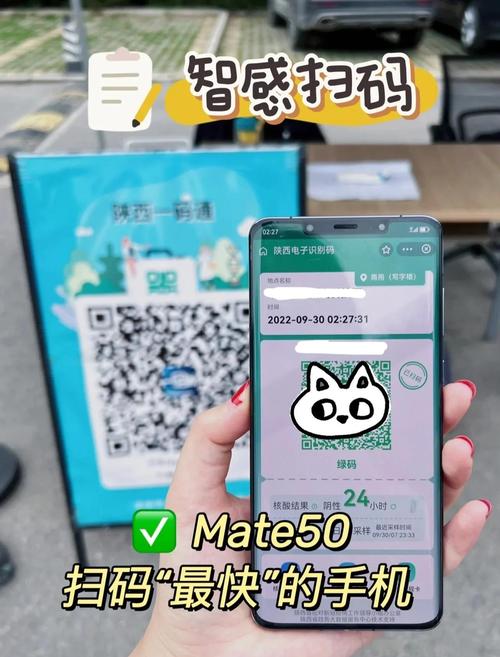
手机要扫描二维码,需要用到两个核心功能:
(图片来源网络,侵删)
- 摄像头:负责捕捉二维码图像。
- 二维码扫描器:通常是某个App(如微信、支付宝、浏览器)自带的功能,能识别摄像头捕捉到的图像并解析内容。
关键点: 你不能用一个App同时开启“扫码”和“被扫”两个功能,通常的操作是:
- 用 App A 扫描 App B 中的二维码。
- 或者,用手机自带的相机/扫一扫功能去扫描另一个App里显示的二维码。
在同一个手机上,用 App A 扫描 App B 的二维码(最常见)
这是最典型的用法,比如用微信扫描另一个App的登录二维码。
通用步骤:
- 打开要扫描的二维码所在的 App。
- 你想在电脑上登录知乎,手机上会显示一个知乎App的二维码,这时,你需要打开手机上的知乎App。
- 找到并打开另一个带有“扫一扫”功能的 App。
- 最常用的就是微信、支付宝、手机自带浏览器等。
- 启动“扫一扫”功能。
- 在微信里:点击微信首页右上角的 号,然后选择 “扫一扫”。
- 在支付宝里:点击首页右上角的 号,然后选择 “扫一扫”。
- 在手机自带浏览器里:很多浏览器首页就有“扫一扫”按钮,或者在地址栏旁边找一下。
- 对准二维码扫描。
- 将手机的摄像头对准屏幕上另一个App(比如知乎)显示的二维码。
- 保持稳定,手机会自动识别并完成操作(自动在知乎App里完成登录)。
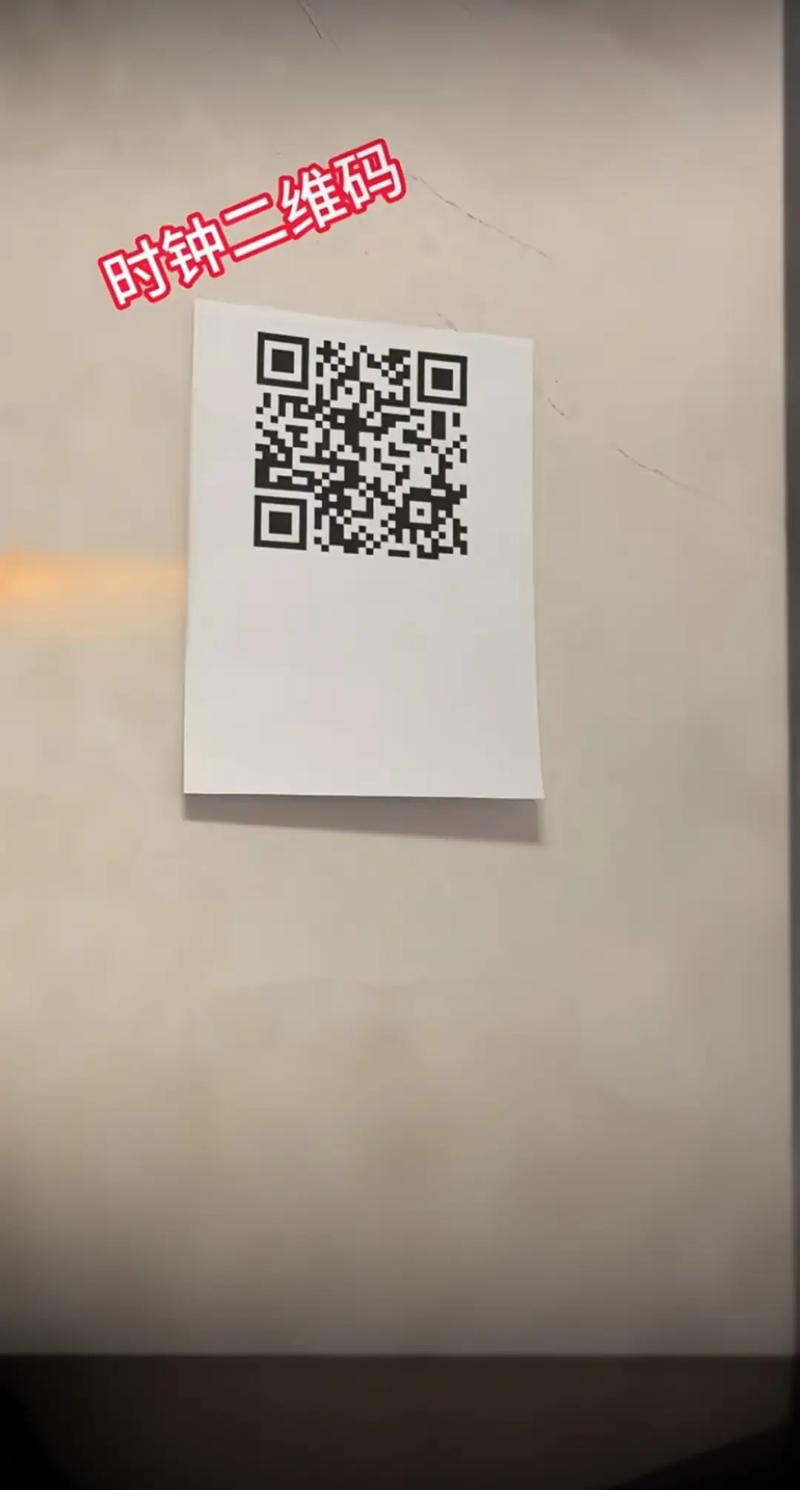
为什么可以这样做? 因为当你用摄像头扫描屏幕上的二维码时,摄像头捕捉的是屏幕的光线信息,而不是屏幕本身,只要两个App都在运行,这个操作就是完全可行的。
(图片来源网络,侵删)
用手机自带的相机/扫一扫功能扫描 App 里的二维码
现在很多手机的系统相机(如苹果、华为、小米等)都自带了二维码扫描功能,无需额外打开微信或支付宝。
以苹果手机 (iOS) 为例:
- 打开“相机” App。
- 将摄像头对准二维码。
- 系统会自动识别,并在屏幕顶部或底部弹出一个通知栏。
- 点击通知栏,手机会自动跳转到二维码内容对应的网页、App或执行相应操作。
以安卓手机 (如华为、小米、OPPO) 为例:
大部分安卓手机也支持此功能,操作类似:
(图片来源网络,侵删)
- 打开“相机” App。
- 对准二维码。
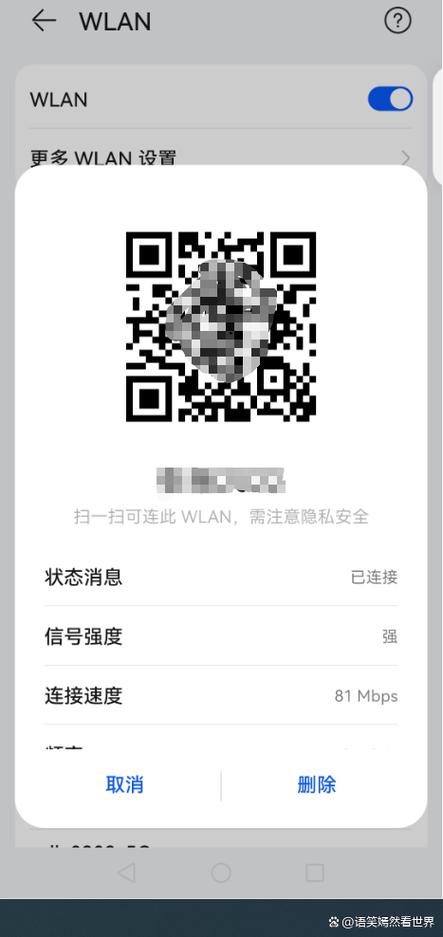
- 系统会自动识别,并在屏幕上显示一个“扫码”或“网页链接”等小图标。
- 点击该图标即可跳转。
如果你找不到这个功能,也可以:
- 从屏幕顶部向下滑动(或从底部上滑)打开控制中心/快捷面板。
- 找到并点击 “扫一扫” 的快捷图标,它通常会直接调用相机进行扫描。
扫描自己手机上图片里的二维码
如果你把二维码保存为了一张照片或图片,想扫描它,操作会更简单。
使用微信/支付宝(推荐)
- 打开微信或支付宝。
- 进入“扫一扫”界面。
- 点击界面右上角的 “相册” 或 “图片” 按钮。
- 从你的手机相册中选择那张包含二维码的图片。
- App会自动识别并解析二维码内容。
使用手机相册自带功能
很多安卓手机(如华为、小米)的相册App也集成了扫码功能。
- 打开手机“相册” App。
- 找到并打开那张包含二维码的图片。
- 长按图片,或者在图片的编辑/分享菜单中寻找 “扫码” 或 “提取文字” 的选项。
- 点击后即可识别出二维码内容。
扫描自己电脑屏幕上的二维码
这是一个非常实用的场景,比如用手机快速登录电脑上的某个网站或软件。
操作步骤:
- 在电脑上:打开需要登录的网站或软件(如微信网页版、钉钉等),屏幕上会显示一个二维码。
- 在手机上:打开微信、支付宝或手机自带浏览器,启动“扫一扫”功能。
- 对准扫描:将手机摄像头对准电脑屏幕上的二维码进行扫描。
- 完成操作:手机会自动跳转到相应页面,并完成登录或信息同步。
总结与注意事项
| 场景 | 操作方法 | 推荐工具 |
|---|---|---|
| App A 扫 App B | 打开扫码App(如微信),对准另一个App的二维码。 | 微信、支付宝、手机浏览器 |
| 扫屏幕上的二维码 | 直接用手机相机对准屏幕,或用微信/支付宝扫一扫。 | 手机自带相机、微信、支付宝 |
| 扫图片里的二维码 | 在微信/支付宝的扫一扫里选“相册”,或用相册App的扫码功能。 | 微信、支付宝、手机相册 |
| 扫电脑屏幕上的二维码 | 手机打开扫一扫,对准电脑屏幕。 | 微信、支付宝、手机自带浏览器 |
⚠️ 重要注意事项:
- 光线要充足:在光线好的环境下扫描,成功率更高。
- 保持稳定:扫描时尽量拿稳手机,避免晃动。
- 距离适中:摄像头和二维码之间保持10-20厘米的距离比较合适。
- 屏幕亮度:如果扫描的是屏幕上的二维码,确保屏幕亮度足够高,方便摄像头捕捉。
- 清洁镜头:确保手机摄像头镜头干净,没有污渍遮挡。
希望这份详细的指南能帮到你!


