


如何打开控制中心?
在设置之前,先要知道如何打开它,根据你的iPhone型号,打开方式略有不同:
(图片来源网络,侵删)
对于 iPhone X 及更新机型(包括 iPhone 14, 15 等)
- 从屏幕右上角向下滑动。
如果你的手机开启了“专注模式”,可能需要从右上角向下滑动两次。
对于 iPhone 8 及更早机型(包括 iPhone SE 1/2/3 代)
- 从屏幕底部向上滑动。
这个手势被称为“Control Center”,是从有 Home 键的 iPhone 沿用下来的经典手势。
如何自定义和控制中心?
这是设置的核心部分,你可以添加、删除、重新排列控制按钮,让它更符合你的使用习惯。
在 iOS 15 及更高版本中设置(推荐)
这是目前最主流和灵活的设置方法。
(图片来源网络,侵删)
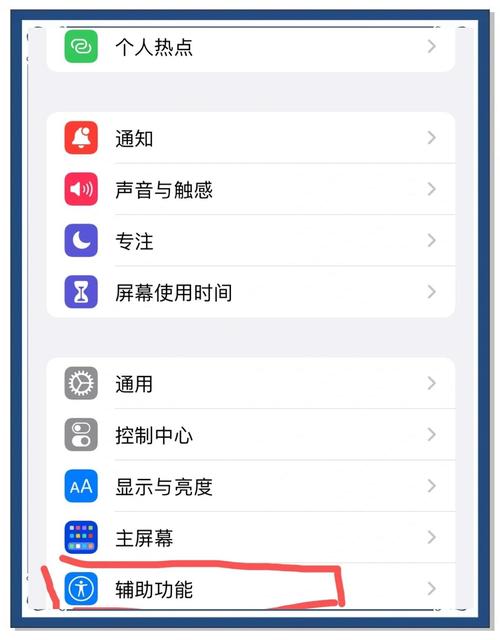
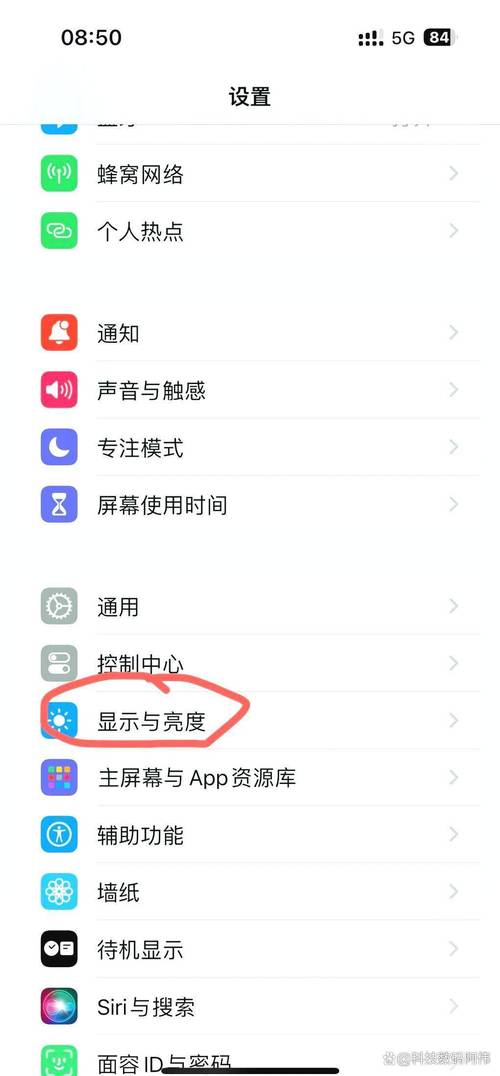
- 打开“设置”:在主屏幕上找到并点击齿轮状的 “设置” 图标。
- 进入控制中心:向下滑动,找到并点击 “控制中心”。
- 进行自定义:
- 添加控制项:
- 在“包含”列表下方,你会看到很多可用的控制项(如手电筒、计时器、屏幕录制等)。
- 点击你想要添加的项左侧的 绿色加号 (+)。
- 你可以添加多个,但建议只保留你最常用的,以免屏幕太拥挤。
- 移除控制项:
- 在“包含”列表中,找到你想要移除的项。
- 点击该项左侧的 红色减号 (-)。
- 再次点击红色减号 (-) 或向左滑动,然后点击 “移除”。
- 调整控制项顺序:
- 在“包含”列表中,找到你想要调整位置的项。
- 长按该项,直到它出现“抓手”图标。
- 上下拖动,将它移动到你想要的位置。
- 设置更多选项:
- 在“包含”列表上方,你可以看到一些项目,如 “亮度” 和 “媒体播放”,你可以通过开关来决定是否在控制中心显示它们。
- 点击某个控制项(手电筒”),可以进入其详细设置,例如设置“轻点两下开关”等。
- 添加控制项:
在 iOS 14 及更低版本中设置
如果你的 iPhone 系统版本较旧,设置方法略有不同。
- 打开“设置”。
- 进入“控制中心”。
- 进行自定义:
- 添加控制项:在“自定控制”列表中,点击你想要添加的项目右侧的 绿色加号 (+)。
- 移除控制项:在“包含”列表中,点击项目左侧的 红色减号 (-)。
- 调整控制项顺序:在“包含”列表中,长按某个项目,上下拖动 来调整顺序。
控制中心常用功能详解
设置好之后,你可以利用控制中心快速完成以下操作:
| 功能图标 | 名称 | 作用 |
|---|---|---|
| ☀️ | 亮度调节 | 快速调节屏幕亮度,向下滑动可调节媒体音量。 |
| 🔔 | 专注模式 | 快速开启或关闭你的专注模式(如“勿扰模式”、“工作”等)。 |
| 📶 | 蜂窝网络/无线局域网 | 快速开关蜂窝数据或 Wi-Fi,并连接网络。 |
| 📡 | 蓝牙/AirDrop | 快速开关蓝牙,或打开 AirDrop 接收/发送文件。 |
| 🔋 | 电池百分比 | 显示电池剩余百分比,点击可进入更详细的电池使用情况。 |
| 💡 | 手电筒 | 一键打开或关闭手电筒,长按可调节亮度。 |
| ⏱️ | 计时器/秒表 | 快速启动计时器或秒表。 |
| 🎙️ | 屏幕录制 | 开始或停止录制屏幕内容(长按可设置是否录制声音)。 |
| 🔇 | 勿扰模式 | 快速开启或关闭勿扰模式,屏蔽所有通知。 |
| 🔒 | 锁定方向/屏幕旋转 | 锁定屏幕方向,防止横屏或竖屏切换。 |
| 💾 | 隔空投送 | 快速打开或关闭 AirDrop 功能。 |
| 🎵 | 媒体播放器 | 显示当前正在播放的音乐或视频,可以播放/暂停、切换歌曲。 |
| 🎨 | 文本大小 | 快速调整系统文本大小。 |
| 🌙 | 深色模式 | 快速切换浅色/深色模式。 |
| 🧯 | 紧急求助/SOS | 长按电源键 + 音量键(或连续按5次侧边按钮),进入紧急求助界面。 |
常见问题与技巧
-
为什么我的控制中心里没有“屏幕录制”?
- 它可能被移除了,请按照上面的“自定义”方法,在“设置” > “控制中心” 中找到“屏幕录制”,点击它旁边的 绿色加号 (+) 即可添加回来。
-
如何使用“手电筒”的高级功能?
 (图片来源网络,侵删)
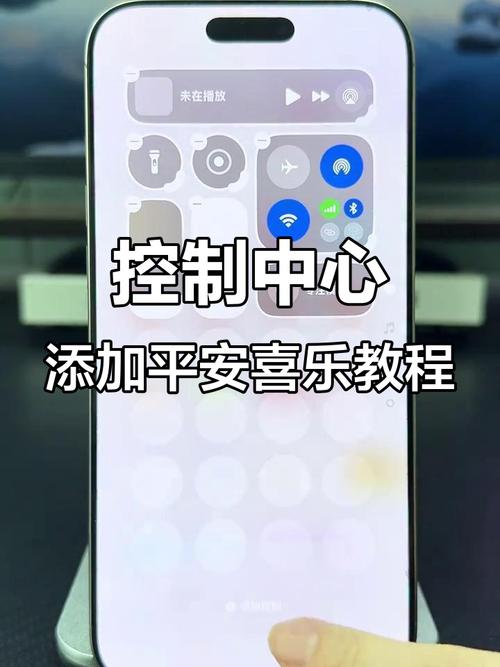
- 在控制中心中 长按手电筒图标,会出现一个滑块,可以调节亮度,并选择“闪烁”模式。
-
如何隐藏控制中心?
- 在“设置” > “控制中心” 底部,有一个 “访问限制” 选项,开启后,只有在锁定屏幕时才能从右上角向下滑动打开控制中心。
-
控制中心占用了太多空间怎么办?
回到“设置” > “控制中心”,只保留你真正需要的功能,移除那些不常用的项目,这样控制中心会显得更整洁。
希望这份详细的指南能帮助你完全掌握 iPhone 的控制中心,让它成为你高效使用手机的好帮手!


