


这里为你整理了 6种主流方法,从最推荐到备用方案,并附上详细的步骤。

(图片来源网络,侵删)
使用“文件”App (最推荐,系统原生,功能强大)
这是苹果官方推荐的方法,在 macOS 和 Windows 上都能用,可以像管理文件一样管理你的视频,非常方便。
优点:
- 无需安装第三方软件。
- 在 Windows 和 macOS 上体验一致。
- 可以直接管理 iPhone 上的所有文件,不仅仅是视频。
准备工作:
- 一台电脑(Windows 10/11 或 macOS)。
- 一根原装或 MFi 认证的 USB 数据线。
- 在 iPhone 上确保 “文件”App 已安装(通常都有)。
操作步骤:
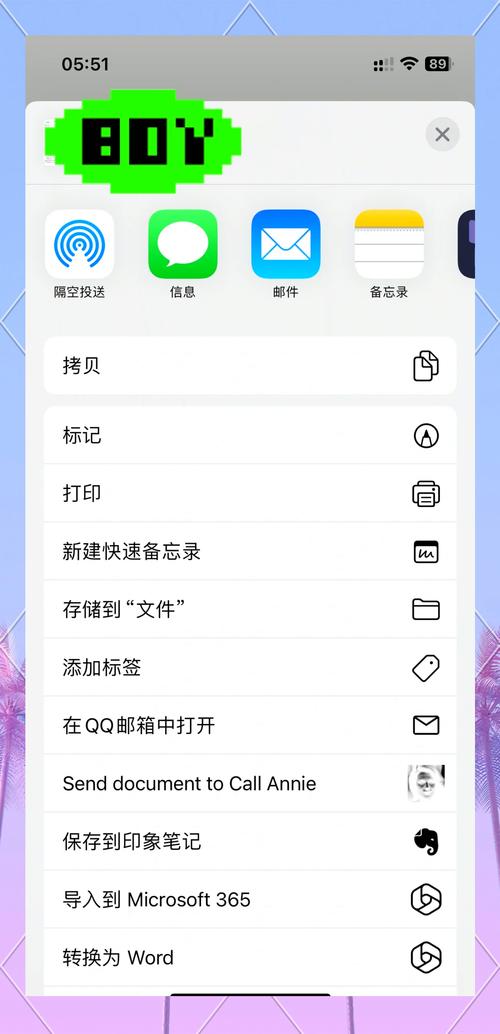
(图片来源网络,侵删)
对于 Windows 用户:
- 连接设备: 用 USB 线连接 iPhone 和电脑,首次连接时,手机上会弹出“信任此电脑吗?”的提示,点击 “信任” 并输入你的手机密码。
- 打开“文件”App:
- 在 Windows 10/11 中,点击“开始”菜单,直接搜索并打开 “文件” (Files) 应用。
- 在左侧边栏的“位置”下,你应该能看到你的 iPhone 设备名称,点击它。
- 找到视频: 进入你的 iPhone 后,通常在 “iPhone” > “DCIM” 文件夹里可以找到大部分用相机拍摄的视频,你也可以去其他 App(如微信、QQ)的文件夹里找。
- 复制视频: 找到想要的视频文件,直接选中,然后拖拽到电脑的桌面、文件夹里,或者右键点击选择 “复制”,然后在电脑目标文件夹里右键选择 “粘贴” 即可。
对于 macOS 用户:
- 连接设备: 用 USB 线连接 iPhone 和 Mac,在 iPhone 上点击 “信任” 并输入密码。
- 打开“访达” (Finder): 在 Mac 的桌面上找到蓝色的笑脸图标“访达”。
- 定位 iPhone: 在访达侧边栏的“位置”下,点击你的 iPhone 设备名称。
- 找到并传输视频:
- 切换到 “文件” 标签页,这里可以像在 Windows 上一样浏览所有文件。
- 或者切换到 “照片” 标签页,这里只显示照片和视频,你可以选择要导出的视频,然后点击右上角的 “导出” 按钮,选择保存位置。
- 最简单的方式是:直接从访达窗口里找到视频,拖拽到桌面或任何文件夹。
使用 iCloud 照片 (无线,自动同步,适合懒人)
如果你开启了 iCloud 照片,那么你在 iPhone 上拍摄的所有照片和视频都会自动上传到云端,然后同步到你登录了同一个 Apple ID 的所有设备上,包括 Windows 和 Mac 上的“照片”应用。
优点:
- 完全无线,插一次线设置好就一劳永逸。
- 所有设备上的照片视频都能保持同步。
缺点:
- 需要稳定的网络连接。
- 如果视频很多很大,会占用大量 iCloud 空间(免费空间只有 5GB)。
- 初始同步可能需要很长时间。
操作步骤:
- 在 iPhone 上开启:
- 打开 “设置” > “[你的名字]” > “iCloud”。
- 确保 “iCloud 照片” 的开关是 打开 状态。
- 在 Windows 电脑上设置:
- 下载并安装 “iCloud for Windows” 应用。
- 登录与 iPhone 相同的 Apple ID。
- 在安装过程中,勾选 “iCloud 照片” 选项。
- 完成安装后,你的电脑上会出现一个“iCloud 照片”文件夹,你的视频会自动同步到这里。
- 在 macOS 电脑上设置:
- 打开 “系统设置” > “[你的名字]” > “iCloud”。
- 确保 “iCloud 照片” 是打开状态。
- 打开 “照片” App,在“设置”中,选择“iCloud”作为“默认下载”项,视频就会自动同步过来了。
使用 AirDrop (苹果设备间最快,适合少量视频)
如果你用的是 MacBook,AirDrop 是最快、最方便的无线传输方式。
优点:
- 速度极快,局域网内传输。
- 操作简单,几秒钟搞定。
缺点:
- 仅限于苹果设备之间(iPhone ↔ Mac, iPhone ↔ iPhone 等)。
- 电脑必须是 Mac。
操作步骤:
- 在 iPhone 上:
- 打开“照片”App,进入“相簿”或“最近项目”。
- 找到你想要传输的视频,按住视频缩略图,直到它“弹起”,然后可以多选其他视频。
- 点击左下角的 “分享” 图标(一个向上的箭头)。
- 在分享菜单中,找到并点击你的 MacBook(确保你的 MacBook 也打开了 AirDrop 并且在附近)。
- 在 Mac 上:
- 会弹出一个接收提示,点击 “接受”。
- 视频会立刻保存到 Mac 的“下载”文件夹中。
使用微信/QQ 等社交软件 (最通用,适合应急)
如果你身边没有数据线,但电脑和手机都能上网,用微信或 QQ 的文件传输功能是最快的选择。
优点:
- 无需数据线,只要有网络就行。
- 几乎人人都有这些 App。
缺点:
- 如果视频很大,传输速度可能受网络影响。
- 在电脑端下载的文件可能有轻微的画质压缩。
- 传输后需要手动清理聊天记录。
操作步骤:
- 在手机和电脑上登录同一个微信或 QQ 账号。
- 在手机端,找到要传输的视频,长按选择,点击“发送”,然后选择“文件传输助手”或直接发送给电脑上的自己。
- 在电脑端打开微信或 QQ,找到刚刚发送的消息,点击视频,选择 “另存为” 到电脑即可。
使用第三方数据管理软件 (功能强大,适合高级用户)
市面上有很多优秀的第三方工具,如 iMazing、EaseUS MobiMover 等,它们提供了比“文件”App 更多的功能,比如选择性导出、管理应用数据等。
优点:
- 功能非常强大,可以批量管理。
- 通常提供预览功能,避免传错文件。
缺点:
- 大部分是付费软件,有免费试用版。
操作步骤(以 iMazing 为例):
- 在电脑上下载并安装 iMazing 软件。
- 用 USB 线连接 iPhone 和电脑,并信任电脑。
- 在 iMazing 中选择你的 iPhone。
- 进入 “Media” > “Videos”。
- 选择你想要导出的视频,点击“导出到”按钮,选择电脑上的保存位置。
直接从微信/QQ 文件夹中提取 (适用于已发送过的视频)
如果你之前用微信或 QQ 发送过视频到电脑,视频其实已经缓存在手机上了。
操作步骤:
- 在 iPhone 上打开 “文件” App。
- 在“浏览”中,找到 “我的 iPhone”。
- 进入 “微信” 或 “Tencent Files” (QQ) 文件夹。
- 在里面可以找到按时间或名称分类的视频文件,你可以直接通过 “文件”App 的方法(方法一) 将它们复制到电脑。
总结与推荐
| 方法 | 优点 | 缺点 | 最适合场景 |
|---|---|---|---|
| 文件 App | 官方推荐,功能全,稳定 | 需要数据线 | 所有用户,特别是 Windows 用户 |
| iCloud 照片 | 无线,自动同步 | 占用空间,依赖网络 | 希望视频在所有设备上自动同步的用户 |
| AirDrop | 速度极快,操作简单 | 仅限苹果设备,需 Mac | Mac 用户,临时传少量视频 |
| 微信/QQ | 通用,无需数据线 | 可能有压缩,依赖网络 | 身边没数据线时的应急选择 |
| 第三方软件 | 功能强大,可预览 | 大部分付费 | 需要高级管理功能的用户 |
| 提取缓存 | 可找回已发过的视频 | 路径较深,不直观 | 回找之前发送过的视频 |
给你的最终建议:
- 日常主力方法: 方法一(文件 App),它最稳定、最通用,是苹果官方的解决方案。
- Mac 用户临时传: 方法三(AirDrop),速度最快,体验最好。
- 懒人/同步党: 方法二(iCloud 照片),设置一次,一劳永逸。
- 应急情况: 方法四(微信/QQ),有网就能传。
希望这些方法能帮到你!


