


第一步:准备工作(非常重要!)
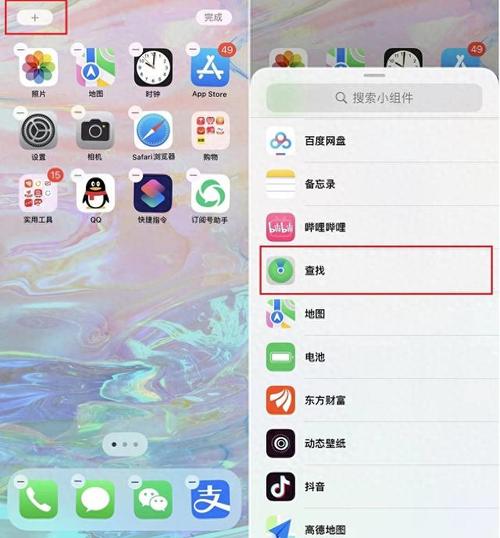
在手机丢失之前,请务必确保你的 iPhone 已开启以下关键设置,这是所有查找功能的基础。
(图片来源网络,侵删)
-
开启“查找我的 iPhone”
- 在 iPhone 上,前往 “设置” > “[你的姓名]” > “查找”。
- 确保 “查找我的 iPhone” 的开关是 打开 状态。
- 强烈建议同时开启:
- “将此 iPhone 最后的位置发送到 Apple”:即使 iPhone 没有连接到网络,只要曾经连接过,它会在电量耗尽前向 Apple 发送最后的位置信息。
- “查找网络”:即使 iPhone 处于离线状态,只要它附近有其他苹果设备,这些设备就能匿名探测到它的位置并报告给你,这是找回离线 iPhone 的关键功能。
-
登录 Apple ID
确保你的 iPhone 登录了你的 Apple ID,查找”功能是用这个 ID 开启的。
-
记住设备密码
 (图片来源网络,侵删)
你需要知道 iPhone 的锁屏密码才能进行一些远程操作(比如播放声音、抹掉数据)。
第二步:在电脑上查找你的 iPhone
你可以使用任何一台电脑(Mac 或 Windows PC)来查找,主要通过网页浏览器或“查找”App。
使用网页浏览器(最通用,推荐)
这是在任何电脑上都能使用的方法,不限于苹果设备。
- 打开电脑上的网页浏览器(如 Safari, Chrome, Edge 等)。
- 访问苹果官方网站的 “查找”页面:https://icloud.com/find
- 使用你的 Apple ID 和密码 登录。请确保登录的 Apple ID 和你 iPhone 上使用的 ID 是同一个。
- 登录后,你会看到一个地图界面,上面会显示你所有开启了“查找”功能的设备(如 iPhone, iPad, Mac, AirPods 等)。
- 在设备列表中,点击你的 iPhone。
使用 Mac 上的“查找”App
如果你使用的是一台 Mac 电脑,操作会更直接。
(图片来源网络,侵删)
- 在 Mac 的 “启动台” (Launchpad) 或 “应用程序” (Applications) 文件夹中找到并打开 “查找” (Find My) App。
- 它会自动使用你登录 Mac 的 Apple ID,如果没有,请点击左上角的登录按钮。
- 在左侧的设备列表中,选择你的 iPhone。
第三步:找到 iPhone 后的操作
当你成功定位 iPhone 后,屏幕上会出现几个选项按钮,每个按钮都有不同的功能:
播放声音
- 用途:当你知道 iPhone 就在附近(比如在家里、办公室),但就是找不到它时。
- 效果:iPhone 会发出响亮的提示音,即使它被设置为静音模式,几秒钟后,屏幕上会出现一个“取消”按钮,方便你找到后立即停止。
标记为丢失模式
- 用途:这是 最推荐 的第一步操作,尤其是在你不确定手机是否丢失时。
- 效果:
- 远程锁定:立即用你的密码锁定 iPhone,防止任何人未经允许使用。
- 显示信息:你可以在 iPhone 的锁屏界面上自定义一条信息,“此手机已丢失,如有拾到请联系 [你的电话号码]”。
- 停用 Apple Pay:自动禁用 Apple Pay,保障支付安全。
- 持续追踪:iPhone 的位置信息会持续更新,方便你追踪它的移动。
在地图上
- 用途:查看 iPhone 的实时位置、移动轨迹以及它最后一次在线的位置。
- 功能:
- 查看位置:地图会显示 iPhone 当前或最后的位置。
- 获取路线:点击位置信息,可以获取到你当前位置的导航路线。
- 查看通知:如果你之前设置了“丢失模式”,这里会显示相关的通知信息。
抹掉此设备
- 用途:最后的手段,当你确定手机无法找回,或者手机里有极其敏感的个人信息时使用。
- 警告:这是一个不可逆的操作!
- 效果:
- 远程删除所有数据:iPhone 上的所有内容(照片、联系人、App、设置等)都会被永久删除。
- Apple Pay 被禁用。
- 设备将从你的“查找”账户中移除。
- 激活锁仍然有效:这是最重要的一点!即使数据被抹掉,别人也无法激活和使用你的 iPhone,除非他们输入你的 Apple ID 和密码,这能有效防止手机被刷机后转卖。
iPhone 显示为“离线”怎么办?
如果你在电脑上看到 iPhone 的状态是 “离线”,这意味着它目前没有连接到 Wi-Fi 或蜂窝网络。
- 不要慌张:只要你之前开启了 “查找网络” 功能,它仍然有机会被找到。
- 耐心等待:当 iPhone 再次联网时,它的位置信息会自动更新。
- 开启“丢失模式”:即使它离线,你也可以立即开启“丢失模式”,一旦它重新联网,这个指令就会立即执行。
- 持续关注:每隔一段时间就刷新一下“查找”页面,看看位置是否更新。
iPhone 显示为“未找到”怎么办?
如果设备长时间(例如超过24小时)都显示为“未找到”,可能性包括:
- 设备已关机或电量耗尽:这是最常见的原因,你需要为 iPhone 充电,一旦它开机并联网,就会重新出现在地图上。
- “查找”功能被恶意关闭:如果有人拿到了你的 iPhone,并且知道锁屏密码,他们可能会进入设置关闭“查找我的 iPhone”功能,一旦被关闭,你就无法再追踪它了。
- 设备可能被带到信号极差的地方:比如某些偏远地区、地下室或信号屏蔽室。
总结与建议
| 场景 | 推荐操作 |
|---|---|
| 手机就在附近,但找不到 | 点击 “播放声音”。 |
| 手机可能丢失,不确定在哪 | 立即点击 “标记为丢失模式”。 |
| 确定手机丢失,且无法找回 | 点击 “抹掉此设备”,保护数据安全。 |
| 手机显示“离线” | 开启“丢失模式”并耐心等待它重新联网。 |
| 手机被盗,且你知道密码 | 立即 “抹掉此设备”,然后联系运营商挂失SIM卡。 |
请记住:
- 预防胜于治疗:提前开启“查找”功能是关键。
- 保护你的密码:不要轻易告诉他人你的 Apple ID 和设备密码。
- 保持冷静:按照步骤操作,理性分析情况。


