


核心需求分析
明确您想在 Mac 上用安卓手机做什么?这决定了您需要哪种工具:
(图片来源网络,侵删)
- 文件传输和管理:像 U 盘一样,在 Mac 和手机之间拖拽文件、照片、视频。
- 同步通知:在 Mac 上接收并回复手机上的短信、应用通知。
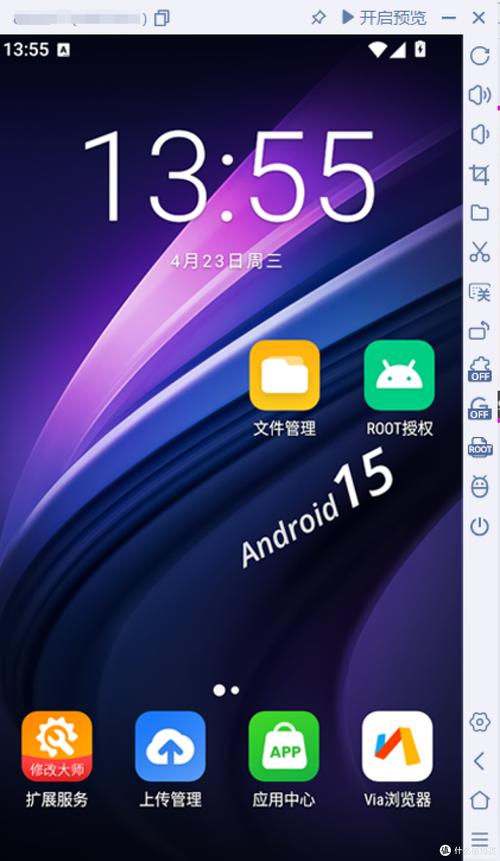
- 屏幕镜像和控制:把手机屏幕投到 Mac 上,或者用 Mac 键盘鼠标控制手机。
- 短信和通话同步:在 Mac 上收发短信、接打电话。
- 跨设备剪贴板:在手机上复制,在 Mac 上粘贴。
官方工具 (Google)
这是最基础、最稳定的方法,由 Google 官方提供,主要解决文件管理和照片同步问题。
Android File Transfer (文件传输)
- 功能:通过 USB 数据线连接 Mac 和安卓手机,在 Mac 上打开一个 Finder 风格的窗口,直接访问手机内部的存储空间,进行文件和文件夹的拷贝。
- 优点:
- 官方免费,无需安装额外软件。
- 操作简单,即插即用(部分情况下)。
- 缺点:
- 极其不稳定:经常连接失败、自动断开、传输中断。
- 界面老旧:功能单一,无法管理应用数据。
- 仅限 USB:不支持无线传输。
- 兼容性问题:在新版 macOS 和部分安卓手机上可能无法工作。
- 适用场景:偶尔需要通过 USB 传个文件,不想安装复杂软件的用户。
Google Drive / Google Photos (云端同步)
- 功能:将手机上的文件、照片和视频自动上传到 Google 服务器,然后在 Mac 上的网页或桌面客户端访问。
- 优点:
- 跨平台:任何设备只要有网络就能访问。
- 自动备份:设置一次,一劳永逸。
- 管理方便:可以方便地整理、分享和创建相册。
- 缺点:
- 依赖网络:没有网络就无法访问文件。
- 占用云存储空间:Google 的免费空间有限(15GB),超出需要付费。
- 非实时本地访问:文件需要先上传再下载,不如直接连接方便。
- 适用场景:作为长期备份和跨设备文件访问的主要方式。
第三方专业工具 (强烈推荐)
这些工具由第三方公司开发,功能强大且稳定,是目前安卓用户在 Mac 上的最佳选择,它们通常提供一体化的解决方案。
DroidKit
- 简介:一款功能全面的安卓管理和修复工具,在 Mac 上的体验非常好。
- 核心功能:
- 智能连接:通过 USB 或无线连接,连接稳定。
- 文件管理器:像在 Finder 里一样管理手机所有文件,支持预览和编辑。
- 数据传输:一键式传输照片、视频、音乐、通讯录等,支持手机到 Mac、Mac 到手机、手机到手机。
- 数据备份与还原:完整备份手机数据到 Mac,并可一键还原。
- 微信聊天记录管理:专门功能,可以导出、备份、还原微信聊天记录。
- 修复功能:修复各种安卓系统问题(如卡在开机界面、黑屏等)。
- 优点:
- 功能全面:集文件管理、数据传输、备份、修复于一体。
- 界面现代:操作直观,符合 Mac 用户习惯。
- 连接稳定:解决了官方工具的连接痛点。
- 缺点:
- 付费软件:高级功能需要付费购买许可证。
- 适用场景:几乎所有场景,特别是需要稳定、高效管理安卓数据的用户。
iMobie PhoneTrans
- 简介:另一款非常出色的数据迁移和管理工具,尤其擅长跨平台数据传输。
- 核心功能:
- 无缝迁移:可以在安卓、iOS、Mac 之间互相传输数据(如从 iPhone 换到安卓手机)。
- 内容管理:管理照片、音乐、视频、联系人、短信等。
- 快速备份与还原:创建完整的数据备份副本。
- WhatsApp 传输:支持 WhatsApp 聊天记录的迁移和备份。
- 优点:
- 跨平台能力强:在数据迁移方面表现出色。
- 操作简单:引导式操作,非常容易上手。
- 缺点:
- 付费软件:需要付费才能解锁全部功能。
- 适用场景:经常在不同手机系统间切换,或者需要频繁备份还原数据的用户。
开源及免费工具 (适合技术爱好者)
Scrcpy
- 简介:一个 Google 官方开源的屏幕镜像工具,轻量、免费、无广告。
- 核心功能:
- 屏幕镜像:将安卓手机屏幕实时投射到 Mac 电脑窗口。
- 控制:可以用 Mac 的键盘和鼠标操作手机。
- 音频传输:可以将手机声音输出到 Mac。
- 录制屏幕:可以录制手机屏幕的操作过程。
- 优点:
- 完全免费:开源软件,没有任何费用。
- 性能极佳:延迟低,画质高,资源占用少。
- 高度可定制:可以通过命令行进行各种设置。
- 缺点:
- 需要配置:需要在 Mac 和手机上安装 ADB (Android Debug Bridge) 并进行调试,对新手不友好。
- 功能单一:只专注于屏幕镜像和控制,不提供文件管理等功能。
- 适用场景:开发者、高级用户,或者只需要在 Mac 上大屏操作和演示手机内容的用户。
系统级深度集成 (类似苹果生态)
这类工具试图在系统层面实现通知、短信、剪贴板的同步,体验最接近 Apple Ecosystem。
Pushbullet
- 简介:一款老牌的通知同步和跨设备工具。
- 核心功能:
- 通知同步:将手机上的所有应用通知推送到 Mac,可以直接在 Mac 上回复短信(需要特定应用支持)。
- 剪贴板共享:在手机复制,在 Mac 粘贴,反之亦然。
- 文件推送:快速将文件从手机发送到 Mac 上的网页端。
- 链接推送:在手机上打开的网页链接,可以在 Mac 上继续浏览。
- 优点:
- 免费版功能足够:通知和剪贴板同步是免费的。
- 跨平台支持好:支持 Windows、Android、iOS。
- 缺点:
- 文件管理能力弱:不能像文件管理器那样浏览整个手机。
- 短信回复有局限性:并非所有短信应用都能完美回复。
- 适用场景:主要需求是接收通知和共享剪贴板,希望获得轻度集成的用户。
Microsoft Phone Link (链接到 Windows)
- 注意:虽然名字叫 "Phone Link",但它主要是 Windows 生态的官方工具,虽然它也支持 Mac 浏览器访问,但核心体验在 Windows 上,在此不作为 Mac 主选方案,但可以了解。
总结与推荐
| 工具名称 | 主要功能 | 优点 | 缺点 | 适合人群 |
|---|---|---|---|---|
| Android File Transfer | USB 文件传输 | 官方、免费 | 极其不稳定、功能单一 | 偶尔传文件的轻度用户 |
| Google Drive/Photos | 云端同步备份 | 跨平台、自动备份 | 依赖网络、占用空间 | 需要长期云端备份的用户 |
| DroidKit | 全能管理 (文件/数据/备份/修复) | 功能全面、稳定、界面现代 | 付费 | 绝大多数安卓 Mac 用户 |
| iMobie PhoneTrans | 数据迁移与管理 | 跨平台迁移强、操作简单 | 付费 | 频繁换机或需要数据迁移的用户 |
| Scrcpy | 屏幕镜像与控制 | 免费、高性能、轻量 | 需要技术配置、功能单一 | 开发者、技术爱好者 |
| Pushbullet | 通知与剪贴板同步 | 免费、跨平台 | 文件管理弱、回复有限 | 追求轻度通知同步的用户 |
最终建议:
- 对于绝大多数用户:首选 DroidKit,它提供了最完整、最稳定、最现代化的安卓管理体验,虽然需要付费,但其价值远超价格,能解决你几乎所有在 Mac 上使用安卓手机的需求。
- 对于预算有限的用户:可以组合使用 Google Photos (用于照片备份) + Scrcpy (用于屏幕镜像,如果你愿意花点时间配置),这是一个免费但功能分化的方案。
- 对于只想简单同步通知和剪贴板:Pushbullet 的免费版已经足够好用。
希望这个详细的对比能帮助您找到最适合您的“安卓手机 for Mac”解决方案!
(图片来源网络,侵删)


