


全局缩放(推荐,影响整个系统)
这是最简单、最直接的方法,它会同时放大或缩小整个屏幕上的所有元素,包括图标、文字、菜单栏、窗口等,保持它们之间的比例协调。
(图片来源网络,侵删)
- 点击屏幕左上角的 苹果菜单 。
- 选择 系统设置(在旧版本macOS中叫“系统偏好设置”)。
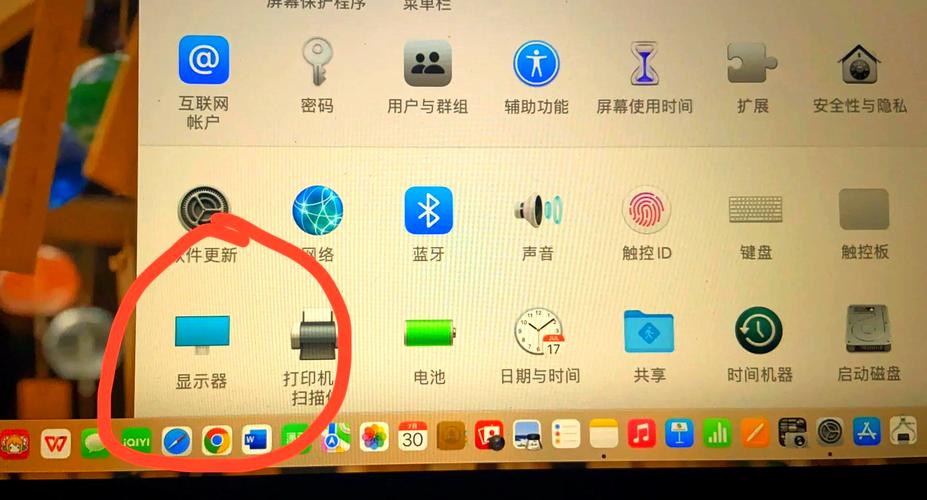
- 在左侧的边栏中,找到并点击 显示器。
- 在右侧的“缩放”部分,你会看到几个预设的分辨率选项。
- 默认:这是系统推荐的分辨率,通常文字显示最清晰。
- 更大文本:选择这个选项,系统会自动切换到一个较低的分辨率,从而让所有东西(包括字体)都变得更大。
- 更大空间:这个选项会让图标和文字变得更大,但可能会让屏幕显示的内容变少。
如何操作: 直接点击你想要的缩放级别即可,系统会提示你是否确认更改,点击“确认”即可。
优点:
- 一键搞定,影响所有应用。
- 保持界面比例,不会出现元素错位。
- 操作简单直观。
缺点:
- 会降低屏幕的实际分辨率,可能导致一些高清图片或视频的显示边缘不那么锐利。
调整辅助功能(精细控制,只影响文字)
如果你只想让文字变大,而不想改变图标和窗口的大小,这个方法最适合你,它通过一个名为“视觉”的功能来实现。
(图片来源网络,侵删)
- 点击屏幕左上角的 苹果菜单 。
- 选择 系统设置。
- 在左侧边栏中,找到并点击 辅助功能。
- 在“视觉”类别下,点击 显示。
- 在右侧找到 文本大小 滑块。
- 拖动滑块来调整你想要的字体大小,调整后,你可以点击下方的 示例 按钮来预览效果。
如何让更多应用响应这个设置: 在同一个“显示”设置页面,确保 更大字体 的开关是打开状态,这样,很多原生苹果应用(如邮件、信息、备忘录、Safari浏览器等)都会遵循这个设置,使用更大的字体。
优点:
- 只改变文字大小,不影响图标和布局。
- 可以实现非常精细的调整。
- 在原生应用中效果很好。
缺点:
- 并非所有第三方应用(如一些非苹果开发的软件)都支持此功能。
- 需要单独为每个不支持的应用进行设置。
调整特定应用的字体大小
对于一些常用的应用程序,它们有自己的字体大小设置,可以独立于系统设置。
(图片来源网络,侵删)
浏览器 (Safari, Chrome, Firefox)
-
Safari (苹果自带):
- 快捷键:按住
Command键,然后按 键放大,按 键缩小,按Command + 0恢复默认大小。 - 菜单栏:点击 Safari 菜单栏顶部的 视图 > 放大文本,然后选择你需要的尺寸。
- 快捷键:按住
-
Chrome / Firefox (谷歌/火狐):
- 快捷键:同样是
Command +和Command -。 - 菜单栏:点击 Chrome 或 Firefox 菜单栏右上角的 或 图标,找到 缩放 选项进行调整。
- 快捷键:同样是
办公软件 (Pages, Numbers, Keynote, Microsoft Word)
这些软件通常在菜单栏的 格式 或 视图 菜单下有“增大字体”或“缩小字体”的选项,或者你可以直接选中文字后在工具栏中调整字号。
终端
如果你经常使用终端,可以在 终端 > 设置... > 描述文件 中,为每个配置文件单独设置字体和大小。
调整桌面和 Dock 图标大小
如果你觉得桌面图标或 Dock 栏太小,可以单独调整它们。
-
调整桌面图标大小:
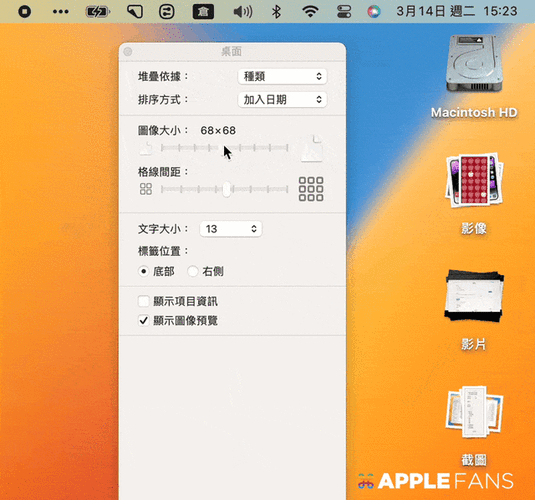
- 打开 访达。
- 点击屏幕顶部菜单栏的 显示。
- 选择 显示选项。
- 在弹出的窗口中,拖动 图标大小 的滑块。
-
调整 Dock 栏大小:
- 将鼠标指针移到 Dock 栏的右下角分隔线上,指针会变成一个双向箭头。
- 按住鼠标左键向上或向下拖动,即可调整 Dock 的大小。
总结与建议
| 方法 | 优点 | 缺点 | 适用场景 |
|---|---|---|---|
| 全局缩放 | 简单快速,影响所有应用 | 降低分辨率,可能影响画质 | 想让整个系统(包括图标和文字)都变大,追求便捷。 |
| 辅助功能 | 精细控制,只改变文字 | 部分第三方应用不兼容 | 只想阅读文字更舒服,不改变界面布局。 |
| 应用内设置 | 针对性强,灵活 | 需要逐个应用设置 | 在特定应用(如浏览器、Word)中需要临时或永久调整字体。 |
给新手的建议:
- 先尝试方法一(全局缩放),因为它最简单,能满足大部分人的需求。
- 如果觉得全局缩放让图标太大或太小,但只想调整文字,那么使用 方法二(辅助功能) 中的“文本大小”滑块。
- 如果只是偶尔在浏览网页或看文档时觉得字小,直接使用 方法三(应用内设置) 的快捷键
Command + / -是最快的选择。


