


从“控制中心”快速关闭(最常用)
这是最快、最直接的方法,适合大多数情况。
(图片来源网络,侵删)
-
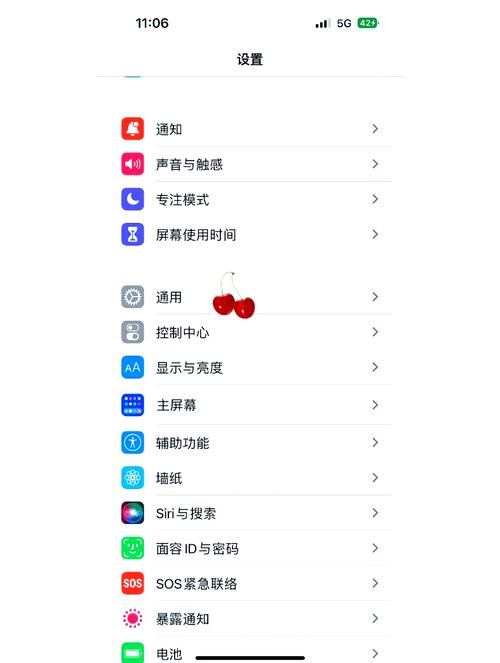
打开控制中心:
- 全面屏 iPhone (iPhone X 及之后型号):从屏幕右上角向下轻扫。
- 带 Home 键的 iPhone (iPhone 8 及更早型号):从屏幕底部向上轻扫。
-
找到低电量模式图标:
- 在控制中心,你会看到一个黄色的电池图标,上面有一个小箭头向下弯曲,这个图标就是“低电量模式”。
- 如果看不到这个图标,可能是因为你的控制中心页面较多,可以继续向左滑动,直到找到它。
-
关闭低电量模式:
- 长按这个黄色的电池图标,直到它展开一个小的设置菜单。
- 在展开的菜单中,你会看到“低电量模式”的开关是绿色的,表示已开启。
- 点击旁边的开关,它会变成白色,这样就成功关闭了。
从“设置”应用中关闭
如果你不在控制中心,或者想更详细地了解电量信息,可以通过“设置”应用来关闭。
(图片来源网络,侵删)
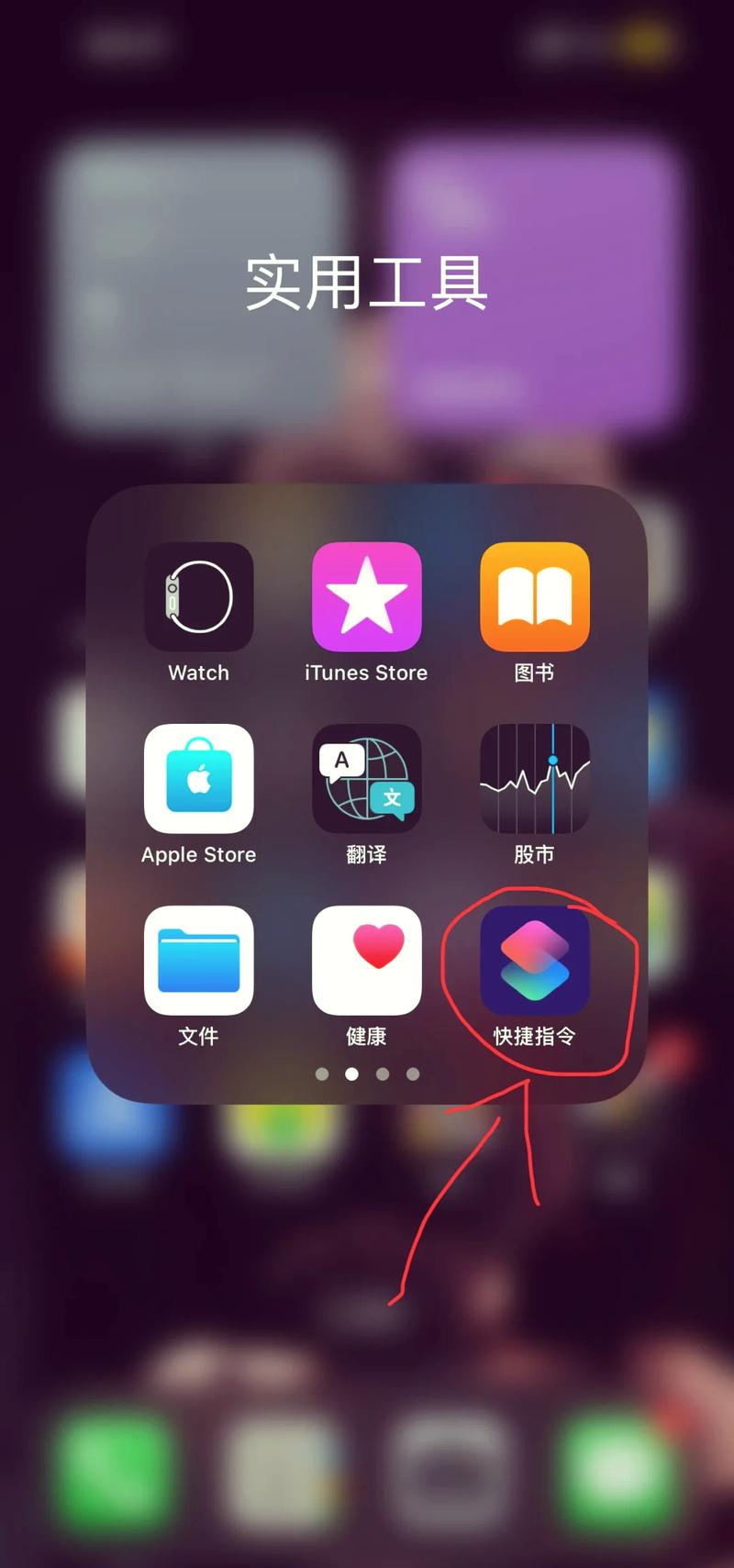
- 打开 iPhone 上的 “设置” App。
- 向下滑动,找到并点击 “电池”。
- 在“电池”页面,你会看到顶部的“低电量模式”开关。
- 点击这个绿色的开关,将其切换到白色,即可关闭低电量模式。
通过 Siri 关闭
如果你正在开车或不方便用手操作,可以使用语音助手 Siri 来关闭。
- 唤醒 Siri,你可以通过:
- 按住侧边按钮(或主屏幕按钮)。
- 说出“Hey Siri”。
- 对 Siri 说以下任意一句话:
- “关闭低电量模式”
- “把低电量模式关掉”
- “Exit Low Power Mode”
Siri 会帮你执行关闭操作。
如何判断低电量模式是否已开启?
除了在控制中心和设置里查看,你还可以通过一些简单的迹象来判断:
- 状态栏的电池图标:当低电量模式开启时,屏幕右上角的电池图标会变成黄色,关闭后会恢复为标准的白色。
- 控制中心的图标:如方法一所述,控制中心的电池图标是黄色的,且开关为绿色。
温馨提示:低电量模式是什么?
- 作用:它会暂时降低后台活动,如邮件获取、后台刷新、自动下载等,并可能降低某些视觉效果(如动画速度),从而延长电池续航。
- 自动关闭:当你的 iPhone 充电至 80% 时,低电量模式会自动关闭,你无需手动操作,这也是苹果为了保护电池寿命而设计的。
希望这些方法能帮到你!
(图片来源网络,侵删)


