


准备工作
在开始之前,请确保你拥有以下物品:
(图片来源网络,侵删)
- PS4 无线手柄 (DualShock 4):确认手柄电量充足,或者准备好充电线。
- 安卓手机:系统版本通常建议为 Android 6.0 或更高,兼容性更好。
- 一根 Micro-USB 或 USB-C 数据线:
- 有线连接:需要这根线。
- 无线连接:这根线主要用于首次配对和在手柄没电时进行连接。
- 一个 OTG 转接头(如果需要):
- 如果你的手机是 USB-C 接口,而手柄是 Micro-USB 接口,你需要一个 USB-C Female to USB-A Male 的 OTG 转接头。
- 如果你的手机是 Micro-USB 接口,则通常可以直接连接,无需转接头。
- 如何判断手机是否支持OTG? 大部分近几年的安卓手机都支持,你可以去应用商店搜索 "USB OTG Checker" 类的应用来检测。
有线连接 (最简单、最稳定)
这种方式无需任何设置,即插即用,延迟最低,适合对操作要求高的游戏。
步骤:
-
开启手机 OTG 功能:
- 部分手机需要手动开启,进入手机的 “设置” > “连接与共享” (或类似名称) > “OTG” 或 “USB 互联”,打开开关。
- 很多现代手机在检测到USB设备时会自动开启,无需手动操作。
-
物理连接:
 (图片来源网络,侵删)
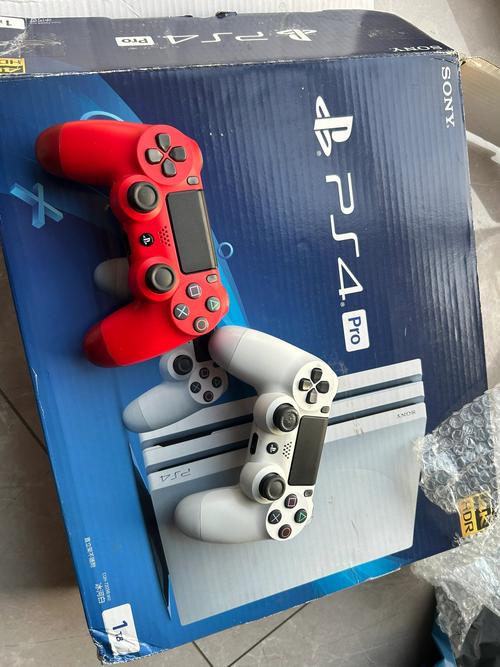
- 将 OTG 转接头(如果需要)插入手机的充电口。
- 用 Micro-USB 数据线将 PS4 手柄连接到 OTG 转接头或手机直接接口上。
-
连接成功:
- 手柄的 PS4 Logo 指示灯 会亮起并保持蓝色常亮状态。
- 手机屏幕上可能会弹出提示,询问是否允许使用手柄输入,点击“允许”或“确定”。
- 手柄已经可以控制手机了!你可以用它来玩游戏、浏览网页、控制媒体等。
断开连接:直接拔掉数据线即可。
无线连接 (蓝牙)
这种方式摆脱了线缆的束缚,使用起来更自由,首次配对需要线缆,之后只需蓝牙连接即可。
第一步:首次配对 (需要数据线)
这一步是为了让手机和手柄“认识”彼此,只在第一次设置时需要。
(图片来源网络,侵删)
-
进入配对模式:
- 长按手柄上的 PS 和 Share 两个按钮,直到手柄的 PS4 Logo 指示灯 开始快速闪烁(蓝光闪烁),这表示手柄已进入“配对模式”。
-
使用数据线连接:
- 用 Micro-USB 数据线将手柄连接到手机(同样可能需要 OTG 转接头)。
- 保持连接约 10-20 秒,直到手柄的 PS4 Logo 指示灯 变为蓝色常亮。
-
断开数据线:
当指示灯变为蓝色常亮后,表示配对信息已成功写入,此时可以断开数据线。
-
验证蓝牙配对 (可选步骤):
- 进入手机的 “设置” > “蓝牙”。
- 在设备列表中,你应该能看到一个名为 “Wireless Controller” 的设备,并且其状态为“已连接”或“已配对”,这证明了第一步的配对是成功的。
完成这一步后,你的手机和手柄就“绑定”了,下次可以直接通过蓝牙连接。
第二步:日常无线连接
配对成功后,之后每次使用就非常方便了。
-
开启手机蓝牙:
确保手机的蓝牙功能已打开。
-
唤醒手柄:
- 按下手柄上的 PS 按钮,手柄会自动开机。
-
自动连接或手动连接:
- 自动连接:很多手机(尤其是三星、小米等品牌)在蓝牙开启且手柄在范围内时,会自动与已配对的“Wireless Controller”重新连接,手柄指示灯会直接变为蓝色常亮。
- 手动连接:如果自动连接失败,请进入手机的 “设置” > “蓝牙”,在设备列表中找到 “Wireless Controller”,点击旁边的 “连接” 按钮。
-
连接成功:
- 连接成功后,手柄的 PS4 Logo 指示灯 会变为蓝色常亮。
断开连接:按下手柄的 PS 按钮,手柄会进入休眠状态,自动断开连接,你也可以在手机的蓝牙设置中手动点击“断开连接”。
常见问题与解答 (FAQ)
Q1: 连接后手柄没有反应,按键无效怎么办?
- 检查电量:确保手柄电量充足。
- 检查线缆和OTG:确认数据线和OTG转接头都工作正常,插紧了。
- 重启大法:重启你的手机和手柄(长按PS键关机再开)。
- 重新配对:删除手机的蓝牙设备列表里的“Wireless Controller”,然后重新进行“首次配对”的步骤。
Q2: 手机找不到“Wireless Controller”这个设备?
- 确保手柄已经进入配对模式(PS4 Logo 指示灯快速闪烁)。
- 确保首次配对时,是通过数据线连接并等待指示灯变为蓝色常亮,而不是直接通过蓝牙搜索连接。
- 部分手机可能不支持,可以尝试其他手机或查看手机型号的兼容性列表。
Q3: 手柄连上了,但玩游戏时按键错乱/无法识别?
- 这通常是游戏本身的问题,很多游戏默认不支持手柄,或者需要你在游戏设置中手动开启“手柄模式”或“控制器支持”。
- 可以尝试安装 “Sixaxis Controller” 或 ”ControllerMate“ 等第三方应用,它们可以模拟手柄输入,兼容性更好。
Q4: 我的手机是 USB-C 接口,手柄也是 USB-C 接口,可以直接连吗?
- 不可以,PS4 手柄的 USB-C 接口仅用于充电,不支持数据传输和 OTG 功能,你仍然需要一个 USB-A Female to USB-C Male 的 OTG 转接头,或者一根一头是 USB-A(插电脑/充电头),另一头是 USB-C(插手柄)的数据线来进行有线连接或首次配对。
连接后可以做什么?
- 玩游戏:在 Google Play 商店下载支持手柄的游戏,如《使命召唤手游》、《PUBG Mobile》、《原神》、《现代战争》等,很多游戏在连接手柄后会自动识别。
- 媒体控制:手柄的 △、○、×、□ 键可以用来控制音量,十字键可以控制播放/暂停、上一首/下一首。
- 手机导航:摇杆可以用来控制光标,按键可以用来点击和确认,操作比触屏更精确。
- 作为遥控器:配合一些应用,可以控制电脑、电视等设备。
希望这份详细的指南能帮助你成功连接 PS4 手柄,享受更好的手机操作体验!


