


通过微信主界面退出(最常用)
这是最直接、最常用的方法,适合日常使用。
(图片来源网络,侵删)
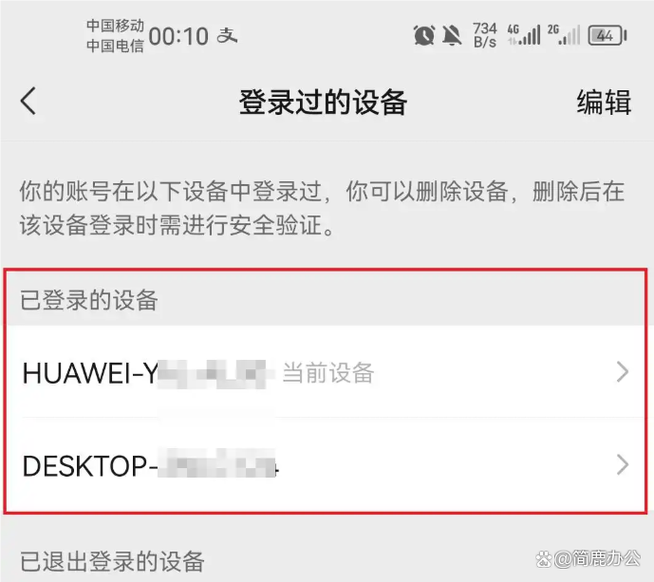
- 打开电脑版微信,确保您已经登录。
- 点击左下角的头像,会弹出一个侧边栏菜单。
- 在菜单的最下方,您会看到 “退出” 按钮。
- 点击 “退出”,系统会弹出一个确认窗口。
- 点击 “退出” 确认即可。
通过设置菜单退出
如果您想了解更多选项,也可以通过设置菜单来退出。
- 打开电脑版微信。
- 点击主界面左下角的 (三条横线)图标,打开菜单栏。
- 在菜单栏中选择 “设置”。
- 在设置窗口的左下角,找到并点击 “退出” 按钮。
- 确认退出即可。
强制关闭微信窗口(临时退出)
如果您只是想暂时关闭微信窗口,而不是真正退出登录,可以这样做。
- 直接点击微信窗口右上角的 “X” 关闭按钮。
- 关闭后,微信其实仍在后台运行,您可以在电脑右下角的任务栏(或 Dock 栏)看到微信图标。
- 当您再次点击这个图标时,微信会自动重新打开,并保持之前的登录状态。
注意: 这并不是真正的“退出登录”,只是最小化到后台,如果想让微信完全停止运行,请使用下面的方法。
彻底退出微信(从任务栏/活动监视器中退出)
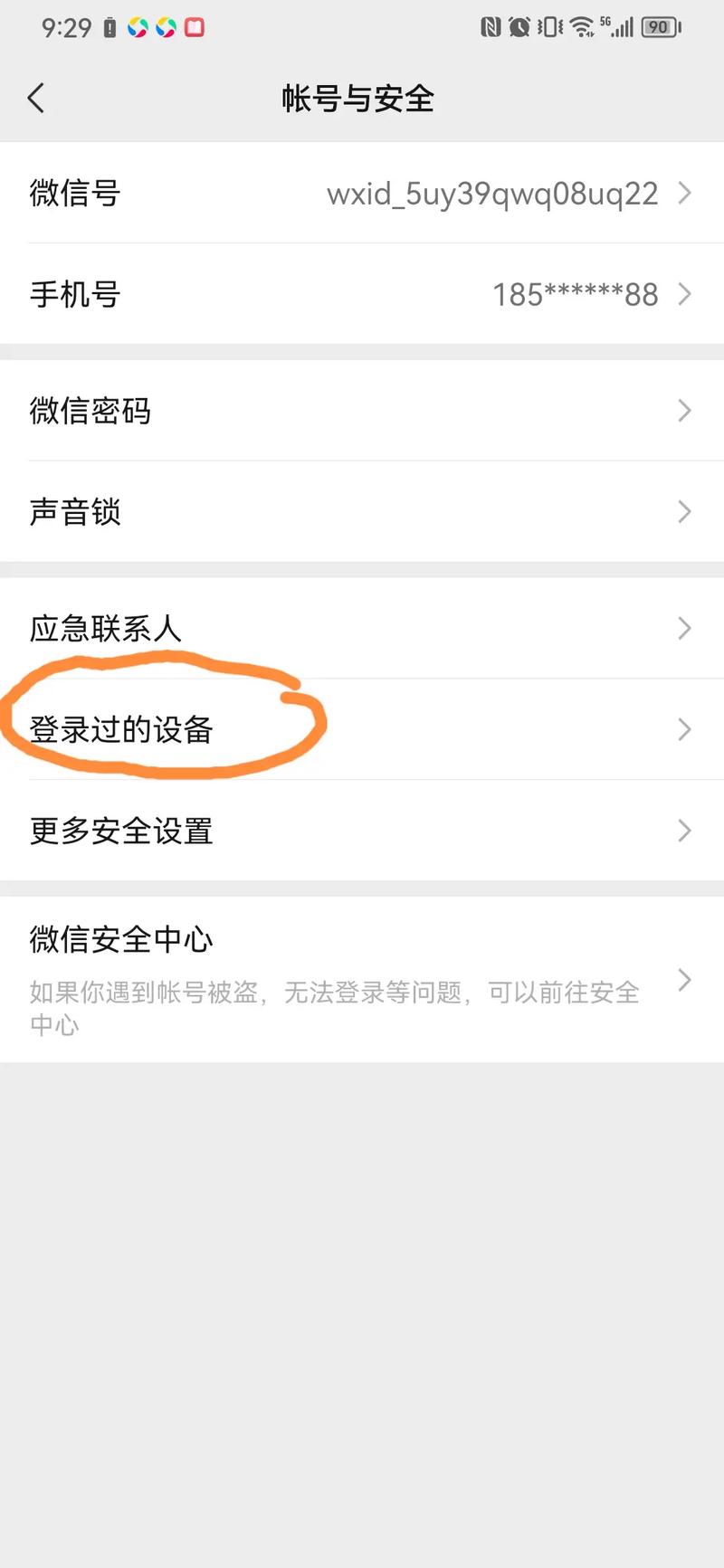
即使你点击了“退出”,微信的一些进程可能仍在后台运行,如果你想彻底结束它,可以这样做:
(图片来源网络,侵删)
对于 Windows 系统:
- 在任务栏上点击鼠标右键。
- 选择 “任务管理器”(或按快捷键
Ctrl + Shift + Esc)。 - 在进程列表中找到 “WeChat.exe”。
- 选中它,然后点击右下角的 “结束任务”。
对于 Mac 系统:
- 打开 “活动监视器”(您可以在“应用程序” > “实用工具”文件夹里找到它,或使用 Spotlight 搜索
活动监视器)。 - 在进程列表中找到 “WeChat”。
- 选中它,然后点击窗口左上角的 “X” 按钮,选择 “强制退出”。
| 方法 | 操作步骤 | 适用场景 |
|---|---|---|
| 主界面退出 | 点击左下角头像 -> 最下方“退出” | 最推荐,日常正常退出登录。 |
| 设置菜单退出 | 点击左下角“≡” -> “设置” -> “退出” | 与方法一类似,适合习惯在设置里操作的用户。 |
| 关闭窗口 | 点击窗口右上角的“X” | 只是暂时关闭,微信仍在后台运行,下次打开无需扫码。 |
| 强制退出 | 通过任务管理器(Win)或活动监视器(Mac)结束进程 | 最彻底,解决微信卡死、无法正常退出等问题。 |
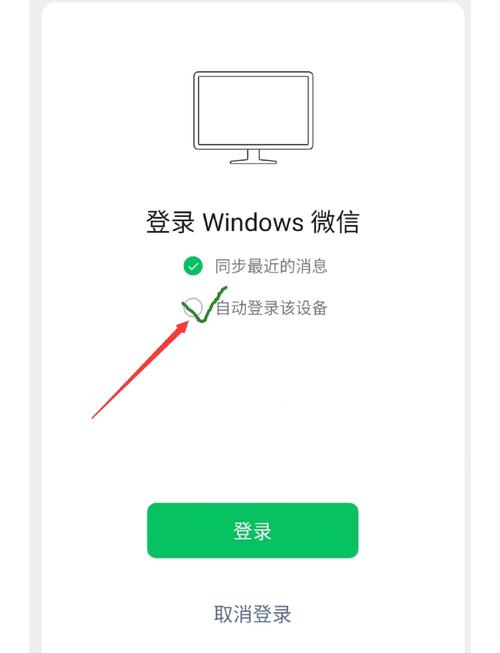
通常情况下,您只需要使用 方法一 就完全可以满足退出登录的需求了,希望这些信息对您有帮助!
(图片来源网络,侵删)


