


经典按键组合(最通用、最基础)
这是所有智能手机最传统、最通用的方法,适用于所有OPPO手机。
(图片来源网络,侵删)
- 同时按住 电源键 和 音量减小键。
- 按住大约1-2秒钟,直到屏幕闪烁一下,并伴有提示音。
- 松开手指,截图就完成了,截图会自动保存在相册的“截图”文件夹里。
提示:
- 如果您之前截过图,屏幕上可能会出现一个浮动快捷方式,您可以点击它来编辑、分享或删除截图。
- 如果这个组合键不灵,请检查是否开启了“快捷启动相机”等功能,可能会冲突,可以在设置 > 辅助功能 > 快捷启动与手势 中查看。
三指下滑截图(最快捷、最常用)
对于较新的ColorOS版本(如ColorOS 12及以上),这是最快、最便捷的方式。
- 确保屏幕上您想截取的内容已经显示好。
- 用三根手指(拇指、食指、中指)在屏幕上从上往下滑动。
- 屏幕会立即闪烁,截图完成。
如何开启/关闭:
- 打开 设置。
- 进入 辅助功能 > 快捷启动与手势。
- 找到 三指截图 选项,打开或关闭开关。
悬浮球/侧边栏截图(单手操作神器)
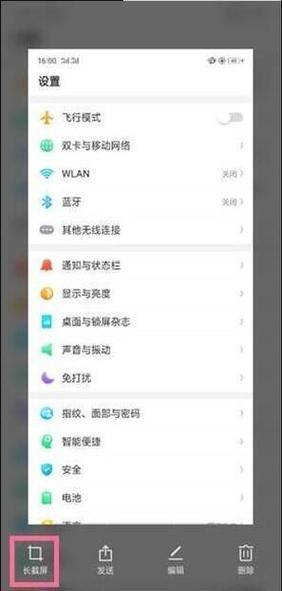
如果您开启了悬浮球或使用了侧边栏功能,截图会变得非常方便,尤其适合单手操作。
(图片来源网络,侵删)
使用悬浮球:
- 确保悬浮球已开启(设置 > 辅助功能 > 悬浮球)。
- 点击悬浮球,向左或向右滑动到 “截屏” 图标。
- 点击即可截屏,截屏后同样可以快速编辑。
使用侧边栏(推荐):
- 确保侧边栏已开启(设置 > 辅助功能 > 侧边栏)。
- 从屏幕右侧边缘向内滑动,呼出侧边栏。
- 在侧边栏中找到并点击 “截屏” 图标。
智能侧边栏2.0(隐藏式快捷方式)
这是ColorOS 13及以上版本引入的新功能,更加优雅。
- 从屏幕右侧边缘长按并向内滑动,呼出智能侧边栏。
- 在侧边栏中找到 “截屏” 或 “智能侧边栏” 的图标。
- 点击即可截屏。
使用截屏快捷方式(下拉通知栏)
如果您想先选择截屏模式,这个方法很方便。
(图片来源网络,侵删)
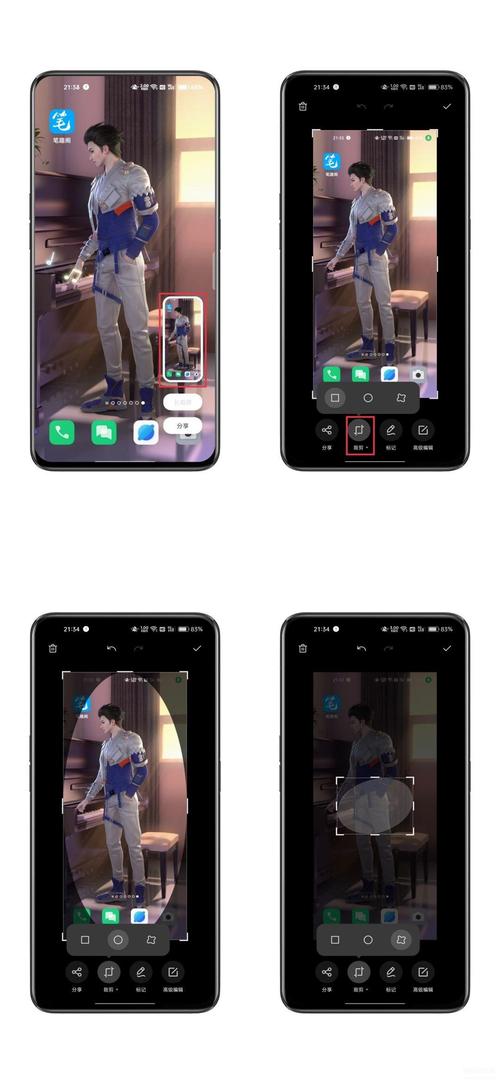
- 从屏幕顶部向下滑动,打开通知栏。
- 在快捷开关区域找到 “截屏” 图标(可能需要向左滑动才能看到)。
- 点击它,会直接进行截图。
截图后如何编辑和管理?
截图完成后,OPPO通常会提供非常便捷的编辑和管理功能:
-
立即编辑:
- 截图后,屏幕右下角会出现一个编辑图标。
- 点击它,可以使用裁剪、涂鸦、马赛克、添加文字、贴纸等功能进行编辑。
- 编辑完成后,点击右上角的“保存”即可。
-
查找截图:
- 所有截图都会自动保存在 相App 的 “截图” 文件夹里。
- 您也可以通过 文件管理App > 内部存储 > Pictures > Screenshots 找到它们。
-
长按截图(高级功能):
- 在相册的“截图”文件夹里,长按一张截图。
- 在弹出的菜单中,您可以选择 “滚动截屏”(截取长图)、“屏幕录制” 或 “分享”。
常见问题与解决
-
问题:按键组合截图没反应。
- 解决: 检查是否开启了“快捷启动相机”等与按键冲突的功能,进入
设置 > 辅助功能 > 快捷启动与手势,暂时关闭其他快捷键试试。
- 解决: 检查是否开启了“快捷启动相机”等与按键冲突的功能,进入
-
问题:三指下滑截图不好用或误触。
- 解决: 同样在
设置 > 辅助功能 > 快捷启动与手势中,可以关闭“三指截图”或调整其灵敏度。
- 解决: 同样在
-
问题:找不到截图文件。
- 解决: 确认您是否在相App的“截图”文件夹中查找,如果使用了云同步,可能需要登录OPPO账号或在相册App的“相册设置”中检查云相册同步状态。
- 新手或应急: 用 电源键 + 音量减。
- 追求效率: 开启 三指下滑截图。
- 单手操作: 使用 悬浮球 或 侧边栏 截图。
希望这些方法能帮助您轻松截取OPPO手机上的任何内容!


