


最官方、最稳定的方法 - 使用微信官方多开功能
这是微信官方在PC版(Windows & macOS)中内置的功能,也是最稳定、最安全、官方推荐的方法。
(图片来源网络,侵删)
适用场景:
- 使用 Windows 或 macOS 电脑。
- 追求稳定、安全,不希望使用第三方工具。
操作步骤 (以Windows为例,macOS类似):
-
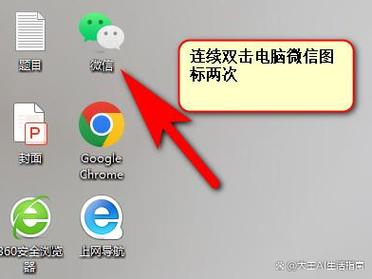
登录第一个微信: 正常打开微信PC版,登录你的第一个微信账号。
-
打开多开窗口:
- 方法A (推荐):登录后,点击左下角的 三条横线菜单(≡),在弹出的菜单中选择 “多开管理”。
- 方法B:在电脑任务栏右下角的微信图标上右键,选择 “多开管理”。
-
登录第二个微信: 在弹出的“多开管理”窗口中,点击 “登录新账号”,系统会自动打开一个新的微信登录窗口,你就可以扫码登录第二个微信账号了。
-
管理多开窗口: 在“多开管理”窗口中,你可以看到所有已登录的微信账号,可以随时在它们之间切换,也可以选择 “退出” 某个特定的账号,而不会影响其他已登录的账号。
 (图片来源网络,侵删)
优点:
- 官方支持:最稳定,不容易出现闪退、消息延迟等问题。
- 功能完整:所有微信功能(文件传输、小程序、视频号等)都能正常使用。
- 安全可靠:没有安全风险。
- 管理方便:可以统一管理和切换所有登录的账号。
缺点:
- 仅限PC版:网页版和macOS的早期版本可能不支持,但最新版macOS客户端也已支持。
- 功能位置隐藏:需要知道这个“多开管理”的入口。
适用于Windows用户的经典方法 - 创建快捷方式
如果你的微信PC版版本较旧,或者你更喜欢用这种方式,可以创建一个独立的快捷方式来启动第二个微信实例。
适用场景:
- 使用 Windows 电脑。
- 微信版本较旧,没有“多开管理”功能。
- 喜欢用快捷方式启动程序的习惯。
操作步骤:
-
找到微信主程序:
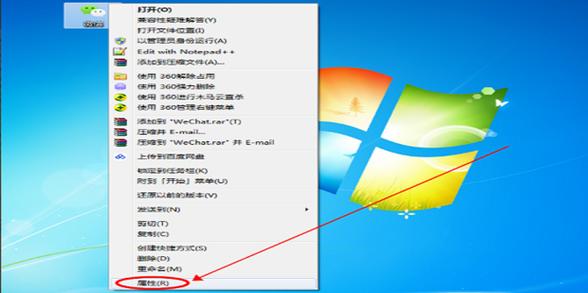
- 在桌面上找到微信图标,右键点击,选择 “打开文件所在的位置”。
- 或者,按
Win + R键,输入wechat并回车,通常会直接打开微信的安装目录。
-
创建快捷方式:
- 在微信的安装文件夹中,找到名为
WeChat.exe的文件。 - 右键点击
WeChat.exe,选择 “创建快捷方式”。 - 系统会提示“无法在当前位置创建快捷方式,是否在桌面创建?”,点击 “是”。
- 在微信的安装文件夹中,找到名为
-
修改快捷方式目标 (可选但推荐):
 (图片来源网络,侵删)
- 在桌面上找到刚刚创建的新快捷方式,右键点击,选择 “属性”。
- 在“快捷方式”选项卡下的 “目标(T)” 输入框里,在最后面加上一个空格,然后加上
-noui。 - 修改前:
"C:\Program Files (x86)\Tencent\WeChat\WeChat.exe" - 修改后:
"C:\Program Files (x86)\Tencent\WeChat\WeChat.exe" -noui -noui参数可以使命令行窗口不弹出,让后台运行更干净。
-
登录微信: 你可以直接双击桌面上的原始微信图标登录第一个账号,再双击你新建的快捷方式图标登录第二个账号,它们会作为两个独立的程序运行。
优点:
- 兼容性好,适用于几乎所有版本的微信PC版。
- 操作简单,一劳永逸。
缺点:
- 两个微信是完全独立的进程,管理起来不如官方“多开管理”方便。
- 占用系统资源可能稍多一些。
适用于macOS用户的方法 - 使用访达创建副本
macOS系统不允许同一个应用程序同时运行两个实例,但我们可以通过创建“应用副本”的方式来实现。
适用场景:
- 使用 macOS 电脑。
- 微信版本较旧,没有“多开管理”功能。
操作步骤:
-
找到微信应用: 打开 “访达”(Finder),在应用程序文件夹中找到微信。
-
创建应用副本:
- 右键点击微信应用图标,选择 “显示包内容”。
- 在新打开的窗口中,找到
Contents->MacOS文件夹。 - 在这个文件夹里,你会看到一个名为
WeChat的文件。 - 回到上一级目录(Contents文件夹),右键点击整个
MacOS文件夹,选择 “复制”。 - 回到上一级目录(微信包的根目录),右键点击空白处,选择 “粘贴文件夹”,系统会提示“已复制‘MacOS’”,点击 “替换”。
-
登录微信: 你可以正常启动微信登录第一个账号,再次从“应用程序”文件夹启动微信,它会作为第二个实例运行,你可以登录第二个账号。
优点:
- 是macOS系统下实现多开的标准方法。
缺点:
- 操作步骤相对复杂。
- 会占用额外的磁盘空间(因为复制了核心程序文件)。
- 同样,管理起来不如官方功能方便。
不推荐的方法 - 使用第三方多开软件
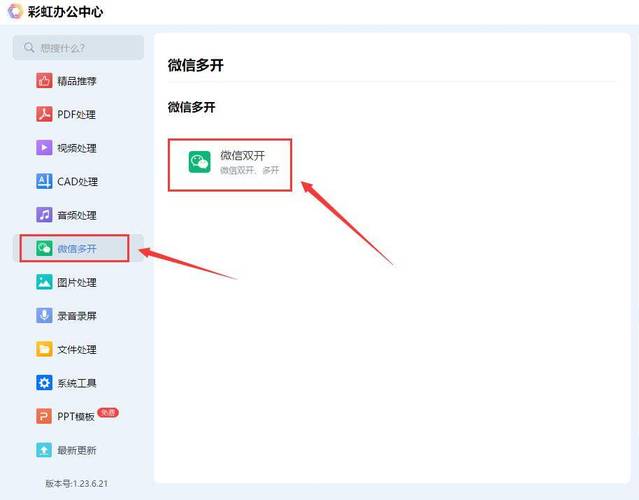
网上有很多第三方PC多开软件(如:Multitask、SpaceDesk等),可以强制让一个程序运行多个实例。
为什么不推荐?
- 安全风险:第三方软件可能捆绑恶意程序或窃取你的个人信息。
- 稳定性差:极易导致微信闪退、消息收发延迟、功能异常等问题。
- 账号风险:微信官方不鼓励这种行为,如果被检测到,有极小的概率会触发账号安全保护机制。
- 功能受限:部分功能(如文件传输)可能无法正常使用。
除非你非常清楚风险并有特殊需求,否则强烈不建议使用此方法。
总结与建议
| 方法 | 优点 | 缺点 | 推荐度 |
|---|---|---|---|
| 官方多开功能 | 最稳定、最安全、功能完整、官方支持 | 需要较新版本,入口稍显隐藏 | ★★★★★ (首选) |
| Windows快捷方式 | 兼容性好,操作简单 | 管理不便,资源占用稍多 | ★★★★☆ |
| macOS应用副本 | macOS下的标准方法 | 操作复杂,占用空间 | ★★★☆☆ |
| 第三方多开软件 | 可以实现多开 | 有安全风险,极不稳定,不推荐 | ☆☆☆☆☆ (不推荐) |
最终建议:
- 首选方法一(官方多开):无论你是Windows还是macOS用户,都请先检查你的微信PC版是否支持“多开管理”功能,这是目前最好的解决方案。
- 备用方法二(快捷方式/副本):如果你的微信版本太旧,无法使用官方功能,再根据你的操作系统选择方法二或方法三。
- 坚决避免方法四(第三方软件):为了你的账号安全和良好的使用体验,请远离第三方多开工具。


