


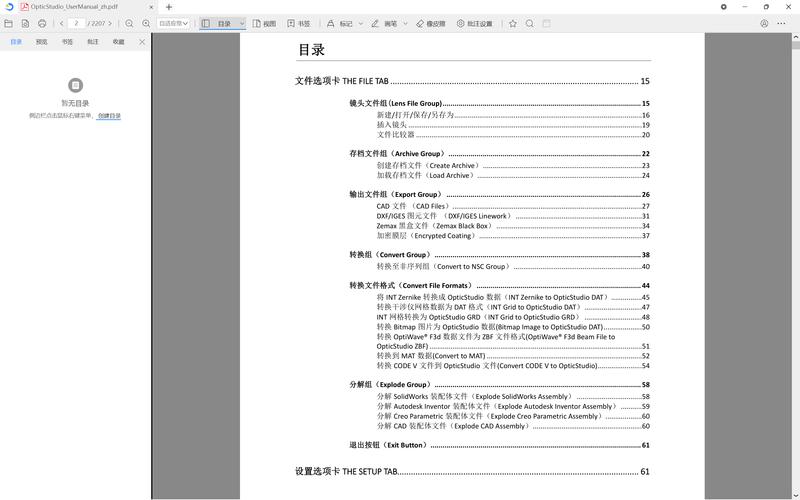
选择一款好用的PDF阅读器,关键在于你的核心需求是什么,是为了简单看文档,还是需要做大量标注、编辑、转换等复杂操作?
(图片来源网络,侵删)
下面我将从不同维度为你推荐几款目前市面上最好用的PDF阅读器,并附上详细的对比和选择建议。
快速选择指南
如果你不想看长篇大论,可以根据你的需求直接对号入座:
| 需求场景 | 首选推荐 | 备选推荐 |
|---|---|---|
| 绝大多数用户,追求免费、轻量、快速 | Sumatra PDF | Icecream PDF Reader |
| 学生、科研人员、需要高强度标注 | Xodo PDF Reader & Editor | Foxit PDF Reader |
| 需要强大的编辑、表单填写、OCR识别功能 | Adobe Acrobat Reader DC | Foxit PDF Reader (付费版) |
| Mac用户,追求与系统完美融合 | Apple Books (图书) | PDF Expert (付费) |
| 追求极致的简洁和速度 | Sumatra PDF | MuPDF |
各平台/场景详细评测
Windows 平台
🥇 综合首选:Adobe Acrobat Reader DC
- 优点:
- 功能最全面: 几乎是行业标准,支持所有PDF特性的打开和显示。
- 免费且强大: 免费版已经非常够用,支持强大的注释(高亮、下划线、文本框、便签)、填写表单、电子签名、添加文本和图片、OCR文字识别(扫描件转可搜索文本)等。
- 云端同步: 登录Adobe账户后,可以在不同设备间同步你的文档和注释。
- 缺点:
- 软件较大,启动相对较慢。
- 界面相对复杂, 新手可能需要一点时间适应。
- 偶尔会弹出更新或订阅提醒。
- 适合人群: 几乎所有人,尤其是需要处理复杂PDF、填写官方表格、进行学术研究或工作的用户。如果你不知道选哪个,选它准没错。
🥈 高效轻量之选:Sumatra PDF
- 优点:
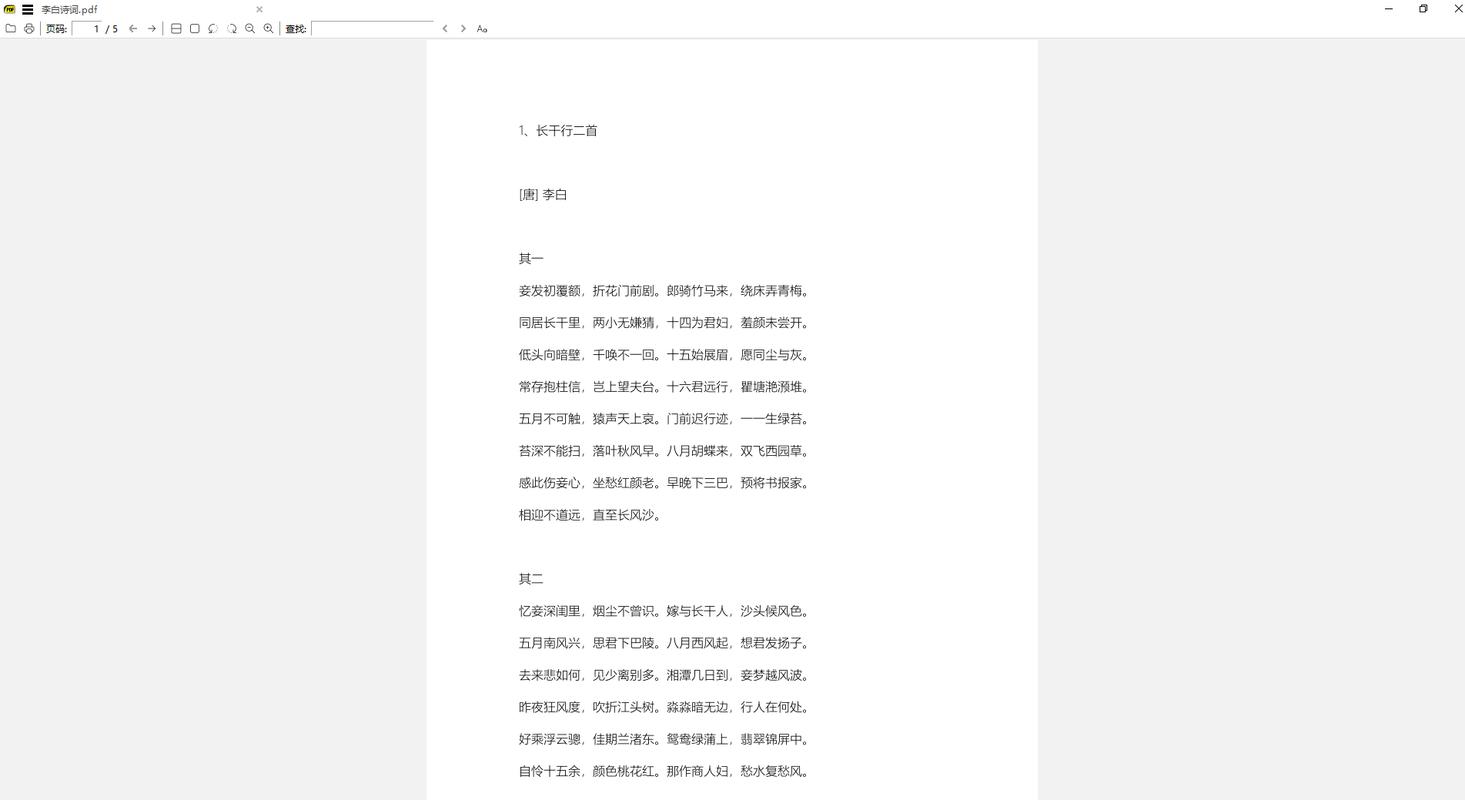
- 极致轻量: 安装包只有几MB,启动速度快如闪电。
- 简洁无广告: 界面干净,没有任何广告或弹窗。
- 支持多种格式: 除了PDF,还支持ePUB, MOBI, XPS, CBZ, CBR等多种电子书格式。
- 高度可定制: 支持自定义快捷键,适合喜欢折腾的用户。
- 缺点:
- 功能非常基础: 只能进行最简单的查看、旋转、缩放,不支持任何形式的编辑和注释。
- 适合人群: 只需要一个快速、干净、无干扰的PDF查看工具的用户,比如程序员、技术人员或阅读大量文档但不需要修改的人。
🥉 全能编辑工具:Foxit PDF Reader
- 优点:
- 功能强大: 被誉为“Adobe Acrobat的最佳替代品”,免费版就支持丰富的注释、表单填写、添加页面等编辑功能。
- 启动速度快: 比Adobe Reader快不少。
- 界面友好: 操作逻辑清晰,上手容易。
- 缺点:
- 免费版有广告: 在界面上会有一些广告推广。
- 部分高级功能(如OCR、高级编辑)需要付费。
- 适合人群: 需要比Reader更多编辑功能,但又不想用Adobe或付费的用户。
🌟 移动端/跨平台神器:Xodo PDF Reader & Editor
- 优点:
- 免费且无广告: 这是它最大的优点。
- 功能极其强大: 注释工具非常完善,支持高亮、下划线、手绘、便签、添加文本和图片等。
- 跨平台同步: 在Windows、Web、iOS、Android上都能用,并支持云端同步。
- 支持PDF合并、拆分、旋转: 这些在免费版里都是开放的。
- 缺点:
在Windows上,其UI设计和启动速度不如原生应用。
- 适合人群: 强烈推荐给学生和需要多设备协作的用户! 它的免费功能已经超越了市面上大部分阅读器的付费功能。
Mac 平台
🥇 系统原生首选:Apple Books (图书) / Preview (预览)
- Apple Books (图书): 主要用于阅读电子书(ePub格式),但也能很好地打开PDF,优点是与iCloud同步,在iPhone、iPad、Mac上无缝阅读。
- Preview (预览): Mac系统自带的PDF阅读器,功能非常强大且隐藏得很好。
- 优点:
- 完全免费,无广告,与系统深度集成。
- 支持基础的标注、签名、填写表单。
- 强大的OCR功能: 右键点击图片PDF,可以选择“作为文本拷贝”或“作为PDF文本识别”,非常方便。
- 可以轻松合并多个PDF文件。
- 缺点:
界面比较“复古”,部分功能隐藏得较深。
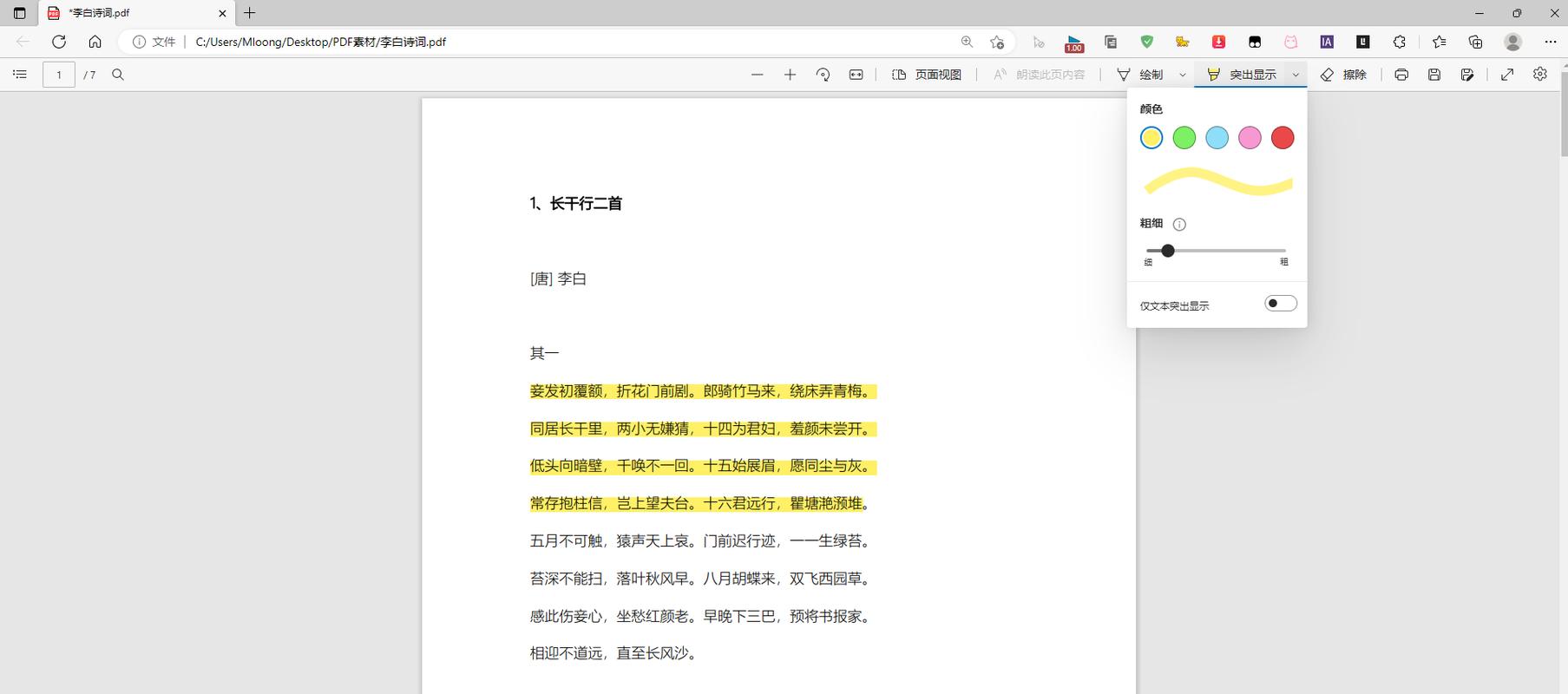 (图片来源网络,侵删)
- 优点:
- 适合人群: 所有Mac用户,日常使用Preview 99%的需求都能满足。
🥈 专业付费之选:PDF Expert
- 优点:
- 体验极佳: 被誉为Mac上最好用的PDF阅读器,界面美观,操作流畅。
- 功能强大: 注释、编辑、表单、合并、OCR等功能一应俱全,且体验非常好。
- 性能优秀: 即使是处理超大PDF文件,也非常流畅。
- 缺点:
- 收费软件。 (有免费试用版)
- 适合人群: 对PDF处理有高要求的专业人士、律师、设计师、学生等,愿意为极致体验付费的用户。
Linux 平台
Linux用户通常对轻量和开源有更高要求。
- Evince (文档查看器): 大多数Linux发行版(如Ubuntu、Fedora)自带的文档查看器,轻量、稳定,能满足基本阅读需求。
- Okular: KDE桌面环境下的全能文档查看器,功能非常强大,支持PDF、电子书、图片等多种格式,注释功能完善,是Linux下的优秀选择。
- Zathura: 一个极简主义的PDF阅读器,完全键盘驱动,追求极致的简洁和速度,适合终端爱好者。
总结与最终建议
| 阅读器 | 平台 | 价格 | 核心优势 | 适合人群 |
|---|---|---|---|---|
| Adobe Acrobat Reader DC | Win/Mac/Web | 免费 | 功能全面,行业标准,OCR强大 | 所有用户,特别是办公、学术 |
| Sumatra PDF | Win | 免费 | 极致轻量,启动快,无广告 | 只需快速查看,追求简洁的用户 |
| Foxit PDF Reader | Win | 免费(有广告) | 功能强大,Acrobat替代品 | 需要多功能编辑,但不想付费 |
| Xodo PDF Reader | Win/Mac/iOS/Android | 免费(无广告) | 跨平台同步,免费功能强大 | 学生,多设备用户,重度标注需求 |
| Apple Books / Preview | Mac | 免费 | 系统原生,无广告,OCR强大 | 所有Mac用户 |
| PDF Expert | Mac/iOS | 付费 | 体验流畅,功能专业,性能好 | 专业用户,愿意付费追求极致体验 |
一句话总结:
- 普通用户/学生党: 首选 Xodo,免费功能无敌。
- Windows办公族: 首选 Adobe Acrobat Reader DC,功能最保险。
- Mac用户: 先用系统自带的 Preview,不够再考虑付费的 PDF Expert。
- 极简主义者/技术宅: 必须是 Sumatra PDF。
(图片来源网络,侵删)


