


适用于 Windows 10 和 Windows 11(最推荐,最简单)
这是目前最主流、最直接的方法,无需任何第三方软件。
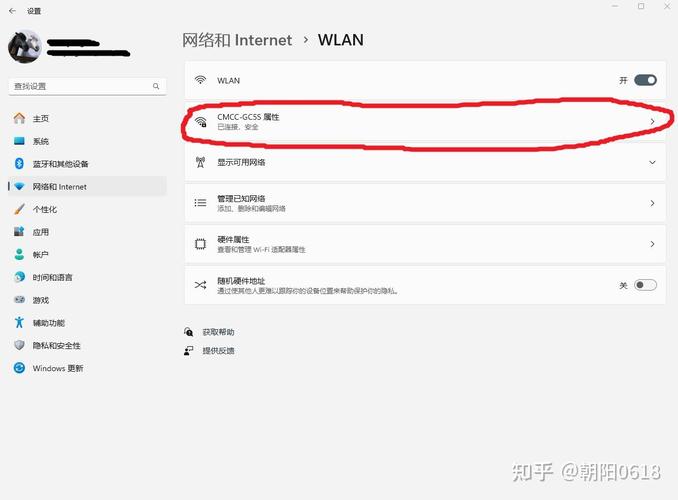
(图片来源网络,侵删)
-
打开“设置”
- 点击屏幕左下角的 “开始” 菜单。
- 选择 “设置”(齿轮图标 ⚙️)。
-
进入“网络和 Internet”
- 在设置窗口中,点击 “网络和 Internet”。
-
查看网络属性
- 在左侧菜单中,选择 “高级网络设置”。
- 然后点击 “更多网络适配器选项”。
- 这会打开一个名为“网络连接”的旧式控制面板窗口。
- 找到您当前正在使用的 Wi-Fi 网络适配器,它的名字通常包含 “Wi-Fi” 或 “无线网络”,右键点击它,选择 “状态”。
-
查看安全属性
 (图片来源网络,侵删)
- 在弹出的“WLAN 状态”窗口中,点击 “无线属性” 按钮。
- 切换到 “安全” 选项卡。
- 勾选 “显示字符” 复选框。
- 您的 Wi-Fi 密码就会立刻显示在下方的“网络密钥”输入框中。
使用命令提示符(CMD)(适用于所有 Windows 版本)
这个方法很酷,通过几行命令就能快速获取密码,且在 Windows 7、10、11 上都通用。
-
以管理员身份运行命令提示符
- 在 Windows 搜索栏(或开始菜单)中输入
cmd。 - 右键点击“命令提示符”,选择 “以管理员身份运行”,这是必须的步骤,否则没有权限。
- 在 Windows 搜索栏(或开始菜单)中输入
-
输入命令
- 在黑色的命令提示符窗口中,输入以下命令,然后按回车键:
netsh wlan show profile name="您的Wi-Fi网络名称" key=clear
- 请注意:请务必将
您的Wi-Fi网络名称替换成您当前连接的那个 Wi-Fi 的实际名字,如果您的 Wi-Fi 名叫MyHomeWiFi,那么命令就是:netsh wlan show profile name="MyHomeWiFi" key=clear
- 在黑色的命令提示符窗口中,输入以下命令,然后按回车键:
-
查找密码
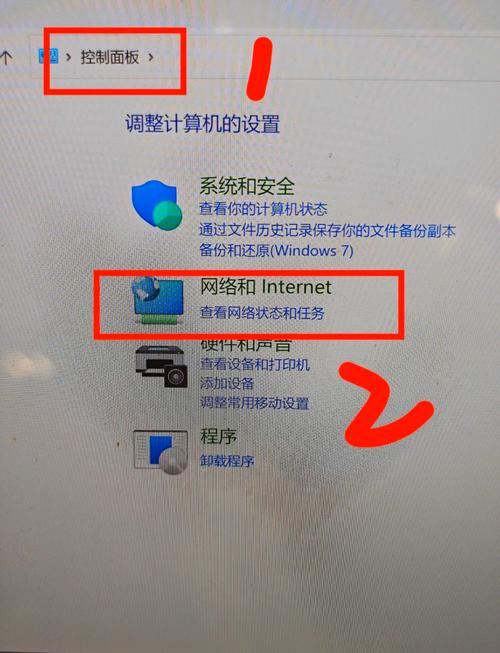 (图片来源网络,侵删)
- 命令执行后,会显示详细的网络信息。
- 在输出结果的末尾,找到 ” (Key Content) 这一行,它后面的字符串就是您的 Wi-Fi 密码。
查看已保存的 Wi-Fi 密码(适用于所有 Windows 版本)
如果您的电脑之前连接过这个 Wi-Fi,但现在已经断开,或者您想查看其他已保存网络的密码,这个方法很管用。
-
打开“网络和共享中心”
- 在 Windows 搜索栏中输入
ncpa.cpl并按回车,直接打开“网络连接”窗口。 - 或者通过“控制面板” -> “网络和 Internet” -> “网络和共享中心”进入。
- 在左侧菜单中,点击 “管理无线网络”。(在 Windows 11 中,这里可能没有直接入口,推荐使用方法一的“更多网络适配器选项”进入)。
- 在 Windows 搜索栏中输入
-
选择并查看属性
- 在弹出的窗口中,您会看到一个列表,里面是所有保存过的 Wi-Fi 网络。
- 右键点击您想查看密码的那个 Wi-Fi 名称,选择 “属性”。
-
显示密码
- 切换到 “安全” 选项卡。
- 勾选 “显示字符”。
- 密码就会显示出来。
| 方法 | 适用系统 | 优点 | 缺点 |
|---|---|---|---|
| 设置界面 | Windows 10 / 11 | 最直观、最简单,无需记忆命令 | 路径稍多,需要点击好几次 |
| 命令提示符 | Windows 7 / 10 / 11 | 最快,适合喜欢命令行的用户 | 需要管理员权限,需要输入命令 |
| 管理无线网络 | Windows 7 / 10 / 11 | 可以查看所有已保存的 Wi-Fi 密码 | 在新系统中入口较深,界面较旧 |
对于绝大多数使用 Windows 10 或 11 的用户,强烈推荐使用方法一,因为它最符合现代操作系统的交互逻辑,简单明了。


