


在开始之前,请务必、务必、务必仔细阅读全文,并理解每一步的风险和后果。
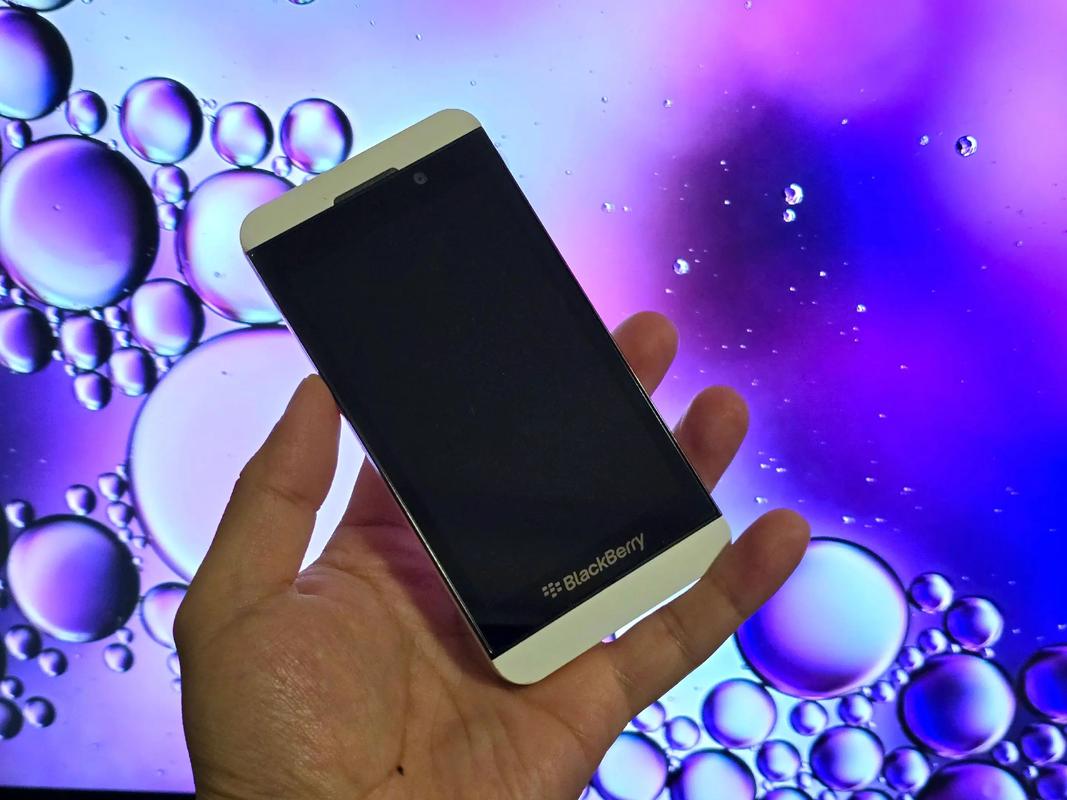
(图片来源网络,侵删)
⚠️ 重要警告与风险提示
- 保修失效: 强刷操作会立即让你的设备官方保修失效。
- 变砖风险: 操作失误可能导致手机无法开机、无法恢复,变成一块“砖头”,虽然Z10的强刷成功率很高,但风险依然存在。
- 数据丢失: 整个强刷过程会清空手机上所有的数据,包括照片、联系人、应用、短信等。请务必备份所有重要数据!
- 功能限制: 强刷后的安卓系统是“第三方”系统,并非官方支持,你可能会遇到一些功能不完善、无法使用某些硬件(如NFC、部分传感器)、相机驱动不兼容等问题,通话和短信功能通常可以正常使用,但体验可能与原生安卓不同。
- 失去BB10系统: 强刷后,你将无法再回到原生的BlackBerry 10系统,这是一个单向过程。
准备工作
硬件准备
- 一部黑莓Z10手机: 确保电量在 50%以上,以防刷机过程中断电导致变砖。
- 一台电脑: Windows系统(推荐Windows 7/8/10,XP和Vista可能兼容性不佳)。
- 一根质量良好的Micro-USB数据线: 强烈建议使用原装或品牌数据线,避免因供电不足导致失败。
- 一个8GB或以上的Micro-SD卡: 用于存放刷机文件。
软件与文件下载
-
安装必要的驱动:
- BlackBerry USB and Modem Drivers: 这是电脑能识别Z10刷机模式的关键。
- 下载地址: BlackBerry官网驱动下载页
- 安装方法: 下载后解压,右键点击
dpinst.exe或dpinst64.exe(根据你的系统选择),选择“以管理员身份运行”,然后按照提示完成安装。
-
下载刷机包:
- 核心刷机包: 我们将使用 Sachesi 工具来安装安卓系统,Sachesi是一个强大的黑莓工具,可以一键安装安卓。
- 下载地址: Sachesi工具下载 (GitHub)
- 下载最新的Windows版本 (
Sachesi_4.6.0.7z),下载后解压。
-
下载安卓固件:
- 由于Sachesi的在线服务器可能不稳定,强烈建议提前下载好安卓固件文件。
- 推荐来源: BlackBerry Priv Forums 的官方帖子里通常有热心网友分享的固件。
- 搜索关键词: 在论坛里搜索
Android for Z10或Z10 Android ROM。 - 你需要下载的文件: 通常是一个
.zip文件,Android_for_Z10_by_something.zip,下载后,将其解压,你会看到一个名为Android的文件夹。将这个Android文件夹复制到你的Micro-SD卡根目录下。
详细刷机步骤
第一步:进入Z10的刷机模式
这是最关键的一步,如果电脑无法识别手机,后续操作都无法进行。
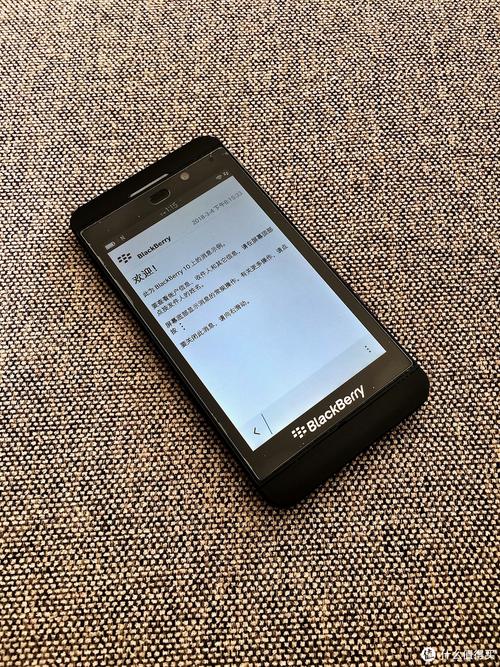
(图片来源网络,侵删)
- 完全关闭Z10手机: 长按电源键,选择“关闭”。
- 同时按下三个键: 在手机完全关机后,同时按住音量上键 + 音量下键 + 电源键。
- 进入Bootloader界面: 持续按住,直到手机屏幕出现一个带有 Android机器人 图标的红色框架,下面有 "SECURITY ERROR" 或类似字样。
- 连接电脑: 将Z10通过USB线连接到电脑上,如果成功,电脑会识别到一个新硬件,屏幕上的Android机器人图标旁边可能会出现一个小电脑图标。
第二步:使用Sachesi进行刷机
-
以管理员身份运行Sachesi: 右键点击Sachesi的启动程序(
Sachesi.exe),选择“以管理员身份运行”。 -
识别手机: Sachesi启动后,它会自动尝试连接你的Z10,如果成功,左下角会显示手机的型号和PIN码。
-
选择刷机方式:
- 如果你的Micro-SD卡里已经放好了
Android文件夹: 这是最推荐的方式,在Sachesi界面,找到类似 "Load Android OS from SD card" 或 "从SD卡加载安卓系统" 的选项,点击它,Sachesi会自动读取SD卡里的固件并开始安装。 - 如果你想从Sachesi在线安装: 在Sachesi界面,找到 "Android" 标签页,它会列出可用的安卓版本,选择一个,然后点击 "Install Android" 或 "安装安卓",这种方式速度取决于你的网络,且可能因服务器问题失败。
- 如果你的Micro-SD卡里已经放好了
-
开始刷机: 点击安装选项后,Sachesi会弹出一个确认窗口,确认无误后,点击 "Yes" 或 "是",刷机过程会自动进行,你只需要耐心等待,这个过程大约需要10-20分钟。
 (图片来源网络,侵删)
第三步:首次启动设置
- 自动重启: 刷机完成后,Z10会自动重启。这个过程非常非常慢! 请耐心等待,屏幕上可能会出现一些英文提示,如 "Optimizing app X/X",这是系统在初始化和安装预装应用。绝对不要在此时长按电源键关机! 可能需要等待20-30分钟甚至更久才能进入桌面。
- 设置向导: 首次启动后,你会看到一个类似安卓的设置向导,按照提示进行语言、Wi-Fi、Google账户等基本设置即可。
刷机后常见问题与解决
-
无法开机/卡在开机画面:
- 原因: 可能是固件文件损坏或刷机过程中断。
- 解决: 再次进入Bootloader模式,重新刷机一次,多试几次通常可以解决问题,如果仍然失败,尝试更换不同版本的安卓固件。
-
无法使用SIM卡/无信号:
- 原因: 部分安卓固件的基带(Modem)文件可能有问题。
- 解决: 在Sachesi中,尝试刷入一个包含完整基带的固件包,或者单独刷入一个已知的、兼容Z10的基带文件(这需要更高级的操作)。
-
Wi-Fi无法连接:
- 原因: 驱动问题。
- 解决: 尝试在手机设置中,关闭Wi-Fi,然后重启手机,再重新打开Wi-Fi并连接,如果问题依旧,可能需要寻找专门修复Wi-Fi的补丁。
-
相机无法使用:
- 原因: Z10的相机驱动在安卓下支持不完美,这是Z10刷安卓的通病。
- 解决: 目前没有完美的解决方案,可以尝试在应用商店搜索 "Camera FV-5" 或 "Open Camera" 等第三方相机应用,部分应用可能可以正常工作。
-
如何返回BB10?
- 无法返回,强刷安卓是一个永久性的操作,一旦你成功刷入安卓,BB10的引导分区就被覆盖了,唯一的“回归”方式是使用Sachesi或BlackBerry Link(如果还能用)来重新刷回官方的BB10固件,但这同样是一个刷机过程,且需要你提前保存好BB10的固件文件。
强刷黑莓Z10安卓是一个充满乐趣但也风险并存的过程,对于喜欢折腾的玩家来说,这是让这部经典老机焕发新生的绝佳方式。
再次强调:
- 备份!备份!备份!
- 电量充足!
- 耐心!耐心!耐心!(特别是首次启动)
祝你刷机成功,享受在黑莓Z10上运行安卓的独特体验!


