


这里为您提供几种在不同场景下查看 Apple ID 的方法,请根据您的具体情况选择。
(图片来源网络,侵删)
在设备上直接查看(最常用)
这是最直接的方法,适用于您手头正在使用的 iPhone、iPad 或 iPod touch。
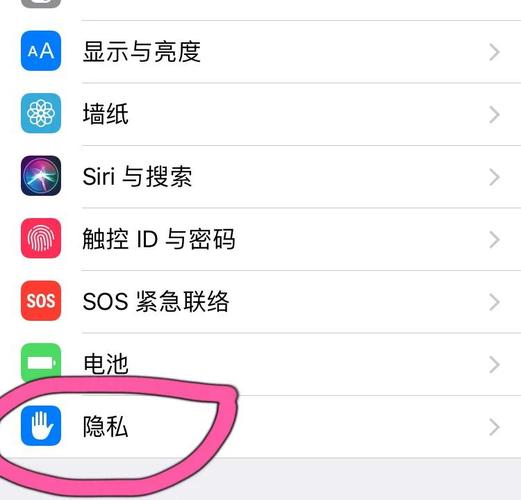
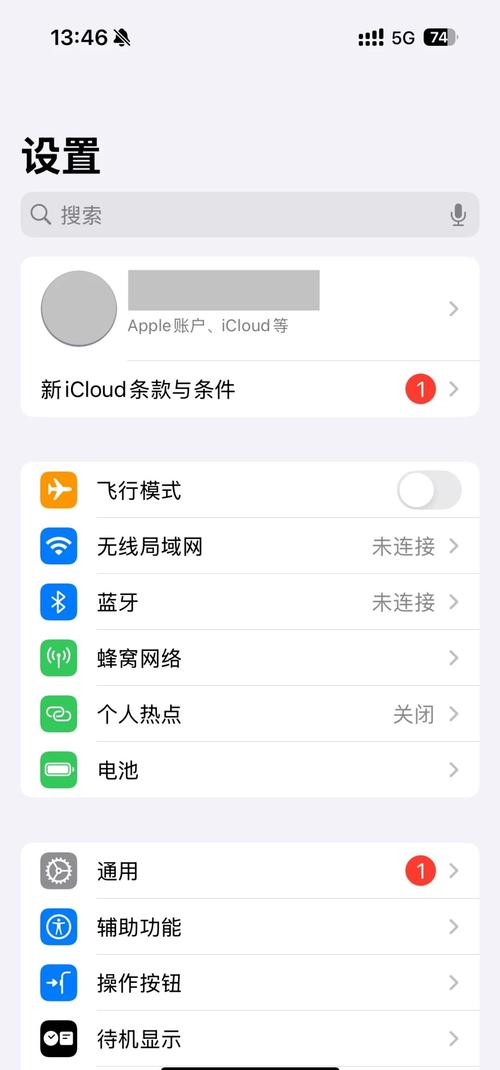
- 打开“设置” App。
- 轻触您的姓名,屏幕顶部会显示您的姓名、头像和您设置的“状态”信息。
- 查看 Apple ID,轻触您的姓名后,您会看到您的 Apple ID(通常是您的电子邮件地址)就显示在最上方。
总结路径: 设置 > [您的姓名] > Apple ID
通过 App Store 查看
如果您不方便进入“设置”,也可以通过 App Store 查看。
- 打开“App Store” App。
- 轻触屏幕右上角的头像。
- 查看 Apple ID,在弹出的个人信息页面,最上方会显示您的 Apple ID。
总结路径: App Store > [您的头像] > Apple ID
(图片来源网络,侵删)
通过 iCloud.com 查看
如果您能上网,也可以通过网页版 iCloud 查看。
- 在任何设备的浏览器中访问 iCloud.com。
- 输入您的 Apple ID(通常是邮箱地址)和密码登录。
- 登录后,页面顶部会显示您登录的 Apple ID。
如果忘记了 Apple ID 或无法登录
如果您忘记了 Apple ID,或者设备被锁无法登录,您可以通过以下方式找回或查询:
在设备上查找
即使您忘记了 ID,只要设备还能解锁,方法一和方法二依然有效。
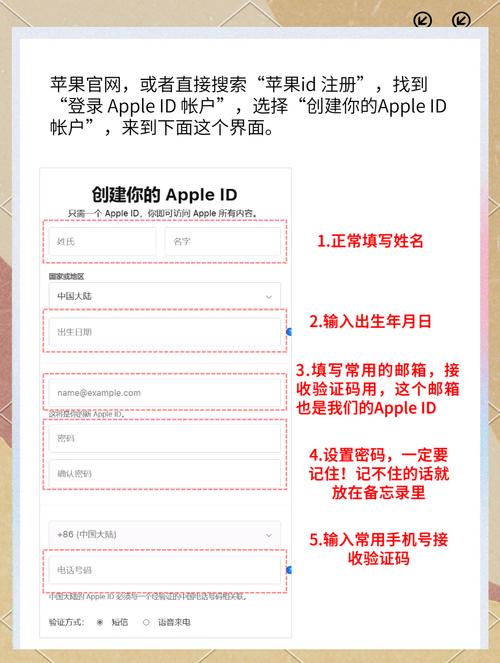
使用 Apple 官方找回页面
这是最官方的找回方式。
(图片来源网络,侵删)
- 访问 Apple 的官方 ID 查找页面:appleid.apple.com。
- 在“输入您的 Apple ID”框中,尝试输入您可能使用过的电子邮件地址、电话号码或用户名。
- 系统会提示您是否找到了您的账户,如果找到了,您可以通过安全提示问题或发送验证码到您的备用邮箱/手机号来重置密码。
查看付款和送货信息
如果您曾经用这个 Apple ID 购买过商品(如 App Store 中的应用、硬件产品等),可以尝试查看订单记录来找到它。
- 访问 Apple 订单查询页面: [apple.com/order](https://checkcoverage.apple.com)
- 输入您的姓名、订单号和电话号码或订单日期。
- 在您的订单历史中,会显示当时使用的 Apple ID。
重要提醒:区分 Apple ID 和设备序列号
很多人会混淆 Apple ID 和设备的 序列号 或 IMEI 号,它们是完全不同的东西:
| 项目 | Apple ID | 设备序列号 |
|---|---|---|
| 是什么 | 您的 Apple 账户,是您的数字身份。 | 您这台物理设备的唯一“身份证号”。 |
| 用途 | 登录 iCloud、App Store、iMessage 等。 | 用于保修查询、设备激活锁定、维修、识别设备真伪。 |
| 如何查看 | 设置 > [您的姓名] |
设置 > 通用 > 关于本机 |
如何查看序列号:
- 打开 “设置” App。
- 进入 “通用”。
- 轻触 “关于本机”。
- 您会看到 “序列号” 和 “IMEI” 等信息。
| 您的需求 | 推荐方法 |
|---|---|
| 想快速知道自己的 Apple ID 是什么 | 方法一:设置 > [您的姓名] |
| 设备被锁,但记得密码 | 方法一 或 方法二 |
| 忘记了 Apple ID | 方法四:访问 iforgot.apple.com 或查看历史订单 |
| 想查询设备的硬件信息(如序列号) | 设置 > 通用 > 关于本机 |
希望这些信息能帮到您!


