


苹果商店英文怎么改中文?2025年超详细保姆级教程,3分钟搞定!
** 还在为看不懂App Store的英文界面发愁?无论是iPhone、iPad还是Mac,本文将手把手教你如何一键切换回熟悉的中文界面,并附上常见问题与终极解决方案,让你畅游App Store无障碍!
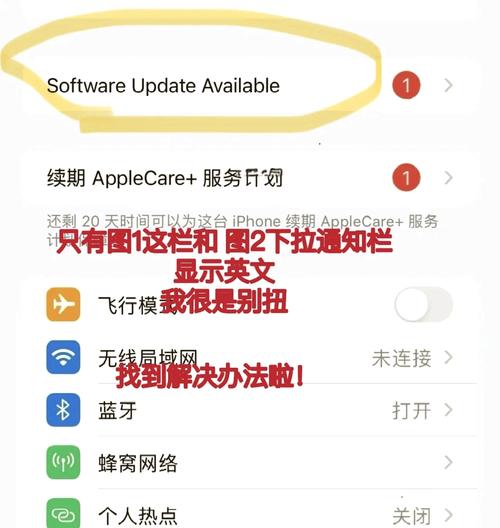
你是否遇到过这样的情况:在App Store里想下载一个热门应用,却被满屏的英文描述和评论搞得一头雾水?别担心,你不是一个人!本文是专为解决“苹果商店英文怎么改中文”这一搜索痛点而生的终极指南,我们将从最基础的系统语言设置讲起,覆盖iPhone、iPad以及Mac电脑所有设备,并提供遇到问题时的排查思路,无论你是科技小白还是资深果粉,读完这篇文章,你都能轻松搞定App Store的语言切换问题。
核心原理:App Store的语言跟随系统语言
在开始操作之前,我们首先要明白一个核心原理:App Store的语言和界面,是完全跟随你苹果设备(iPhone/iPad/Mac)的系统语言设置的。
只要你的设备系统语言设置为“简体中文”,那么App Store、系统设置、所有原生App都会自动显示为中文,要解决“苹果商店英文怎么改中文”的问题,我们只需要将设备的系统语言切换回中文即可。
保姆级教程:iPhone/iPad 如何切换系统语言(含App Store)
这是最常见的情况,适用于绝大多数用户,请按照以下步骤操作,整个过程不超过1分钟:
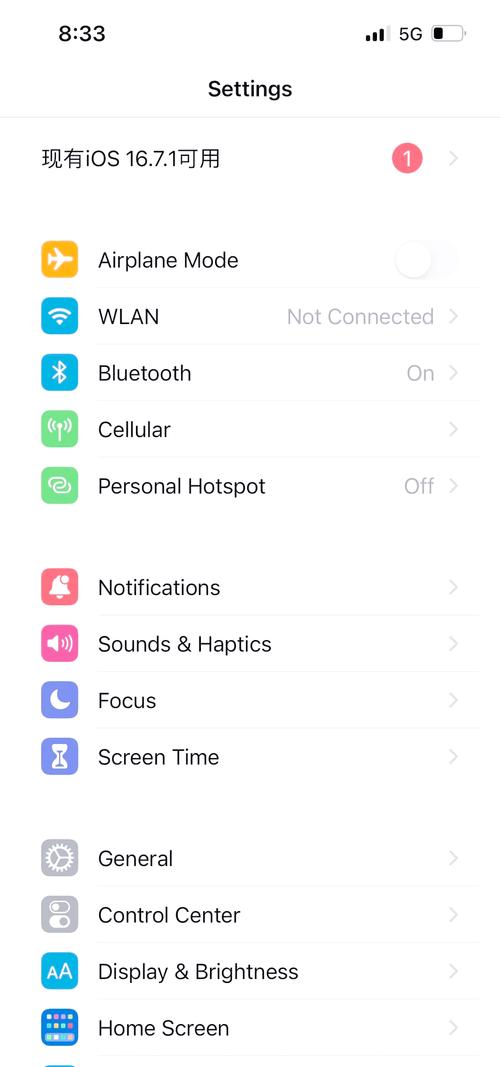
第一步:进入“设置”应用 在你的iPhone或iPad主屏幕上,找到并点击那个齿轮形状的 “设置” (Settings) 图标。
第二步:找到“通用”选项 在设置列表中,向下滑动,找到并点击 “通用” (General)。
第三步:点击“语言与地区” 在通用设置页面,继续向下滑动,找到并点击 “语言与地区” (Language & Region)。
第四步:更改“iPhone语言” 这是最关键的一步!在“语言与地区”页面,你会看到两个主要选项:
- iPhone 语言 (iPhone Language)
- 地区 (Region)
请点击 “iPhone 语言”,系统会弹出一个所有可用语言的列表,在这个列表中,找到并点击 “简体中文”。
第五步:确认更改 点击“简体中文”后,屏幕右上角会出现一个 “完成” (Done) 按钮,点击它,系统会弹出一个确认提示,告诉你更改语言后,一些应用程序需要关闭才能生效,点击 “更改” (Change) 即可。
第六步:见证奇迹 稍等片刻,你的iPhone或iPad的所有界面,包括App Store,都会瞬间切换为简体中文!打开App Store,享受熟悉的中文浏览体验吧!
进阶指南:Mac 电脑如何切换系统语言(含App Store)
如果你在使用Mac电脑时也遇到了App Store是英文的问题,切换方法同样非常简单:
第一步:点击屏幕左上角的苹果菜单 在Mac的桌面,点击屏幕左上角那个被咬了一口的 苹果图标 ()。
第二步:选择“系统设置” 在下拉菜单中,选择并点击 “系统设置” (System Settings)。
第三步:进入“通用”设置 在系统设置窗口的侧边栏中,找到并点击 “通用” (General)。
第四步:点击“语言与地区” 在通用设置页面,点击 “语言与地区” (Language & Region)。
第五步:添加中文语言 在“语言与地区”页面,你会看到一个 “首选语言” (Preferred languages) 列表。
- 如果列表里已经有“简体中文”,请确保它排在第一位,如果不是,请点击它旁边的 “拖动” (⋮) 图标,将其拖拽到列表最顶端。
- 如果列表里没有“简体中文”,请点击 “添加语言...” (Add Language...) 按钮,在弹出的列表中找到并选择 “简体中文”,然后点击“添加”,添加后,同样将其拖拽到首位。
第六步:重启相关应用 设置完成后,Mac的系统语言就会更改为中文,关闭并重新打开 App Store 应用,它就会自动显示为中文界面。
疑难杂症排查:为什么我改了语言,App Store还是英文?
用户按照上述步骤操作后,App Store依然顽固地显示英文,别急,这通常是以下几个原因造成的,我们可以逐一排查:
问题1:更改后未重启应用
- 解决方案: 这是最常见的原因,请完全关闭App Store应用,然后重新打开,在iPhone/iPad上,从屏幕底部向上轻扫并暂停,然后向上轻扫App Store卡片将其关闭,在Mac上,右键点击Dock栏的App Store图标,选择“退出”。
问题2:账户地区与语言不匹配
- 现象: 你的系统是中文,但登录的Apple ID账户注册地区是美国或其它英语国家。
- 解决方案: 这会导致App Store显示该地区的语言和内容,你可以尝试切换Apple ID的地区,但这可能会影响你已购买的软件和支付方式。(注意:此操作需谨慎,非必要不建议尝试),只要系统语言是中文,App Store的主体内容就会是中文,只有部分由开发者提供的本地化内容可能仍为英文。
问题3:App Store缓存问题
- 解决方案: 尝试清除App Store的缓存,在iPhone/iPad上,进入“设置” > “App Store”,关闭“iCloud云盘”下的“App Store”开关,然后再重新打开,这会触发App Store重新同步数据。
问题4:系统设置未生效
- 解决方案: 确保你在“语言与地区”中,将“简体中文”设置为了“首选语言”的第一位,有时候需要重启设备才能使所有设置完全生效。
专家视角:为什么App Store要跟随系统语言?
作为软件开发专家,我可以告诉你,这种设计背后是苹果对于用户体验一致性和国际化与本地化的极致追求。
- 用户体验一致性: 用户希望整个操作系统是一个和谐统一的整体,如果系统是中文,但核心的应用商店却是英文,会造成严重的认知割裂感和学习成本,跟随系统语言,保证了用户在任何地方都能获得连贯、直观的体验。
- 高效开发与维护: 对于苹果和开发者而言,这种模式极大地简化了开发和维护工作,苹果无需为每个App Store单独维护一套语言包,开发者也只需要在他们的应用内进行多语言适配,而无需关心商店本身的语言。
- 本地化不仅仅是翻译: 真正的本地化不仅仅是文字翻译,还包括符合当地文化习惯的排版、支付方式、内容推荐和法律法规,跟随系统语言,是确保这些本地化元素能够正确应用的基础。
“苹果商店英文怎么改中文”这个问题的答案非常明确:通过修改设备的“系统语言”来实现。
- iPhone/iPad用户: 设置 > 通用 > 语言与地区 > iPhone语言 > 选择“简体中文”。
- Mac用户: 系统设置 > 通用 > 语言与地区 > 将“简体中文”设为首选语言首位。
希望这篇详尽的指南能帮助你彻底解决这个烦恼,如果你在操作过程中遇到任何问题,欢迎在评论区留言,我们一起交流探讨!
#苹果商店 #App Store #英文改中文 #iPhone设置 #iPad设置 #Mac设置 #系统语言 #苹果教程


