


第一步:基础检查(最常见的原因)
这部分是解决问题的关键,请务必仔细检查。
(图片来源网络,侵删)
检查 USB 线和接口
- 更换 USB 线和接口:这是最常见的原因,请尝试换一根原装或质量可靠的数据线,并连接到电脑上不同的 USB 端口上(从机箱前置面板换到后置面板,反之亦然),后置面板的 USB 端口通常供电更稳定。
- 检查数据线:确保数据线没有明显的破损或折痕,有些数据线只支持充电,不支持数据传输,可以尝试用这根线连接其他设备(如相机)看是否能被识别。
检查电脑和手机
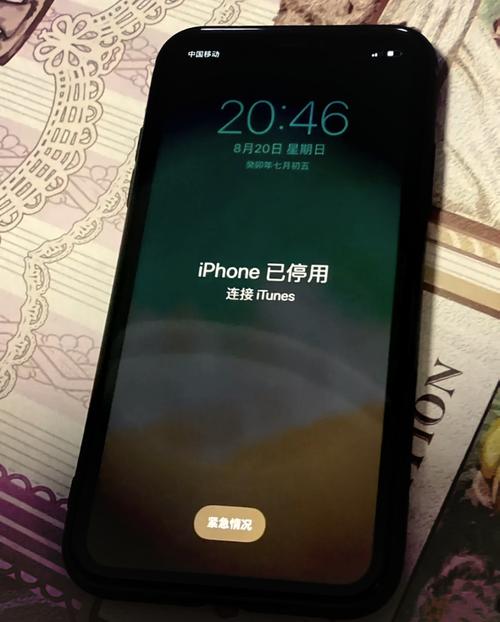
- 重启电脑和手机:经典的“重启大法”能解决很多临时性的软件冲突,请将电脑和手机都重启一次,然后再尝试连接。
- 检查 iTunes:确保你的电脑上安装了最新版本的 iTunes,如果不是,请前往 Apple 官网 下载并更新。
第二步:针对不同操作系统的详细排查
根据你的电脑操作系统(Windows 或 macOS),进行更深入的检查。
如果你使用的是 Windows 电脑
Windows 系统下,最常见的问题是缺少必要的驱动程序或被安全软件拦截。
-
安装或更新 Apple Mobile Device 驱动
- 打开 “控制面板” > “设备和打印机”。
- 找到你的 iPhone,如果它显示为一个带感叹号的图标,说明驱动有问题。
- 右键点击它,选择 “更新驱动程序软件”。
- 选择 “自动搜索更新的驱动程序软件”,如果找不到,可以尝试在设备管理器中手动卸载,然后重新连接 iTunes 让它自动安装。
-
信任此电脑(在手机上操作)
 (图片来源网络,侵删)
- 这是非常关键的一步!当手机首次连接一台新电脑时,必须在手机上“信任”这台电脑。
- 用数据线连接手机和电脑后,在手机屏幕上会弹出一个提示,询问“是否信任此电脑?”。
- 点击 “信任”,并输入你的手机密码。
- 如果没有弹出提示,可以进入手机的 “设置” > “通用” > “关于本机”,在“关于本机”页面最下方连续点击 “信任” 选项,直到出现信任提示。
-
检查 Windows 防火墙和安全软件
- 有时 Windows Defender 或第三方杀毒软件(如 360、腾讯电脑管家等)会阻止 iTunes 的网络或数据访问。
- 临时关闭防火墙和安全软件,然后尝试连接 iTunes。
- 如果连接成功,说明就是它们的问题,你需要进入这些软件的设置,将
iTunes.exe、AppleMobileDeviceService.exe等程序添加到“信任列表”或“白名单”中,然后再重新开启安全软件。
-
检查 Apple Mobile Device 服务是否正在运行
- 按
Win + R键,输入services.msc并回车。 - 在服务列表中找到 “Apple Mobile Device” 服务。
- 确保它的 “状态” 是 “正在运行”,“启动类型” 是 “自动”。
- 如果没有运行,右键点击它,选择 “启动”,如果无法启动,可以尝试右键点击选择 “重新启动”。
- 按
如果你使用的是 macOS 电脑
macOS 系统相对稳定,但偶尔也会出现问题。
-
检查 iTunes/Music 应用
 (图片来源网络,侵删)
- 确保你的 macOS 系统是最新版本。
- 打开 “App Store”,检查并安装所有可用的更新。
-
信任此电脑(在手机上操作)
- 和 Windows 一样,在手机上弹出信任提示时,点击 “信任” 并输入密码,这是必须的步骤。
-
检查连接偏好设置
- 在 Mac 的 “访达”(Finder) 中,点击屏幕左上角的 “访达” 菜单,选择 “设置”(或偏好设置)。
- 切换到 “边栏” 选项卡,确保 “iPhone” 或 “iPad” 被勾选了。
- 切换到 “通用” 选项卡,确保 “显示这些设备在边栏中” 被勾选。
-
重置 USB 端口
- 有时 macOS 的 USB 状态会出错,可以尝试重启 Mac。
- 如果不行,可以尝试重置 SMC(系统管理控制器),对于搭载 Apple 芯片的 Mac,关机后,按住电源键 10 秒钟即可,对于 Intel 芯片的 Mac,可以搜索“重置 SMC”根据你的型号进行操作。
第三步:进阶和终极解决方案
如果以上方法都无效,可以尝试以下步骤。
在手机上尝试其他电脑
- 用你的数据线将手机连接到另一台电脑(最好是另一台 Windows 或 Mac)。
- 如果另一台电脑能正常识别,说明问题出在你原来的电脑上(可能是系统、驱动或软件冲突)。
- 如果另一台电脑也无法识别,很可能是你的手机、数据线或 USB 接口本身有问题。
在电脑上尝试其他手机
- 用你的数据线将另一台正常的 iPhone 或 iPad 连接到你出问题的电脑。
- 如果电脑能正常识别,说明问题出在你原来的手机上(可能是系统故障)。
尝试 DFU 模式恢复(终极手段,会清空数据!)
- 警告: 这将把你的手机恢复到出厂设置,手机内的所有数据都会被清除!请务必提前通过“访达”或“iCloud”进行备份。
- DFU(Device Firmware Update)模式是一种深度恢复模式,可以解决很多严重的软件问题。
- 进入 DFU 模式的操作方法因 iPhone 型号而异,请务必在网上搜索你的 “iPhone 型号 + DFU 模式” 来查找正确的操作指南。
- 进入 DFU 模式后,iTunes/Finder 会弹出一个提示,提示你“需要恢复或更新”,选择 “恢复”,iTunes/Finder 会下载最新的 iOS 固件并重新刷写你的手机。
总结一下排查流程
- 换线、换口、重启(三件套,先做这个)。
- 检查 iTunes/Music 是否为最新版本。
- 在手机上点击“信任”(99% 的用户会忘记这一步)。
- Windows 用户:检查驱动、防火墙、Apple Mobile Device 服务。
- macOS 用户:检查访达设置。
- 交叉测试:用手机连别的电脑,用别的手机连你的电脑,定位问题源。
- 最后手段:备份数据后,尝试 DFU 模式恢复。
希望这些步骤能帮助你解决问题!如果仍然无法解决,可以提供你的电脑操作系统和iPhone 型号,我可以给你更具针对性的建议。


