


标准开机方法(适用于所有情况)
这是最基本、最常用的开机方法,适用于已经设置好、正常使用的电脑。
(图片来源网络,侵删)
-
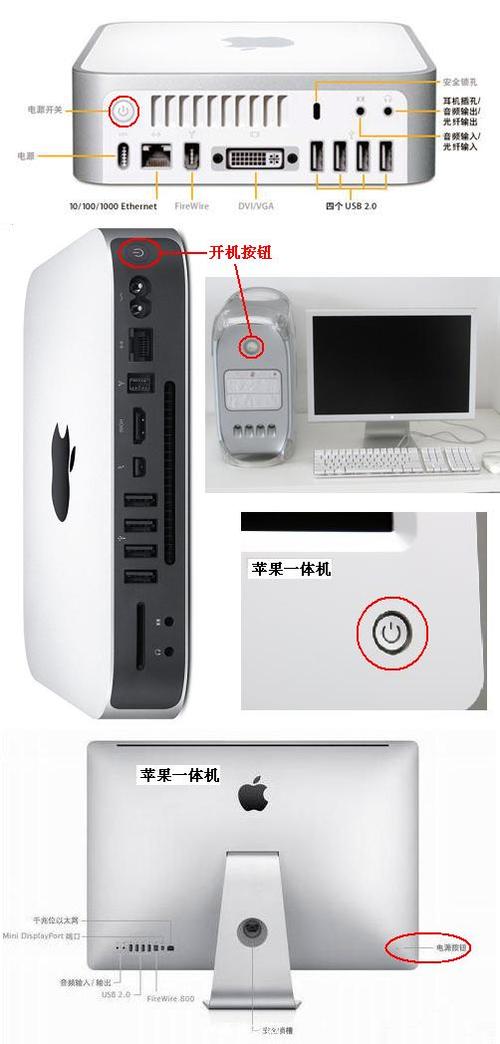
找到电源键:
- 在最新款的 MacBook (包括 MacBook Pro, Air, M1/M2/M3 系列) 上,电源键和 Touch ID(指纹识别)是同一个按键,它位于键盘右上角。
- 在一些较旧款的 MacBook(比如带 Touch Bar 的型号或 Intel 芯片型号)上,电源键位于键盘右上角,可能是一个独立的圆形按键,上面有一个电源符号 (⏻)。
- 在更早的型号上,电源键可能位于屏幕 hinge(转轴)附近。
-
按下电源键:
- 短按一下电源键,然后立即松开,您会听到一声“咔哒”的启动音(如果声音是打开的),并且屏幕会亮起,显示苹果标志。
- 如果您的电脑处于睡眠状态(屏幕是黑的,但底部的指示灯是呼吸的),只需打开屏幕盖子或按键盘上的任意键,它就会自动唤醒,这不算一次完整的开机。
特殊情况下的开机方法
如果您的电脑遇到一些特殊问题,可能需要使用不同的开机方式。
首次开机(新电脑或已重置的电脑)
如果您刚买了一台新 MacBook,或者已经将其恢复到出厂设置,开机后会进入“设置助理”界面。
(图片来源网络,侵删)
- 按下电源键,屏幕亮起后会显示欢迎使用的界面。
- 您需要按照屏幕上的指示,一步步选择语言、地区、连接 Wi-Fi、登录 Apple ID、设置 Touch ID 等。
- 完成设置后,您的电脑就会进入桌面,之后就可以像标准方法一样使用了。
强制重启或强制关机
当电脑“死机”(无响应、鼠标指针不动、屏幕卡住)时,可以尝试强制重启。注意:这会导致所有未保存的丢失,请谨慎使用。
-
对于带 Apple Silicon 芯片 (M1, M2, M3 等) 的 MacBook:
- 按住电源键(Touch ID)。
- 持续按住,不要松开。
- 屏幕上会出现“正在关机...”的提示,几秒钟后会出现一个旋转地球的图标。
- 看到旋转地球图标后,再继续按住约 5-10 秒,直到屏幕变黑。
- 松开电源键,等待片刻,再短按一下电源键即可正常开机。
-
对于带 Intel 芯片的 MacBook:
- 同时按住 Control (⌃) + Option (⌥) + Command (⌘) + 电源键。
- 按键组合后,屏幕会立即变黑。
- 松开所有按键,等待片刻,再短按一下电源键即可正常开机。
进入恢复模式
如果您的电脑无法正常启动(例如无法进入 macOS、需要重装系统或进行磁盘检查),您需要进入恢复模式。
(图片来源网络,侵删)
-
对于带 Apple Silicon 芯片的 MacBook:
- 将电脑完全关机。
- 按下并按住电源键,直到您看到启动选项窗口(上面有“选项”图标)。
- 松开电源键,点击“选项”,然后点击“继续”即可进入恢复模式。
-
对于带 Intel 芯片的 MacBook:
- 将电脑完全关机。
- 开机时,立即按住 Command (⌘) + R 键。
- 持续按住,直到看到苹果标志或旋转地球图标,然后进入恢复模式。
笔记本电脑合盖后为什么不开机?
这是一个常见的疑问,苹果笔记本电脑的设计理念是:
- 合盖即睡眠:当您合上盖子时,电脑会自动进入睡眠模式,而不是关机。
- 低功耗状态:睡眠模式下,电脑会将当前的工作状态(打开的程序、文档等)保存到内存中,并使用极少的电量来维持内存供电。
- 唤醒:当您再次打开盖子或按键盘上的任意键时,它会瞬间从睡眠中唤醒,您可以直接回到之前的工作界面,速度非常快,就像没关机一样。
只有睡眠模式下,底部的状态指示灯会有规律地缓慢呼吸,如果指示灯不亮,说明电脑已经关机了。
| 场景 | 操作方法 |
|---|---|
| 正常开机/唤醒 | 短按右上角的电源键(或打开盖子/按键盘) |
| 首次设置 | 按电源键,按照屏幕提示进行设置 |
| 强制重启 | Apple Silicon: 长按电源键至黑屏再松开。 Intel: 按 Control + Option + Command + 电源键。 |
| 进入恢复模式 | Apple Silicon: 开机时长按电源键至出现“选项”。 Intel: 开机时按住 Command + R。 |
希望这个详细的指南能帮助您顺利开启您的 MacBook!


