


在 iPhone 或 iPad 上打开 WLAN (Wi-Fi)
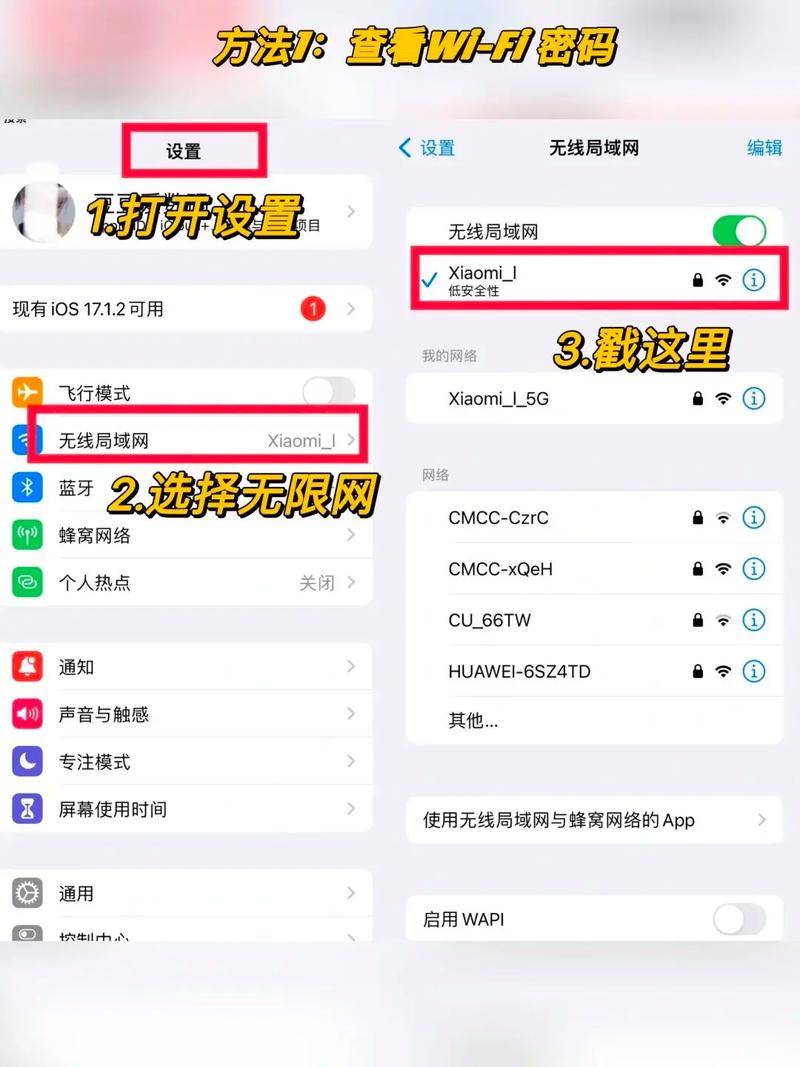
在 iPhone 和 iPad 上,Wi-Fi 的开关统一在 “设置” 应用里。
(图片来源网络,侵删)
操作步骤:
- 在主屏幕找到并点击 “设置” 图标(一个齿轮状的图标)。
- 向下滑动,找到并点击 “Wi-Fi” 选项。
- 进入后,您会看到一个开关按钮。
- 打开 Wi-Fi:将右侧的白色滑块拨到右侧,使其变成绿色,Wi-Fi 已开启,您的设备会自动搜索并显示可用的 Wi-Fi 网络列表。
- 关闭 Wi-Fi:将绿色滑块拨回左侧,使其变白,Wi-Fi 已关闭,设备将使用蜂窝数据(移动数据)上网。
补充提示:
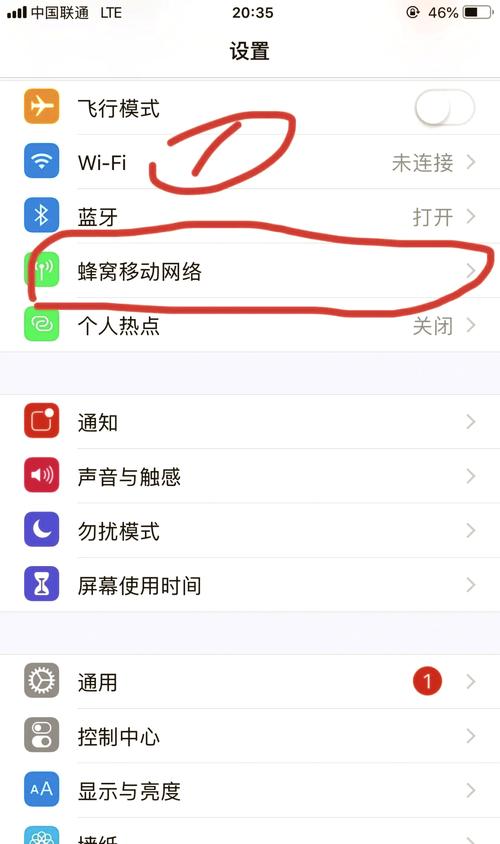
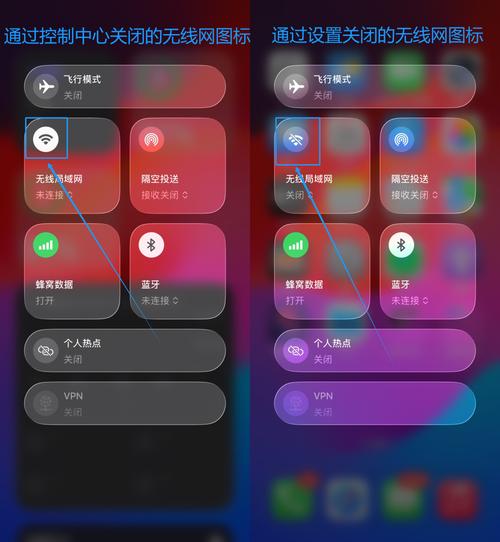
- 快捷控制中心:您也可以从屏幕右上角(iPhone X 及更新机型)或左上角(iPhone 8 及更早机型)向下滑动,打开 “控制中心”,长按(或用力按)网络模块,就可以直接在这里快速开关 Wi-Fi 和蜂窝数据。
- 自动连接:Wi-Fi 开启后,如果之前连接过某个网络,设备会自动尝试重新连接到信号最强的那个网络。
在 Mac 电脑上打开 WLAN (Wi-Fi)
在 Mac 电脑上,Wi-Fi 的开关位置根据您使用的 macOS 版本有所不同。
对于较新的 macOS 版本 (如 macOS Ventura 及更新版本)
在新的 macOS 中,控制中心整合了许多设置。
(图片来源网络,侵删)
操作步骤:
- 点击屏幕右上角的 “控制中心” 图标(通常是一个由点、线、圆组成的图标)。
- 在弹出的面板中,找到 “Wi-Fi” 选项。
- 点击它即可开关,如果开启,它会高亮显示;如果关闭,它会变灰。
您也可以点击 “Wi-Fi” 旁边的箭头,查看可用网络列表并进行连接。
对于较旧的 macOS 版本 (如 macOS Monterey 及更早版本)
在旧版的 macOS 中,Wi-Fi 设置通常在菜单栏。
操作步骤:
(图片来源网络,侵删)
- 点击屏幕右上角的 “Wi-Fi” 图标(它看起来像一个扇形信号发射的标志)。
- 在下拉菜单中:
- 打开 Wi-Fi:Wi-Fi 是关闭的,菜单里会显示 “打开 Wi-Fi”,点击它即可开启。
- 关闭 Wi-Fi:Wi-Fi 是开启的,菜单里会显示 “关闭 Wi-Fi”,点击它即可关闭。
- 选择网络:Wi-Fi 已开启,菜单下方会列出所有可用的 Wi-Fi 网络,点击您想连接的网络名称,输入密码即可连接。
补充提示:
- 系统偏好设置:您也可以通过点击屏幕左上角的 苹果菜单 > “系统偏好设置” (或 “系统设置”),然后选择 “网络” 来管理 Wi-Fi,您可以在左侧列表中选择 “Wi-Fi”,然后在右侧点击 “打开 Wi-Fi” 或 “关闭 Wi-Fi”。
WLAN (Wi-Fi) 图标是灰色的,无法点击?
这是一个常见问题,通常意味着您的设备没有开启无线局域网功能,解决方法如下:
-
在 iPhone/iPad 上:
- 前往 “设置” > “蜂窝网络” (或 “移动数据”)。
- 向下滑动到底部,确保 “WLAN/蜂窝网络通话” (或 “Wi-Fi 通话”) 是 关闭 状态,因为某些运营商规定,开启此功能时 Wi-Fi 可能会被锁定。
-
在 Mac 上:
- 点击屏幕左上角的 苹果菜单 > “系统设置” (或 “系统偏好设置”)。
- 选择 “网络”。
- 在左侧列表中,点击 “Wi-Fi”。
- 在右侧,点击 (详细信息) 或直接点击 “开启” 按钮,将其状态从 “已关闭” 改为 “开启”。
希望这个详细的解答能帮到您!如果您用的是哪种设备遇到了问题,可以告诉我,我可以给您更精确的指导。


