


核心摘要:看三个关键点
-
操作系统位数 (最重要!):这是决定内存上限的硬性天花板。
 (图片来源网络,侵删)
- 32位系统:最大只能识别和使用约 25GB - 4GB 内存。
- 64位系统:理论支持内存高达 128GB 甚至更高,具体取决于你的电脑硬件。
-
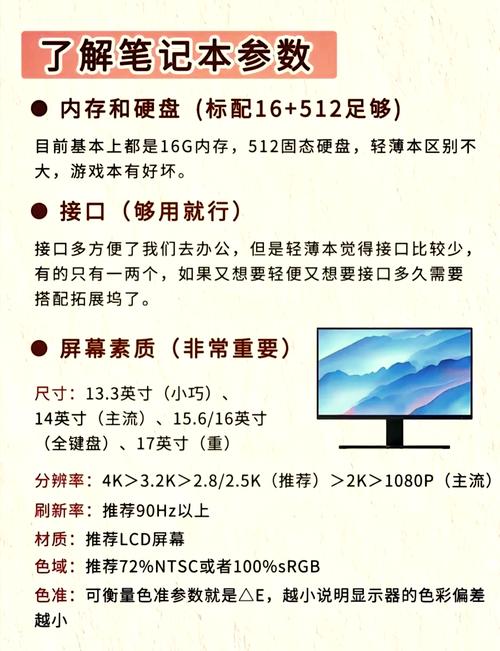
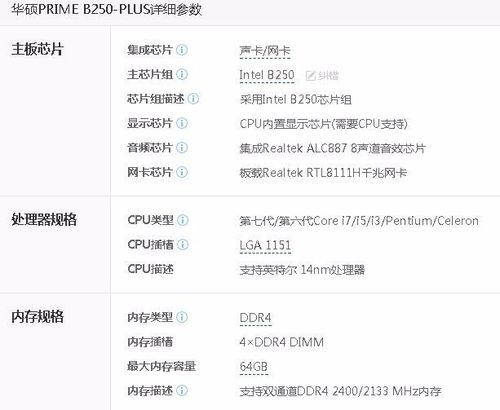
主板芯片组/制造商规格:这是硬件限制,主板决定了CPU能支持多少通道、多大容量的内存条。
- 台式机和笔记本的主板限制不同。
- 不同品牌和型号的主板,最大支持内存也不同。
-
CPU支持:CPU本身也支持最大内存容量和通道数,在绝大多数情况下,主板的限制会比CPU更严格,所以看主板规格通常是最终决定因素。
如何查看你的电脑信息?(从简单到专业)
使用Windows系统自带工具 (最简单快捷)
这是最推荐普通用户使用的方法,因为它足够准确且无需安装任何软件。
-
打开“运行”对话框:
 (图片来源网络,侵删)
- 按下键盘上的
Win+R键。
- 按下键盘上的
-
输入命令:
- 在弹出的对话框中输入
msinfo32,然后按回车。
- 在弹出的对话框中输入
-
查看关键信息:
- 在打开的“系统信息”窗口中,找到以下几项:
- 已安装内存 (RAM):这里会显示你当前的内存大小和可用大小。“16.0 GB (15.8 GB 可用)”。
- 处理器:这里显示你的CPU型号。
- 主板制造商 和 主板产品名称:这是你主板的型号信息。
- 设备ID:有时也包含有用的信息。
- 在打开的“系统信息”窗口中,找到以下几项:
下一步:根据查到的信息去网上搜索
- 查CPU支持:去搜索引擎(如百度、谷歌)搜索“[你的CPU型号] 最大支持内存”,搜索“i5-10400F 最大支持内存”。
- 查主板支持:去搜索引擎搜索“[你的主板型号] 最大支持内存”,搜索“B460M MORTAR MAX 最大支持内存”。
注意:最终请以主板规格为准,因为它通常是最终的瓶颈。
使用第三方软件 (更详细直观)
如果你觉得方法一查到的信息不够直观,可以使用专业的硬件检测软件。
-
下载并安装软件:
- CPU-Z:轻量级、免费、专业,强烈推荐。
- AIDA64:功能非常强大,但付费软件(有试用期)。
- 鲁大师:国内用户熟悉,但广告较多。
-
使用CPU-Z查看:
- 打开CPU-Z,切换到 “SPD” 选项卡。
- 这里会显示你电脑上每一个内存插槽的详细信息,包括插的内存品牌、型号、容量、频率、时序等。
- 切换到 “主板” 选项卡,可以看到 “制造商” 和 “型号”。
- 切换到 “CPU” 选项卡,可以看到 “名称” (即CPU型号)。
访问制造商官网 (最权威)
这是最权威、最准确的方法,尤其适用于品牌机(如联想、戴尔、惠普)或笔记本电脑。
-
找到你的电脑型号:
- 对于品牌机,通常在机身背面或底部有一个标签,上面有“服务标签”、“产品型号”或“序列号”。
- 对于自己组装的台式机,就是你的主板型号。
-
访问官网:
前往你的电脑品牌或主板品牌的官方网站(如戴尔、联想、华硕、微星、技嘉等)。
-
查找支持文档:
- 在官网找到“支持”、“服务与支持”或“驱动下载”区域。
- 输入你的电脑/主板型号,进入产品页面。
- 查找“技术规格”、“用户手册”或“规格表”等文档。
-
查看内存规格:
- 在这些官方文档中,会明确列出“最大内存容量”、“内存类型”(如DDR4, DDR5)、“内存插槽数量”和“最大支持内存频率”。
总结与常见误区
| 方法 | 优点 | 缺点 | 适用人群 |
|---|---|---|---|
| 系统信息 (msinfo32) | 系统自带,无需安装,信息准确 | 需要手动去网上搜索主板/CPU规格 | 所有Windows用户,首选方法 |
| 第三方软件 (CPU-Z) | 界面直观,信息全面,可查看已插内存细节 | 需要下载安装软件 | 喜欢折腾、想了解硬件细节的用户 |
| 官网查询 | 最权威、最准确,尤其适合品牌机 | 需要找到正确的型号,有时官网信息更新不及时 | 品牌机用户、追求极致准确性的用户 |
常见误区:
- 误区1:只看操作系统位数。
错!即使你装了64位系统,如果你的主板和CPU只支持16GB,你插32GB也无法识别。
- 误区2:认为所有内存插槽都一样。
错!很多笔记本或小型主板只有1或2个内存插槽,插满后就无法再升级了,而台式机通常有2、4个或更多插槽。
- 误区3:内存可以随便混用。
- 错!虽然不同品牌、容量的内存可以混用,但强烈建议使用相同品牌、相同容量、相同频率的内存条组成双通道或四通道,否则可能会导致性能下降、系统不稳定甚至无法开机,升级时,最好优先选择与原有内存完全一致的型号。
希望这份详细的指南能帮助你准确了解自己电脑的内存支持上限!


