


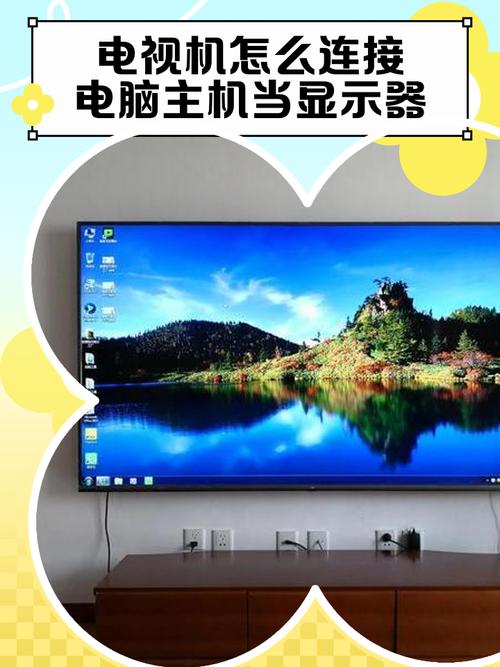
当然可以!将电视作为电脑显示器使用非常普遍,而且现在很多电视的显示效果已经相当出色,这不仅能节省空间,还能让你获得更大的屏幕,看电影、玩游戏、处理文档都非常爽。
(图片来源网络,侵删)
下面我将为你提供一个详细、分步的指南,从准备工作到连接、设置和注意事项,让你轻松搞定。
第一步:准备工作
在开始之前,请确保你手头有以下东西:
-
一台电脑:无论是台式机还是笔记本电脑都可以。
-
一台电视:基本上近十年内的智能电视都可以,最好带有 HDMI 接口。
 (图片来源网络,侵删)
 -
一根合适的视频线:这是最关键的一步,你需要根据电脑和电视的接口来选择:
- HDMI 线:最推荐、最常用,现在的电脑和电视基本都配备了,它既能传输高清视频,也能传输音频,一根线全搞定,购买时注意版本(如HDMI 2.0),高版本支持更高的分辨率和刷新率。
- DP (DisplayPort) 线:如果你的电脑只有DP接口,而电视只有HDMI接口,你需要一个 DP转HDMI的转换头/线。
- Type-C / USB-C 线:一些较新的笔记本电脑(如MacBook Pro, Dell XPS等)支持 雷电4 (Thunderbolt 4) 或 USB4 协议,可以直接通过一根全功能Type-C线连接到支持此接口的电视,实现一线通(视频、数据、供电)。
- VGA 线:非常不推荐!这是比较老旧的模拟信号接口,画质差,且不支持音频传输,除非你实在没有其他选择,否则尽量避免。
-
(可选)音频线:如果视频线不支持传输音频(比如用了VGA线),你需要一根3.5mm音频线来连接电脑的耳机孔和电视的音频输入孔。
第二步:物理连接
- 关机连接:将电脑和电视都关机,然后连接视频线,这样可以避免在热插拔时可能出现的信号问题或硬件损坏。
- 找准接口:在电视背面上找到 HDMI 接口(通常会有HDMI 1, HDMI 2等标记),在电脑上找到对应的视频输出接口。
- 插拔连接:将线缆的一端插入电视,另一端插入电脑。
- 开机:先打开电视,然后打开电脑。
第三步:电视与电脑设置(最关键的一步)
连接好后,电脑通常会自动检测到新屏幕,但有时需要手动设置。
电视端的设置
- 选择正确的信号源:用电视遥控器,按下 “信号源” (Source) 或 “输入” (Input) 键。
- 找到对应的HDMI接口:在列表中找到你插入线缆的那个HDMI接口(HDMI 1, HDMI 2),选中它并确认,此时电视屏幕应该会显示出电脑的开机画面或桌面。
电脑端的设置
这是让电视完美作为显示器使用的核心,在Windows系统中:
(图片来源网络,侵删)
-
打开显示设置:
- 在桌面空白处点击右键,选择 “显示设置” (Display settings)。
- 或者按快捷键
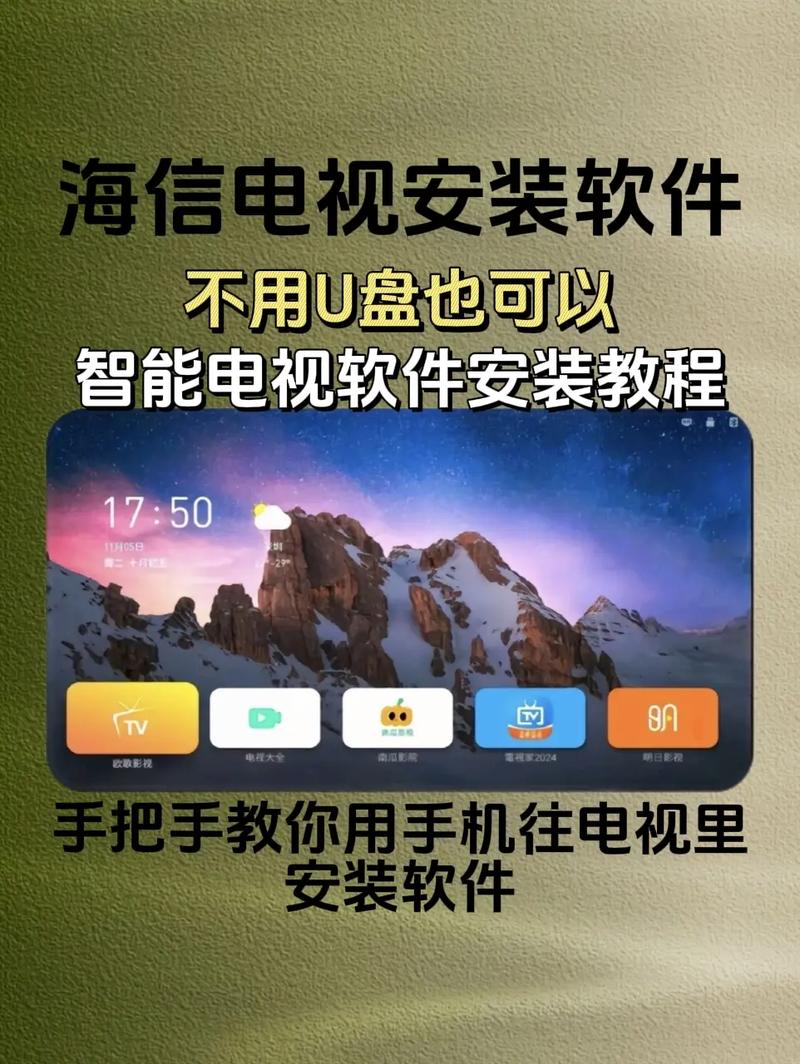
Win + P。
-
选择显示模式:
- 仅第二屏幕:最常用,电视将作为你唯一的显示器,电脑屏幕会关闭,适合连接外接显示器后,把笔记本合上使用。
- 复制:电脑屏幕和电视显示完全一样的内容,适合做演示。
- 扩展:功能最强大,电视将变成你电脑的第二个屏幕,你可以把窗口拖到电视上,实现双屏工作,比如一边查资料,一边在电视上写文档。
- 仅第一屏幕:只在电脑屏幕上显示,电视黑屏。
-
调整分辨率和缩放比例(非常重要!)
- 在“显示设置”页面,找到 “显示分辨率” (Display resolution)。
- 从下拉菜单中选择与电视 原生分辨率 相同的选项,如果你的电视是4K的,就选择3840 x 2160,这能保证画面最清晰。
- 调整 “文本、应用等项目的大小” (Scale and layout)。
- 为什么需要这个? 电视的像素点比显示器大,如果直接用1080p或4K的分辨率,桌面上的图标和文字会显得非常小,难以辨认。
- 如何设置? 拖动滑块,选择一个更大的百分比(如125%、150%或200%),你可以实时预览效果,选择一个让你看起来最舒服的尺寸。
-
调整高级显示设置(可选,但推荐)
- 在“显示设置”页面最下方,点击 “高级显示设置” (Advanced display settings)。
- 你可以更精确地设置 “刷新率” (Refresh rate),对于玩游戏或看视频的用户,选择更高的刷新率(如60Hz)可以获得更流畅的体验,请确保你的线和设备都支持你选择的刷新率。
第四步:优化体验,避免“坑”
将电视当显示器用,可能会遇到一些不如传统显示器的地方,这里有一些优化建议:
-
输入延迟
- 问题:电视的设计初衷是看电影,不是交互,所以处理信号的延迟会比专业显示器高,对于玩竞技类游戏(如FPS、MOBA)的用户,可能会感觉到操作延迟。
- 解决方法:
- 在电视的 “设置” -> “系统” -> “ 或类似菜单中,找到 “游戏模式” (Game Mode) 或 “电脑模式” (PC Mode)。务必开启这个模式! 它会关闭电视的一些图像处理功能(如动态补偿),从而大幅降低输入延迟。
- 如果电视支持,关闭“平滑”或“动态降噪”等可能导致延迟的图像增强功能。
-
像素密度和清晰度
- 问题:电视的PPI(像素密度)通常比同尺寸的显示器低,在近距离观看时,可能会看到像素点或感觉文字有“毛边”(尤其是在非原生分辨率下)。
- 解决方法:
- 保持原生分辨率:这是最重要的。
- 增加观看距离:电视是为远距离观看设计的,把它放得比显示器稍远一些,体验会更好。
- 使用Windows的 ClearType 文本调谐器:在Windows搜索栏中搜索“ClearType”,按照向导进行微调,可以让文字显示更锐利。
-
HDR(高动态范围)
- 如果你的电视和电脑都支持HDR,可以在Windows的“显示设置” -> “HDR”中开启它。 开启后,观看支持HDR的电影和游戏时,画面色彩和对比度会有质的飞跃,非常震撼。
优点与缺点
优点:
- 超大屏幕:沉浸感极佳,适合影音娱乐。
- 高分辨率:很多电视都是4K甚至8K,显示细腻。
- 成本效益高:如果你已经有电视,就省去了购买显示器的费用。
缺点:
- 输入延迟高:不适合专业电竞游戏。
- 像素密度低:近距离看文字和图标可能不如显示器清晰。
- 功能冗余:电视的智能系统、扬声器等你可能用不到。
- 体积大:移动和摆放不便。
对于 看电影、追剧、浏览网页、处理文档、设计作图(非专业电竞) 等场景,电视是一个绝佳的“超大显示器”,对于追求极致操作流畅度的 硬核游戏玩家,传统的电竞显示器仍然是更好的选择。
希望这份详细的指南能帮助你成功设置!祝你使用愉快!


