


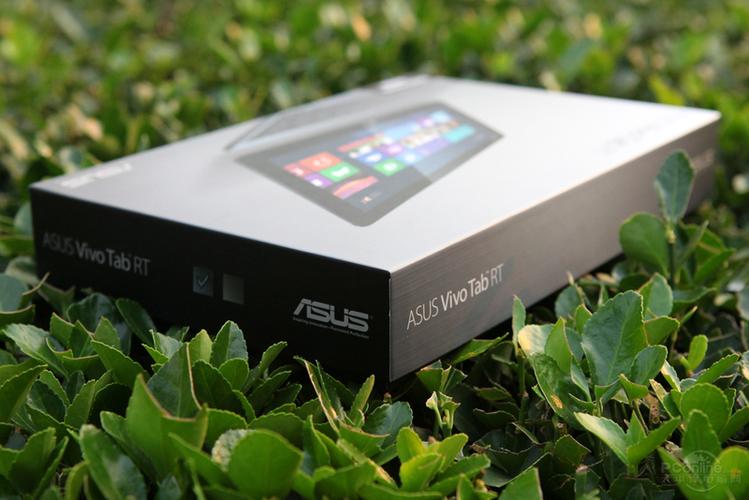
我必须强调一个极其重要的前提:
(图片来源网络,侵删)
⚠️ 重要警告与风险提示
- 保修失效:刷机操作会立即让你的华硕 TF600T 失去官方保修。
- 变砖风险:操作失误可能导致设备无法开机,变成“砖头”,虽然大部分“变砖”可以通过特定方式救回,但过程复杂且不保证100%成功。
- 数据丢失:刷机过程会完全清空设备内部的所有数据(照片、应用、文档等)。请务必备份所有重要数据!
- 硬件风险:错误的刷机文件或操作理论上可能对硬件造成不可逆的损害。
- 功能损失:某些硬件功能(如摄像头、特定传感器、WLAN)可能无法在第三方 ROM 上正常工作,因为驱动可能不完善。
- 失去官方更新:你将无法再收到来自华硕的官方系统更新和安全补丁。
请在充分了解所有风险,并确认自己有能力承担这些后果的前提下,再继续操作。
第一步:准备工作
在开始刷机之前,请务必完成以下所有准备工作:
-
设备本身:
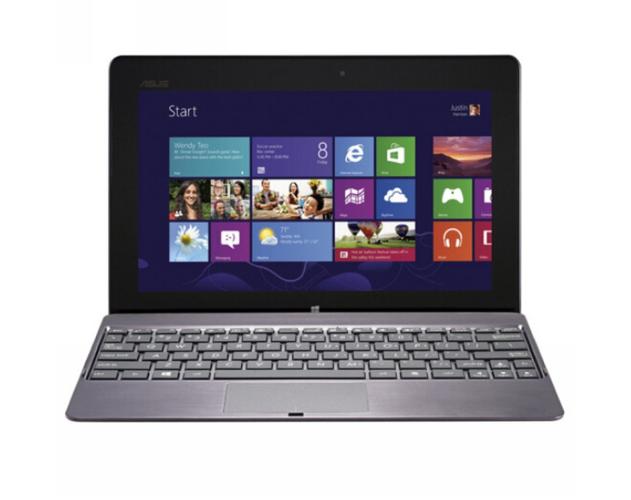
- 华硕 TF600T 平板电脑。
- 确保电量在 50% 以上,以防刷机过程中断电导致变砖。
-
数据备份:
 (图片来源网络,侵删)
- 内部存储:将所有照片、视频、文档等重要文件复制到电脑或云端。
- 应用数据:使用 Titanium Backup、Helium 等应用备份应用数据(需要 root 权限)。
- Google 账户:记录你的 Google 账户信息。
-
电脑与工具:
- 一台 Windows 电脑(推荐,因为相关工具对 Windows 支持最好)。
- ADB 和 Fastboot:下载并安装 Minimal ADB and Fastboot 工具,这会帮你自动安装好所需的驱动。
- 华硕官方刷机工具:你需要从华硕官网或可靠的开发者论坛下载适用于 TF600T 的固件包,通常是
.zip文件。请确保固件版本与你的设备型号完全匹配! - 第三方 ROM(可选):如果你想刷 LineageOS 等第三方 ROM,需要去 LineageOS 官网 或 XDA Developers 论坛 查找针对 TF600T 的特定版本 ROM 包,同样,请务必下载正确的版本。
-
解锁 Bootloader (关键步骤):
- 这是最关键的一步,没有解锁的 Bootloader,你无法刷入任何自定义系统。
- 启用开发者选项:在 TF600T 的
设置->关于平板中,连续点击“版本号”或“内部版本号”7次,直到提示“您已处于开发者模式”。 - 启用 OEM 解锁和 USB 调试:返回
设置->系统->开发者选项,找到并开启 “OEM 解锁” 和 “USB 调试”。 - 连接电脑解锁:
- 用 USB 数据线将 TF600T 连接到电脑。
- 在电脑上打开命令提示符 或 PowerShell。
- 输入以下命令来确认设备已连接:
adb devices
如果看到设备序列号,说明连接成功。
- 现在输入以下命令来解锁 Bootloader。此操作会清除设备上的所有数据!
adb reboot bootloader
平板会重启进入 Bootloader 模式(屏幕上会显示一个机器人躺着打开肚子的图案)。
 (图片来源网络,侵删)
 - 在 Bootloader 模式下,输入以下命令:
fastboot oem unlock
- 平板上会出现一个确认解锁的提示,使用音量键选择“是”,然后按电源键确认。
- 解锁成功后,平板会重启。此时你的数据已经被清空。
第二步:刷入固件(官方或第三方)
这里我们介绍两种最常见的方式:刷回官方固件(最简单、最稳定)和 刷入第三方 ROM(如 LineageOS,功能更多样)。
方法 A:刷回官方原厂固件(推荐新手)
这种方式通常使用华硕官方提供的工具,最安全也最不容易出错。
- 下载工具:从华硕支持网站或可靠来源下载适用于 TF600T 的官方固件包(通常是 ZIP 文件)和 ASUS Flash Tool。
- 准备固件:将下载好的官方固件 ZIP 文件解压,你会得到一个或多个
.img文件(如system.img,boot.img等)。 - 运行工具:在电脑上打开 ASUS Flash Tool。
- 加载固件:在 Flash Tool 中,选择你解压出来的固件文件夹。
- 连接设备:将平板关机,然后按住
音量减(-)键,同时按一下电源键,进入 Bootloader 模式,然后用 USB 线连接到电脑。 - 开始刷机:在电脑上确认设备已连接到 Flash Tool 后,点击“开始”或“刷新”按钮,工具会自动将固件写入你的设备。
- 等待完成:整个过程大约需要几分钟,期间不要断开 USB 线或操作设备,完成后平板会自动重启。
方法 B:刷入第三方 ROM(如 LineageOS)
这种方式更灵活,但步骤也更复杂,需要使用 adb 和 fastboot 命令。
-
下载文件:
- 下载适用于 TF600T 的 LineageOS ROM ZIP 文件(
lineage-18.1-20251015-nightly-tilapia.zip)。 - 下载对应的 GApps ZIP 文件(如果你想使用 Google 服务),请确保 GApps 的安卓版本与 LineageOS 版本匹配。
- 将这两个文件复制到 TF600T 的内部存储根目录。
- 下载适用于 TF600T 的 LineageOS ROM ZIP 文件(
-
进入 Recovery 模式:
- 将平板关机。
- 同时按住
音量加(+)和电源键,直到进入 Recovery 模式,屏幕上会显示一个 Android with exclamation mark 的标志。 - 使用音量键上下选择,电源键确认。
-
执行刷机操作:
- 在 Recovery 中,选择
Apply update->Apply from internal storage。 - 找到你复制到平板内部的 LineageOS ROM ZIP 文件,选择它并开始刷入。
- 刷入完成后,不要重启!重复上述步骤,刷入 GApps ZIP 文件。
- 刷入 GApps 后,返回主菜单,选择
Wipe data/factory reset(这一步是为了清除系统缓存,避免兼容性问题)。 - 再次返回主菜单,选择
Reboot system。
- 在 Recovery 中,选择
平板将首次启动新系统,这个过程会比平时慢很多,可能需要 5-10 分钟甚至更久,请耐心等待,首次开机后,根据屏幕提示进行初始设置即可。
第三步:刷机后问题与解决
- 无法开机/卡在开机动画:这通常是刷入的文件有问题,你需要再次进入 Recovery 模式,执行一次
Wipe data/factory reset和Wipe cache partition,然后重新刷入正确的 ROM。 - Wi-Fi/蓝牙无法使用:可能是驱动问题,尝试在 XDA 论坛上搜索你的设备型号,看是否有专门的驱动补丁需要刷入。
- 想回到官方系统:直接使用 方法 A 刷回官方固件即可,这是最稳妥的方式。
为华硕 TF600T 刷安卓系统是一个能让老设备焕发新生的有趣过程,但风险并存。
建议路径: 对于新手,解锁 Bootloader -> 刷回官方固件 是最稳妥的起点,能让你体验最纯净的系统。 对于有经验的用户,解锁 Bootloader -> 刷入第三方 ROM + GApps 则能获得更多自定义功能和最新版本的安卓系统。
最重要的资源:在整个过程中,XDA Developers 论坛 是你的最佳朋友,搜索 "Asus TF600T" 或 "Asus Transformer Pad Infinity",你一定能找到针对你这款设备的详细、专门的刷机教程和讨论帖。


