


最推荐 - 使用“切换与限制”功能 (iOS 16 及以上系统)
这是苹果官方推出的最佳解决方案,专门为管理多个账号设计,功能最强大、最安全。
(图片来源网络,侵删)
优点:
- 无缝切换: 在锁屏界面或控制中心就能快速切换,无需重新输入密码。
- 通知分离: 每个账号的通知完全独立,互不干扰,一目了然。
- 专注模式联动: 可以设置“专注模式”,在特定时间段内只接收某个账号的通知。
- 数据隔离: 两个账号的 App、照片、文件等数据完全分开,互不影响。
- 安全性高: 切换时需要验证(面容ID/触控ID/密码),防止他人误操作。
缺点:
- 仅适用于 iOS 16.0 及以上 系统。
- 需要为第二个微信账号创建一个独立的 Apple ID 才能使用。
操作步骤:
-
准备一个独立的 Apple ID:
 (图片来源网络,侵删)
- 如果第二个微信账号还没有绑定 Apple ID,你需要注册一个新的 Apple ID(建议使用与主账号不同的邮箱)。
- 登录第二个微信账号,进入
我->设置->账号与安全->绑定 Apple ID,然后使用这个新的 Apple ID 进行绑定。
-
在 iPhone 上设置“双重认证”:
为了安全,请确保你的主 Apple ID 和新创建的 Apple ID 都开启了“双重认证”。
-
在 iPhone 设置中添加第二个账号:
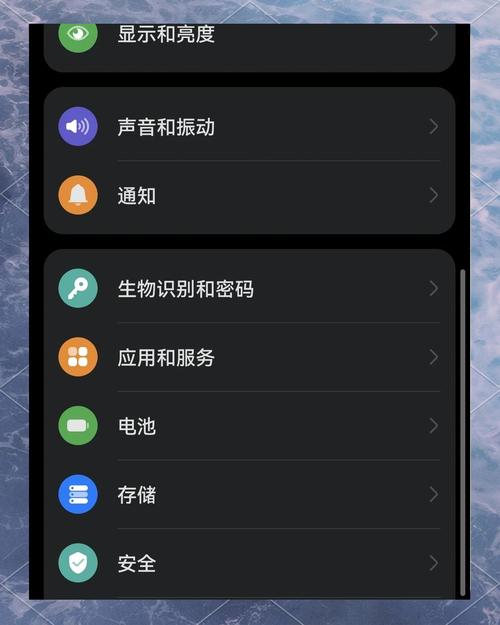
- 打开 iPhone 的
设置。 - 向下滑动,点击
登录 iPhone或你的 Apple ID 名称。 - 选择
其他选项->添加其他账号。 - 输入你为第二个微信账号准备的那个 新的 Apple ID 和密码,然后按照提示完成设置。
- 打开 iPhone 的
-
在微信中使用“切换与限制”:
 (图片来源网络,侵删)
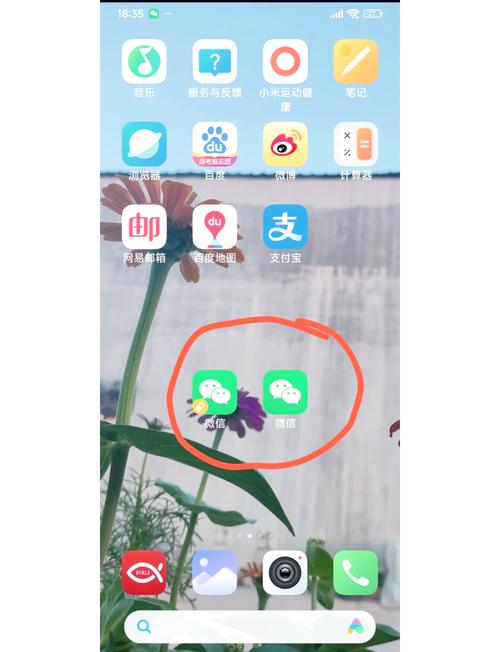
- 打开微信,进入
我->设置->切换与限制。 - 你会看到你已经登录的两个账号(一个通过你的主 Apple ID 登录,一个通过新的 Apple ID 登录)。
- 点击你想要切换到的账号,系统会验证你的身份(面容ID/触控ID/密码),验证成功后就会立即切换到该账号。
- 打开微信,进入
日常使用:
- 快速切换: 在锁屏界面下拉控制中心,长按电量模块,就可以看到所有登录了 Apple ID 的账号,一键切换。
- 查看通知: 在
设置->通知->微信->通知摘要中,可以为不同账号设置不同的通知样式,方便区分。
经典方法 - 登录同一个微信,手动切换
这是最传统的方法,所有 iOS 版本都适用,但体验不如方法一流畅。
优点:
- 兼容所有 iOS 版本。
- 无需额外的 Apple ID。
缺点:
- 切换麻烦: 每次切换都需要退出当前账号,重新扫码登录。
- 通知混乱: 两个账号的通知会混在一起,很难区分是谁的消息。
- 数据混乱: 聊天记录、文件、收藏等都在同一个 App 里,容易搞混。
- 账号安全: 如果手机被他人拿到,可以轻易切换到另一个账号。
操作步骤:
- 打开微信,进入
我->设置->切换账号。 - 点击
退出当前账号。 - 返回微信登录界面,使用另一个微信账号的二维码或手机号进行登录。
- 需要切换回第一个账号时,重复以上步骤。
不推荐 - 双开或分身应用
一些第三方应用商店或所谓的“企业签名”应用提供微信“双开”或“分身”功能,可以让你同时安装两个微信。
优点:
- 可以同时在线,无需切换。
缺点:
- 极度危险: 这类应用通常是破解版,会窃取你的个人信息、聊天记录、支付密码等,安全风险极高。
- 账号封禁风险: 使用非官方渠道的微信客户端,严重违反微信用户协议,极有可能导致两个微信号同时被封禁。
- 功能不稳定: 可能会出现消息收不到、发送失败、闪退等问题。
- 隐私泄露: 开发者可以完全看到你所有的聊天内容。
强烈建议不要使用此方法!
总结与对比
| 方法 | 适用系统 | 便捷性 | 通知管理 | 数据隔离 | 安全性 | 推荐指数 |
|---|---|---|---|---|---|---|
| 切换与限制 | iOS 16+ | ⭐⭐⭐⭐⭐ | 完全分离 | 完全隔离 | 极高 | ⭐⭐⭐⭐⭐ (首选) |
| 手动切换 | 所有 iOS | ⭐⭐ | 混合显示 | 混合存储 | 一般 | ⭐⭐⭐ (备选) |
| 双开应用 | 所有 iOS | ⭐⭐⭐⭐ | 可分离 | 分离 | 极低 | ⭐ (不推荐) |
最终建议:
如果你的 iPhone 系统是 iOS 16 或更高版本,强烈推荐使用方法一(切换与限制),它是最安全、最便捷、体验最好的官方解决方案,完美解决了多账号管理的痛点。
如果你的系统版本较旧,无法使用方法一,那么只能选择方法二(手动切换),虽然麻烦一些,但至少是安全的,请务必远离方法三,保护好自己的账号和财产安全。


