


第一部分:准备工作(关键步骤)
在开始之前,请务必确认以下几点,这是能否成功充电的关键:
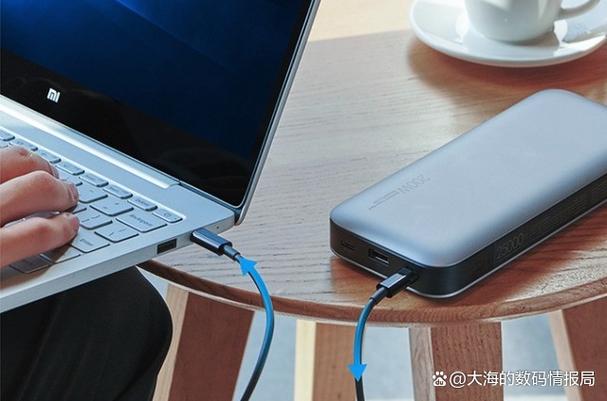
(图片来源网络,侵删)
确认你的电脑是否支持充电宝充电
这是最重要的一步,并非所有电脑都能用充电宝充电,主要取决于电脑的充电方式。
-
支持充电宝的类型(推荐):
- USB-C (Type-C) 接口: 这是目前最主流、最方便的方式,如果你的电脑有一个 USB-C 接口,并且旁边有小闪电标志,那么它大概率支持通过 USB-C 进行充电,这种接口通常支持 PD (Power Delivery) 快充协议。
- 部分新款轻薄本/游戏本: 很多新型号的笔记本,特别是轻薄本和一些游戏本,已经采用了 USB-C 充电设计,可以直接用充电宝充电。
-
不支持充电宝的类型(比较麻烦):
- 传统圆形 DC 接口: 如果你电脑的充电口是圆形的(像很多老款笔记本或游戏本),那么你不能直接用充电宝充电,你需要一个额外的“中间设备”(详见下文)。
- MagSafe 接口(苹果旧款): 旧款 MacBook 的磁吸式充电口也无法直接连接充电宝。
选择合适的充电宝
不是所有充电宝都能给电脑充电,你需要选择一个“PD快充充电宝”。
(图片来源网络,侵删)
- 关键参数:
- 支持 PD 协议: 务必确认充电宝的说明中明确写着“支持 PD 快充”或“支持 PD 输出”,这是给电脑充电的核心协议。
- 功率 (Wattage, W) 足够大:
- 手机/平板充电宝: 很多充电宝只有 18W 或 22.5W 的 PD 输出,这通常只能勉强维持或缓慢充电一些低功耗的轻薄本(如 MacBook Air 13寸),对于游戏本或高性能笔记本来说完全不够。
- 笔记本专用充电宝: 强烈推荐选择 65W、100W 或更高功率 的 PD 充电宝,这样才能确保有足够的电力来为笔记本电脑正常充电,甚至边用边充。
- 功率匹配: 充电宝的功率应大于或等于你电脑原装充电器的功率,如果你的电脑原装充电器是 65W,那么选择一个 65W 或 100W 的充电宝是合适的。
- 接口类型: 确保充电宝有 USB-C 输出口,并且最好有多个,这样你还可以同时给手机等设备充电。
准备合适的充电线
- 首选:USB-C to USB-C 线。 这是最简单、最理想的组合,如果你的电脑和充电宝都是 USB-C 接口,只需要一根高质量的 USB-C to USB-C 线即可。
- 备选:USB-C to MagSafe 3 线。 如果你用的是新款 MacBook (2025年及以后),需要购买一根专门连接 USB-C 和 MagSafe 3 接口的充电线。
- 注意: 不要使用只支持数据传输的 USB-C 线,要确保它支持 PD (Power Delivery) 充电,通常这类线会比较粗,因为内部线芯较粗,能通过更大电流。
第二部分:操作步骤
当你确认以上所有条件都满足后,操作非常简单:
-
连接充电宝和电脑:
- 将 USB-C to USB-C 线的一端插入充电宝的 USB-C 输出口。
- 将线的另一端插入你电脑的 USB-C 充电口。
-
开启充电宝:
按下充电宝的电源按钮,充电宝的屏幕上会显示当前的电压和电流信息。
-
检查电脑状态:
- 观察电源指示灯: 大多数笔记本电脑的电源指示灯会亮起,通常会显示充电中的黄色/橙色灯,或充满电的绿色灯。
- 查看屏幕右下角(Windows)或右上角(macOS): 屏幕上会弹出电源图标,显示“正在充电”。
- 确认充电功率: 一些电脑(如 MacBook)在屏幕上会显示正在输入的功率,15W”、“45W”或“65W”,让你直观了解充电速度。
第三部分:重要注意事项和技巧
- 充电速度可能较慢: 与直接插墙上的原装充电器相比,充电宝的充电速度通常会慢一些,尤其是在电脑正在运行高负载任务(如玩游戏、视频剪辑)时,这是正常现象。
- 边充边用可能导致电量下降: 如果你正在玩大型游戏或进行视频渲染,电脑的功耗可能会超过充电宝的最大输出功率,这时,电脑会使用充电宝的电力来运行,但电池电量可能不会增加,甚至会缓慢下降,这是充电宝的供电能力达到了上限,并非故障。
- 优先为充电宝本身充电: 如果你的充电宝支持“双向快充”(即自身充电也很快),建议使用它配套的原装充电器和线缆为充电宝充满电,这样效率最高。
- 注意散热: 充电宝和电脑在充电时都会发热,尤其是在高负载下,尽量避免将它们一起放在被褥、膝盖上等不通风的地方,以免影响性能和寿命。
- 安全第一: 请务必选择正规品牌、有安全认证(如 CE, FCC, RoHS)的充电宝和充电线,避免使用劣质产品引发安全隐患。
第四部分:特殊情况处理(老款/圆形接口电脑怎么办?
如果你的电脑是传统的圆形 DC 接口,别担心,还是有办法的!你需要一个“中间件”:PD 充电器 + PD 转接线/充电头。
PD 充电宝 + PD 转接线
- 购买一个“PD 转接线” (PD to DC Cable): 这种产品的一端是 USB-C 母口(连接充电宝),另一端是可替换的多种 DC 接口头。
- 操作步骤:
- 将转接线的 USB-C 端插入你的 PD 充电宝。
- 选择一个与你的电脑尺寸完全匹配的 DC 接口头,拧紧在转接线上。
- 将 DC 接口头插入你电脑的充电口。
- 打开充电宝电源即可。
PD 充电宝 + PD 充电头 + 原装充电线
- 购买一个“PD 充电头” (PD USB-C Wall Charger): 就是那种可以插在墙上的充电头。
- 操作步骤:
- 将你的原装电脑充电线(一端圆形,一端 USB-C)的 USB-C 端插入 PD 充电头。
- 将 PD 充电头的 USB-C 端插入你的 PD 充电宝。
- 将充电线的圆形端插入电脑。
- 打开充电宝电源。
这两种方案的原理都是一样的: 用充电宝的电力,先通过 PD 协议“喂”给一个中间设备(转接线或充电头),再由这个设备转换成你的电脑需要的电压和电流。
| 电脑类型 | 所需设备 | 操作难度 | 备注 |
|---|---|---|---|
| USB-C 接口笔记本 | PD 充电宝 + USB-C to USB-C 线 | ★☆☆☆☆ (非常简单) | 首选方案,确保功率匹配。 |
| 圆形 DC 接口笔记本 | PD 充电宝 + PD 转接线 或 PD 充电宝 + PD 充电头 + 原装线 | ★★★☆☆ (中等) | 需要额外购买转换设备。 |
| 旧款 MacBook (MagSafe) | PD 充电宝 + USB-C to MagSafe 3 线 (或转接线) | ★★☆☆☆ (简单) | 需要购买特定的转接线。 |
希望这份详细的指南能帮助你成功用充电宝为电脑充电!祝你使用愉快!


