


我将从“治标”(快速应急)到“治本”(系统优化),再到“硬件升级”(终极方案),为你提供一份详细的“网速提升指南”。
(图片来源网络,侵删)
第一步:快速诊断与应急处理(治标)
在动手进行复杂设置前,先做这几步,可能问题就解决了。
检查基础问题(排除法)
- 重启大法:重启你的笔记本电脑、路由器和光猫,这是解决大部分电子设备疑难杂症的“万能钥匙”,可以清除临时缓存和重置网络连接。
- 换个地方测速:把笔记本拿到其他地方(如朋友家、咖啡厅)连接Wi-Fi,如果网速正常,说明问题出在你家里的网络环境;如果依然很慢,那问题很可能出在你的笔记本本身。
- 换个设备测速:用你的手机或其他电脑连接同一个Wi-Fi,如果手机/其他电脑网速正常,那问题就100%锁定在你的笔记本上。
检查当前网络占用
如果只有你的笔记本慢,很可能是某个程序在后台疯狂占用网速。
- Windows系统:
- 按
Ctrl + Shift + Esc打开“任务管理器”。 - 切换到“性能”标签页,点击左侧的“WLAN”。
- 在下方查看“活动”部分的图表,如果长时间处于高位,说明有程序在大量上传或下载数据。
- 切换到“进程”标签页,点击“网络”列进行排序,看看是哪个程序占用了最多的带宽,找到可疑程序(尤其是你不认识的),右键点击“结束任务”。
- 按
- macOS系统:
- 打开“活动监视器”(可以在“应用程序” > “实用工具”里找到,或用 Spotlight 搜索)。
- 点击顶部的“网络”标签,按“已发送字节”或“已接收字节”排序。
- 找到占用带宽异常高的进程,选中后点击左上角的“强制退出”。
第二步:软件与系统层面优化(治本)
如果排除了基础问题,那么就需要对笔记本进行深度优化了。
优化Wi-Fi连接
- 远离干扰:
- 物理上,让笔记本尽量靠近路由器,减少墙壁、金属物体的阻挡。
- 远离其他无线设备,如微波炉、无绳电话、蓝牙鼠标/键盘等,它们都会干扰Wi-Fi信号。
- 更改Wi-Fi频道:
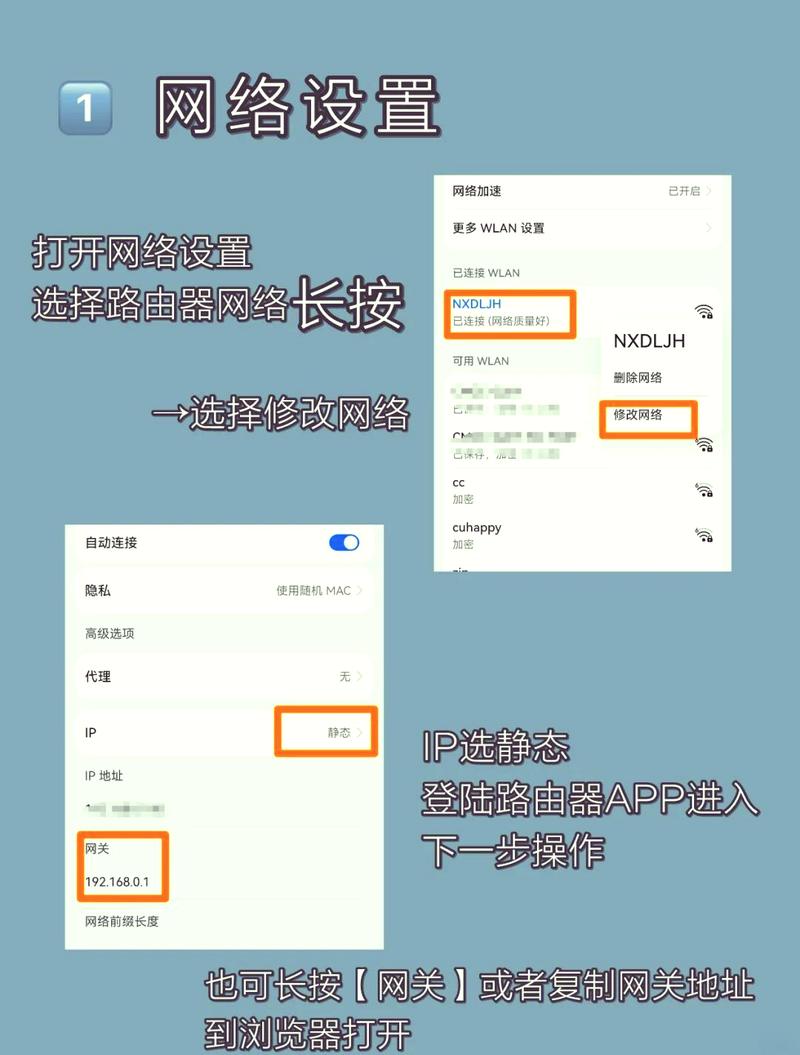
- 如果周围邻居的Wi-Fi信号很多,它们会互相干扰,登录你的路由器管理后台(通常在浏览器输入
168.1.1或168.0.1),在无线设置中,将信道从“自动”改为一个较少人使用的信道(如1, 6, 11是2.4GHz的常用信道,可以试试)。
- 如果周围邻居的Wi-Fi信号很多,它们会互相干扰,登录你的路由器管理后台(通常在浏览器输入
- 关闭不必要的网络适配器:
如果你同时连接了Wi-Fi和有线网络,系统可能会产生冲突,暂时拔掉网线,只使用Wi-Fi进行测试。
 (图片来源网络,侵删)
 - 忘记网络并重新连接:
在Windows的“网络设置”中,找到你的Wi-Fi,选择“忘记”,然后重新输入密码连接,这可以清除可能损坏的网络配置文件。
优化系统设置
- 更新网卡驱动程序:
- 这是最关键的一步! 过时或损坏的驱动程序是网慢的常见元凶。
- 方法一(官方推荐):去你笔记本品牌的官方网站(如联想、戴尔、惠普),在“支持与下载”页面,根据你的笔记本型号下载最新的“无线网卡驱动程序”并安装。
- 方法二(自动更新):在Windows中,右键点击“开始”按钮 > “设备管理器” > 展开“网络适配器” > 右键点击你的无线网卡 > “更新驱动程序” > “自动搜索驱动程序”。
- 关闭系统自带的节能模式:
- 为了省电,Windows有时会限制无线网卡的性能,在“设备管理器”中,找到你的无线网卡,右键点击 > “属性” > “电源管理”标签页,取消勾选“允许计算机关闭此设备以节约电源”。
- 检查DNS设置:
- 默认的DNS服务器可能不稳定或速度慢,将其改为公共DNS(如阿里云
5.5.5/6.6.6或谷歌8.8.8/8.4.4)通常能提升解析速度。 - 设置方法:进入“网络和 Internet 设置” > “更改适配器选项” > 右键点击你的Wi-Fi > “属性” > 双击“Internet 协议版本 4 (TCP/IPv4)” > 选择“使用下面的 DNS 服务器地址”,然后填入上述DNS地址。
- 默认的DNS服务器可能不稳定或速度慢,将其改为公共DNS(如阿里云
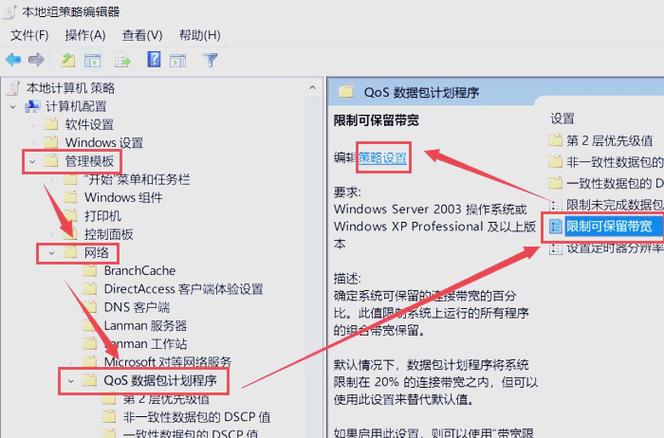
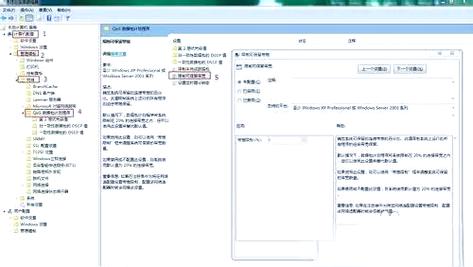
- 关闭QoS数据包计划程序:
- 这个功能会限制程序的网络带宽,在“组策略编辑器”(
gpedit.msc)中,找到“计算机配置” > “管理模板” > “网络” > “QoS数据包计划程序”,将“限制可保留带宽”设置为“已禁用”。
- 这个功能会限制程序的网络带宽,在“组策略编辑器”(
清理系统与软件
- 杀毒软件全盘扫描:某些病毒或恶意软件会在后台占用大量网络资源。
- 关闭后台启动程序:在Windows的“任务管理器”或macOS的“系统偏好设置” > “用户与群组” > “登录项”中,关闭那些不必要的开机自启程序,它们可能会在后台偷偷联网。
第三步:硬件升级方案(终极方案)
如果你的笔记本比较老旧,以上软件优化效果不佳,那么可能是硬件本身性能不足了。
升级无线网卡(最有效的硬件升级)
- 判断是否需要升级:
- 检查你的笔记本无线网卡型号,如果是5-8年前的老型号(如支持 802.11n 协议的),那么升级到支持 Wi-Fi 5 (802.11ac) 或 Wi-Fi 6 (802.11ax) 的网卡,速度会有质的飞跃。
- 笔记本通常使用M.2或PCIe接口的无线网卡,升级相对简单。
- 如何升级:
- 购买新网卡:在电商平台搜索“笔记本无线网卡升级”,根据你的笔记本接口和预算购买(注意区分是否支持蓝牙,最好买带蓝牙的,型号如 Intel AX200, AX210, Killer Wi-Fi 6E 等)。
- 安装网卡:通常需要拆开笔记本后盖,找到原有的无线网卡,拔掉天线(记住哪根接哪个口,一般黑主白副),然后换上新网卡,接好天线,装回后盖即可。操作有风险,不熟悉请找专业人士。
- 重要提醒:部分品牌(如联想、戴尔)的BIOS会锁定非原厂网卡,导致无法识别,购买前务必在网上搜索你的笔记本型号+“无线网卡兼容性”进行确认。
使用USB无线网卡
如果不想拆机,或者担心兼容性问题,一个USB外置无线网卡是绝佳选择,它即插即用,性能同样出色,而且可以随时拔掉,方便携带。
第四步:外部环境与路由器优化
有时候问题不在笔记本,而在整个网络环境。
(图片来源网络,侵删)
- 升级路由器:如果你的路由器用了好几年,它的性能可能已经跟不上现在的宽带需求,特别是如果你家宽带已经升级到500M、1000M,但路由器还是百兆口,那速度就会被严重限制,更换一个支持 Wi-Fi 6 的千兆路由器,能让所有设备的体验都得到提升。
- 重启路由器:路由器长时间运行也可能出现性能下降或缓存问题,养成每周重启一次路由器的习惯。
- 网线连接:如果你的笔记本在固定位置使用,并且距离路由器不远,使用网线直连是速度最稳定、延迟最低、抗干扰能力最强的选择,没有之一。
排查流程图
你可以按照这个流程来一步步排查:
感觉网速慢?
    ↓
1. 重启设备(笔记本、路由器、光猫)
    ↓
2. 排查法:
    a. 换地方/换设备测试,判断是笔记本问题还是网络问题?
    ↓
如果是笔记本问题:
    b. 检查任务管理器,看有无程序占用网速。
    ↓
    c. 优化软件层面:
        - 更新无线网卡驱动(重点!)
        - 关闭系统节能模式
        - 修改DNS
        - 检查路由器信道和位置
    ↓
    d. 如果软件优化无效,考虑硬件升级:
        - 更换内置无线网卡(需确认兼容性)
        - 或使用USB外置无线网卡
    ↓
如果所有设备都慢:
    e. 检查外部环境:
        - 重启路由器
        - 考虑升级到千兆Wi-Fi 6路由器
- 尝试用网线直连希望这份详细的指南能帮助你解决笔记本网速慢的问题!90%以上的问题都可以通过“重启大法”和“更新驱动程序”来解决。


