


- 物理连接:把设备用网线正确地连接起来。
- 网络设置:让路由器正常工作,并让电脑连接上网络。
第一部分:物理连接(硬件连接)
这是最基础也是最关键的一步,连接错误会导致后续设置无法进行。
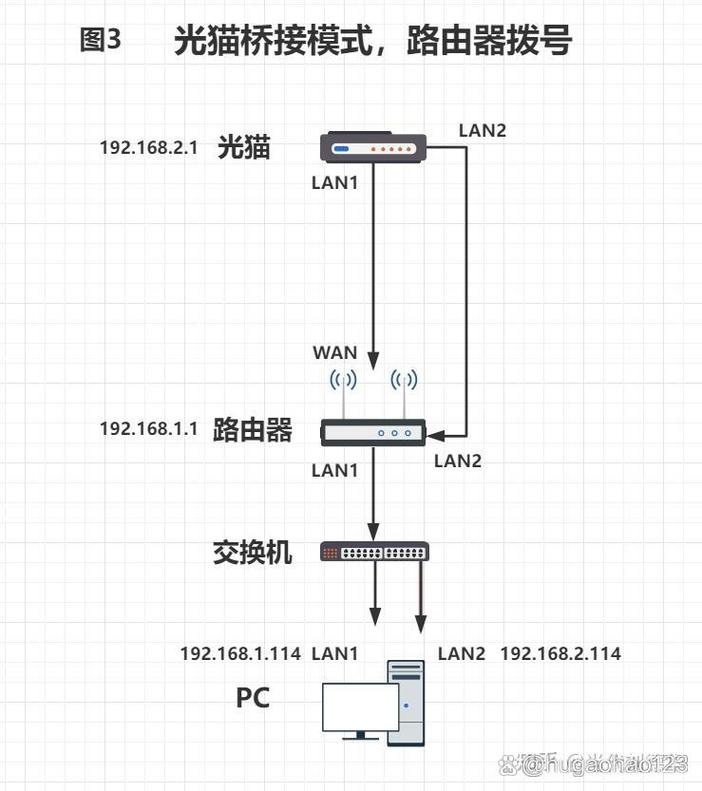
(图片来源网络,侵删)
设备准备
- 光猫:由运营商(如电信、联通、移动)提供,负责将光纤信号转换成电信号。
- 路由器:负责将一根网线上的网络信号,分发给多个设备(电脑、手机、平板等),并创建家庭Wi-Fi。
- 电脑:需要进行设置和连接的设备。
- 网线:至少需要2根,通常路由器会附带1-2根。
连接步骤(标准接法)
请按照以下顺序连接,这是最稳定、最推荐的方案:
-
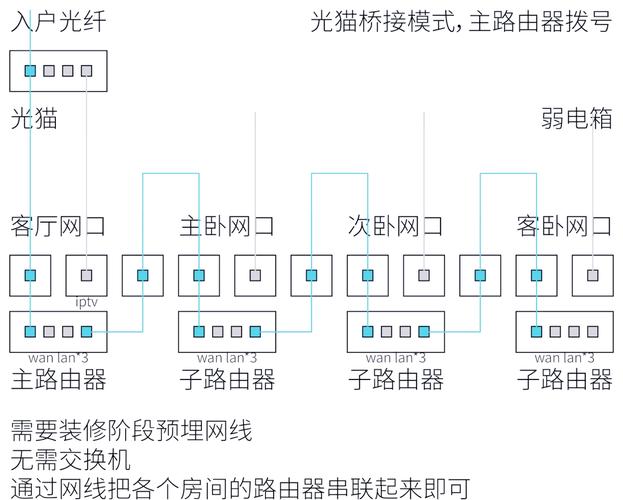
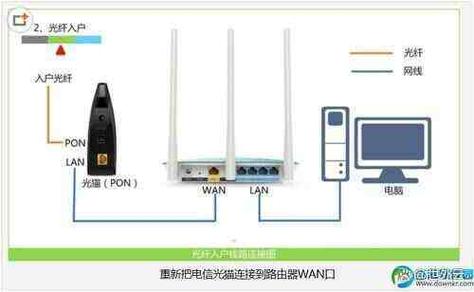
连接光猫和路由器
- 从光猫的 LAN口(通常有4个,颜色可能与其他口不同,或者标有“LAN”字样)中,任意选一个。
- 用一根网线的一端插入这个 LAN口。
- 网线的另一端,插入到 路由器的WAN口(这个口通常和其他LAN口颜色不同,或者在接口旁边标有“WAN”、“Internet”或“i”字样,并且常常是单独放在一排的)。
简单记法:光猫的LAN口 → 路由器的WAN口
-
连接电脑和路由器(用于设置)
 (图片来源网络,侵删)
- 取另一根网线。
- 一端插入 路由器的任意一个LAN口(就是除了WAN口以外的其他网口)。
- 另一端插入你电脑的网口(网线插孔)。
简单记法:路由器的LAN口 → 电脑的网口
-
检查电源
确保光猫、路由器和电脑都已接通电源,并且电源指示灯正常亮起,光猫和路由器通常需要1-2分钟来启动和初始化。
至此,物理连接就完成了!
(图片来源网络,侵删)
第二部分:网络设置(软件配置)
物理连接好后,我们需要登录路由器的管理界面,进行一些基本设置,让路由器能够正常工作。
步骤1:登录路由器管理界面
-
查看路由器背面的信息:在路由器的底部或背面,通常会贴有一张标签,上面有:
- 管理地址:也叫IP地址,
168.1.1,168.0.1,tplogin.cn等。 - 用户名:也叫管理员账号。
- 密码:也叫管理员密码。
- 管理地址:也叫IP地址,
-
在电脑上打开浏览器:打开任意一个浏览器(如 Chrome, Edge, Firefox 等)。
-
输入管理地址:在浏览器的地址栏里,输入你看到的那个 管理地址(
168.1.1),然后按回车键。 -
输入登录信息:在弹出的登录页面,输入标签上的 用户名 和 密码,然后点击“登录”或“确定”。
- 注意:如果是新路由器,首次登录可能会让你自行设置一个管理员密码,请务必设置一个你记得住的强密码。
步骤2:按照设置向导进行配置
登录后,路由器通常会自动弹出“设置向导”,跟着提示操作即可,非常简单。
-
选择上网方式
- 这是设置中最重要的一步,路由器会自动检测,并提供几种选项,你需要根据你的网络情况选择:
- PPPoE (ADSL拨号):这是最常见的方式,如果你的宽带账号是运营商提供的(
user@telecom格式的),并且需要密码拨号,就选这个,选择后,会要求你输入宽带账号和密码。 - 动态IP (DHCP):如果你的光猫已经开启了路由功能(即光猫本身已经可以拨号并提供了Wi-Fi),那么路由器就选择这个模式,让它自动从光猫获取IP地址即可。
- 静态IP:不常见,通常是企业或特殊专线才会用到,家庭用户基本用不到。
- 自动检测:让路由器自己判断,一般也能成功。
- PPPoE (ADSL拨号):这是最常见的方式,如果你的宽带账号是运营商提供的(
建议:如果你不确定,选择“自动检测”或“PPPoE”通常没错,如果选择PPPoE但提示失败,再尝试“动态IP”。
- 这是设置中最重要的一步,路由器会自动检测,并提供几种选项,你需要根据你的网络情况选择:
-
设置Wi-Fi名称和密码
- 无论你选择了哪种上网方式,下一步几乎都是设置你的无线网络。
- Wi-Fi名称 (SSID):给你的Wi-Fi起个名字,"MyHomeWiFi"、"小明家" 等,建议使用英文或数字,避免用特殊符号。
- Wi-Fi密码:设置一个复杂的密码,包含大小写字母、数字和符号,以保证网络安全。
- 频段选择:如果你的路由器支持双频(2.4GHz 和 5GHz),通常会分开设置,2.4GHz穿墙好但速度慢;5GHz速度快但穿墙弱,你可以设置成两个相同密码的Wi-Fi,让设备自动连接最优的。
-
保存并重启
完成以上设置后,点击“保存”或“完成”,路由器会提示重启,等待1-2分钟即可。
第三部分:连接网络并测试
设置完成后,你的电脑就可以连接网络了。
有线连接(最稳定)
如果你还按照第一部分的物理连接方式将电脑连在路由器上,那么当路由器重启成功后,电脑就已经可以上网了,你可以在浏览器里打开任意网站测试一下。
无线连接(最方便)
你可以拔掉电脑和路由器之间的网线,改用Wi-Fi连接了。
- 在电脑屏幕右下角(Windows系统)或右上角(Mac系统)点击Wi-Fi图标。
- 在列表中找到你刚才设置的 Wi-Fi名称。
- 点击它,并输入你设置的 Wi-Fi密码。
- 连接成功后,电脑就可以无线上网了。
常见问题排查
如果遇到问题,可以从以下几个方面检查:
-
无法登录路由器管理界面?
- 检查网线:确保电脑连接的是路由器的 LAN口,而不是WAN口。
- 检查IP地址:有些路由器管理地址是
tplogin.cn这样的域名,确保输入正确。 - 检查浏览器:尝试换一个浏览器,或者清除浏览器缓存。
- 重启设备:将光猫、路由器、电脑全部重启一遍再试。
-
设置后无法上网?
- 检查上网方式:回到第一步,确认你的上网方式(PPPoE还是动态IP)是否选对了,如果选了PPPoE,检查宽带账号和密码是否输入正确。
- 检查WAN口连接:确认光猫的网线是否插在了路由器的 WAN口。
- 重启光猫和路由器:将光猫和路由器断电,等待1分钟,先插光猫电,等它指示灯稳定后,再插路由器电。
-
Wi-Fi信号弱?
- 将路由器放置在房屋的中心位置,远离墙壁和金属障碍物。
- 避免将路由器放在微波炉、蓝牙音箱等会产生干扰的电器旁边。
希望这份详细的指南能帮助你成功连接!祝你上网愉快!


