


通过 Wi-Fi 创建热点(最常用)
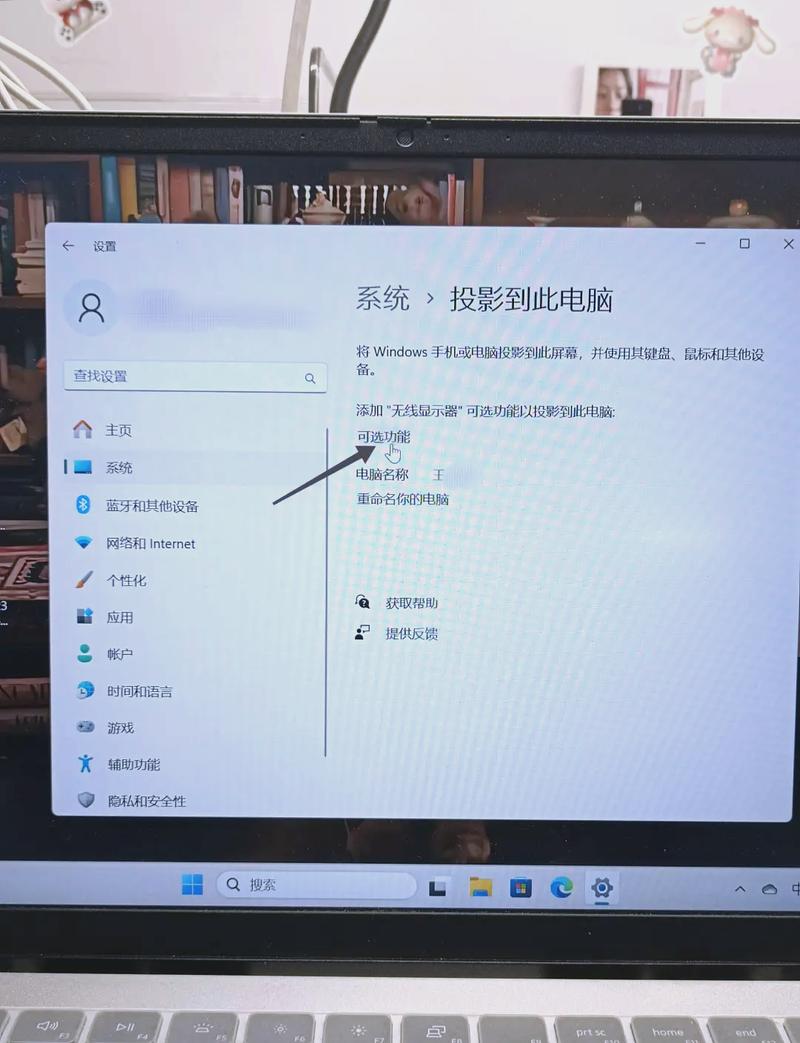
这是最方便的方法,因为电脑可以通过无线网络连接,无需数据线,就像连接一个普通的家用路由器一样。
(图片来源网络,侵删)
准备工作:
- 手机: 智能手机(安卓或 iPhone),电量充足。
- 电脑: 台式电脑,需要有无线网卡(现在绝大多数台式机都自带,如果没有,可以购买一个 USB 无线网卡)。
- 网络: 手机需要有足够的移动数据流量。
详细步骤:
在手机上开启热点
【Android 手机 (以小米/华为为例)】
- 路径: 通常在
设置>连接与共享>个人热点或移动网络共享。 - 操作:
- 进入
个人热点设置页面。 - 点击
开启热点。 - 设置热点名称 (SSID):给你的网络起个名字,方便电脑识别。
- 设置密码:设置一个安全的密码(建议使用 WPA2/WPA3 加密),防止他人蹭网。
- 连接方式:通常选择
仅设备或所有设备即可。 - 记下你设置的热点名称和密码。
- 进入
【iPhone 手机】
- 路径:
设置>个人热点。 - 操作:
- 进入
个人热点页面。 - 拨动开关,将
个人热点打开。 - 设置热点名称和密码:点击
无线局域网密码,设置一个强密码。 - 选择安全性:确保选择的是
WPA2或WPA3。 - 记下热点名称和密码。
- 进入
在台式电脑上连接手机热点
(图片来源网络,侵删)
-
Windows 10 / 11 系统:
- 点击任务栏右下角的 网络图标 (像 Wi-Fi 信号的图标)。
- 在弹出的可用网络列表中,找到你刚才设置的手机热点名称 (SSID)。
- 点击它,然后输入你设置的密码。
- 点击
连接。 - 连接成功后,网络图标会显示已连接状态。
-
macOS 系统:
- 点击屏幕右上角的 菜单栏 中的 Wi-Fi 图标。
- 在下拉菜单中选择
打开网络偏好设置(或直接点击其他网络...)。 - 在左侧选择
Wi-Fi,然后点击高级...。 - 在
首选网络列表中,点击左下角的 号。 - 输入手机热点的 网络名称 (SSID) 和 安全类型 (选择
WPA2 个人或WPA3 个人)。 - 输入密码,然后点击
好。 - 返回到网络设置页面,确保 Wi-Fi 是开启状态,然后选择你刚刚添加的热点并连接。
通过 USB 线共享网络(更稳定,适合下载)
如果台式机没有无线网卡,或者 Wi-Fi 信号不稳定,使用 USB 线连接是一个很好的选择,这种方式通常比 Wi-Fi 更稳定,速度也可能更快。
准备工作:
- 一根可以正常工作的数据线(USB-A to Lightning 或 USB-C to USB-C 等,取决于你的手机和电脑)。
- 手机和电脑。
详细步骤:
在手机上开启 USB 共享
(图片来源网络,侵删)
-
【Android 手机】
- 用 USB 线将手机和电脑连接。
- 在手机屏幕上,从顶部向下滑动,打开通知栏/快捷设置面板。
- 找到 USB 连接 或 USB 用途 的选项(通常显示为“正在为此充电”)。
- 点击它,在弹出的选项中选择 “传输文件” 或 “MTP” 模式,这是必要的第一步,让电脑能识别手机。
- 再次进入
设置>连接与共享>个人热点。 - 点击
USB 网络共享或通过 USB 共享网络的开关,将其打开。 - 开启后,手机上可能会提示“已开启 USB 网络共享”。
-
【iPhone 手机】
- 用数据线将 iPhone 和电脑连接。
- 在 iPhone 上,依次进入
设置>个人热点。 - 用数据线将 iPhone 连接到电脑后,
个人热点下方会自动出现通过 USB 共享网络的选项。 - 拨动开关,将其打开。
在电脑上检查网络
- Windows: 电脑通常会自动识别并建立网络连接,你可以在右下角看到网络图标变为已连接状态,并显示网络名称(通常是“本地连接”或带手机型号的名称),如果没自动连接,可能需要手动在网络设置中查看。
- macOS: 电脑通常会自动连接,你可以在菜单栏的 Wi-Fi 图标处看到一个名为 "iPhone USB" 或类似名称的网络。
通过蓝牙共享网络(速度慢,不推荐)
这种方法速度非常慢,仅适用于紧急情况下的网页浏览等轻量级任务,不适合看视频或下载,步骤也比较繁琐,一般不推荐。
重要注意事项和优化建议
-
流量消耗巨大: 这是所有共享方式的核心问题,共享网络会消耗你手机的移动数据流量,速度取决于你的网络信号(4G/5G)和套餐,请务必留意流量使用情况,避免产生高额话费。
- 建议: 在手机设置中开启“流量监控”功能,或使用运营商 App 实时查看流量。
-
电量消耗快: 开启热点会使手机电量消耗速度比平时快得多。
- 建议: 最好在充电时开启热点,以保证手机持续供电。
-
性能影响: 台式电脑通过手机网络上网,其速度和稳定性完全取决于手机的信号,如果信号不好,上网体验会很差。
-
安全性:
- 务必设置密码! 不设密码的热点等于把你的网络暴露给任何人,不仅不安全,还可能导致你的流量被恶意消耗。
- 如果不需要,可以在设置中关闭“自动开启热点”等选项。
-
电脑无法连接怎么办?
- 重启设备: 最简单有效的方法,重启手机和电脑。
- 忘记网络: 在电脑上“忘记”该 Wi-Fi 网络,然后重新搜索并输入密码连接。
- 更新驱动: 如果是 USB 共享,尝试更新电脑的 USB 驱动或网卡驱动。
- 检查防火墙: 电脑的防火墙或杀毒软件可能会阻止连接,可以临时关闭它们测试。
- 距离问题: 确保手机和电脑距离不要太远,中间有厚墙会严重影响 Wi-Fi 信号。
| 方法 | 优点 | 缺点 | 适用场景 |
|---|---|---|---|
| Wi-Fi 热点 | 方便,无需数据线,可多设备连接 | 耗电快,可能影响手机性能,速度受 Wi-Fi 信号影响 | 最常用,适合大多数情况 |
| USB 共享 | 稳定,速度快(,不耗手机 Wi-Fi | 需要数据线,电脑需有 USB 口,只能单设备连接 | 电脑无 Wi-Fi 网卡,或需要稳定高速下载时 |
| 蓝牙共享 | 耗电量相对较低 | 速度极慢,设置复杂 | 仅作为应急备用方案 |
对于绝大多数用户来说,方法一(Wi-Fi 热点) 是最简单、最方便的选择,如果你的台式机没有无线网卡,或者追求更稳定的连接,方法二(USB 共享) 则是更好的选择。


