


使用中文输入法(最推荐,最方便)
这是在中文环境下输入特殊符号最主流、最高效的方法。
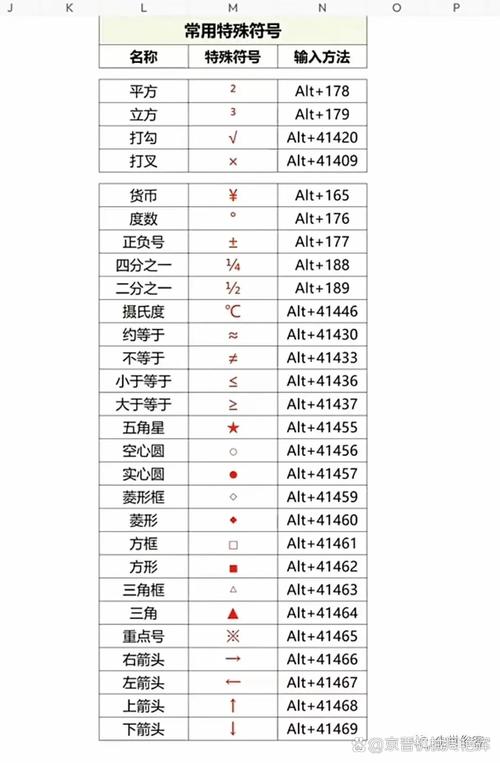
(图片来源网络,侵删)
使用输入法的符号面板(软键盘)
几乎所有主流的中文输入法(如搜狗、百度、微软拼音、QQ拼音等)都内置了强大的符号库。
-
操作步骤:
- 点击输入法状态栏上的 “软键盘” 图标(通常是一个键盘或“kbd”样式的图标)。
- 在弹出的菜单中选择 “特殊符号” 或 “表情符号” 等选项。
- 会弹出一个包含各种符号的虚拟键盘,你可以直接用鼠标点击输入,或者按键盘上对应的键位输入。
-
优点:
- 直观易用,无需记忆。
- 符号种类非常丰富,包括数学符号、单位符号、希腊字母、特殊图形等。
-
示例:
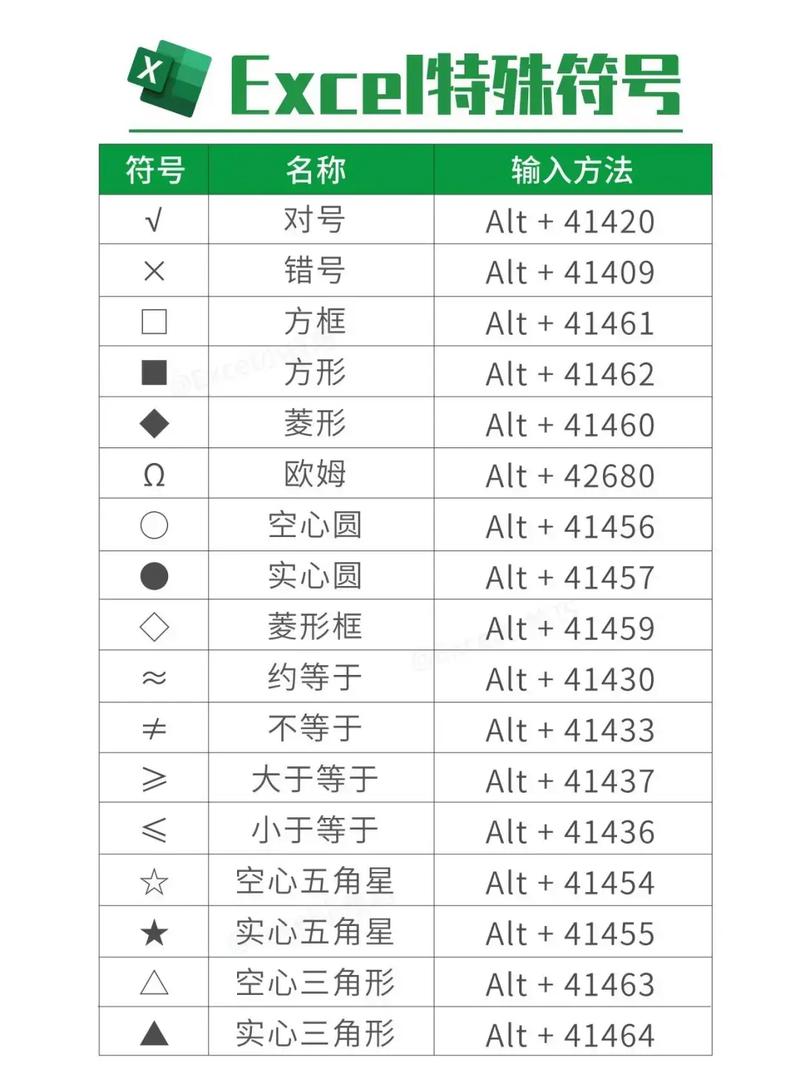 (图片来源网络,侵删)
搜狗输入法:点击软键盘 -> 选择“特殊符号” -> 找到你想要的符号(如 ★、♠、℃、±)点击即可。
使用输入法的直接输入
很多常用符号可以直接通过拼音输入法打出来,非常快。
-
操作步骤:
- 直接输入符号的中文读法或相关词汇。
- 输入
xingzuo,会出现星座符号:♈♉♊♋♌♍♎♏♐♑♒♓ - 输入
fuhao,会出现各种常用符号:★☆♠♥♦♣ - 输入
jinhao,会出现:#❤ - 输入
dian,会出现:·• - 输入
yuan,会出现:¥ - 输入
duhao,会出现:° - 输入
shuangyinhao,会出现:“” - 输入
danhao,会出现:‘’ - 输入
jia,会出现:+-×÷ - 输入
dayin,会出现:…‥ - 输入
fujia,会出现:々
- 输入
-
优点:
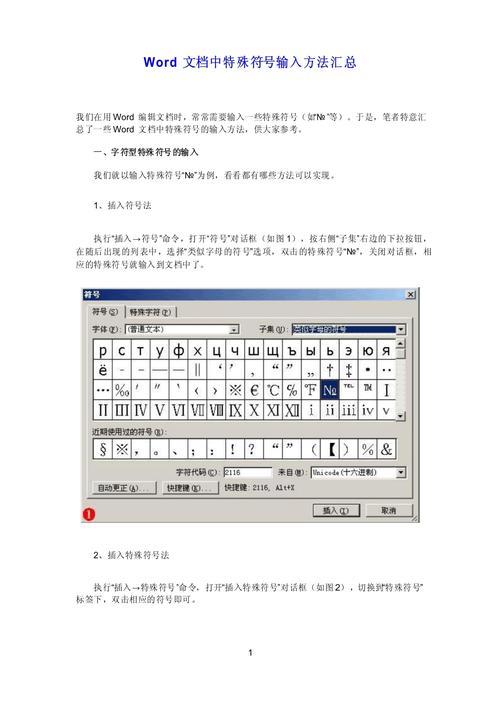 (图片来源网络,侵删)
- 速度极快,适合高频使用的符号。
- 不需要打开面板,直接打字即可。
使用操作系统自带的字符映射表(适用于所有符号)
如果你的输入法没有提供想要的符号,或者你使用的是英文系统,这个方法非常可靠。
在 Windows 系统中
-
操作步骤:
- 点击 “开始” 菜单。
- 在搜索框中输入 “字符映射表” (Character Map) 并打开它。
- 在弹出的窗口中,你可以看到所有字体的字符。
- 找到你想要的符号后,双击它,它会出现在下方的“复制字符”框中。
- 点击 “复制” 按钮,然后到你的文档或聊天窗口中 粘贴 (Ctrl+V) 即可。
-
优点:
- 符号极其全面,几乎包含了所有可用字体里的字符。
- 不依赖输入法,是系统级功能。
-
提示: 你可以切换不同的字体(如 Wingdings, Symbol 等)来找到更多有趣的图形符号。
在 macOS 系统中
-
操作步骤:
- 打开 “系统设置” (System Settings)。
- 进入 “键盘” (Keyboard) 设置。
- 点击 “输入法” (Input Sources) 标签。
- 确保 “显示键盘和表情检视器” (Show Input menu in menu bar) 是开启状态。
- 在屏幕右上角的菜单栏会出现一个 “输入法” 图标(通常是美式国旗或地球图标)。
- 点击该图标,选择 “显示表情与符号” (Show Emoji and Symbols)。
- 会弹出一个功能强大的字符浏览器,你可以在这里找到各种符号、表情、象形文字等。
-
优点:
- 功能非常强大,分类清晰,支持搜索。
- 可以预览符号在不同字体下的效果。
使用快捷键(适用于特定符号)
对于一些非常常用的符号,使用快捷键是最快的方式。
- 常用快捷键列表:
| 符号 | Windows 快捷键 | macOS 快捷键 | 说明 |
|---|---|---|---|
| ... | Alt + 0133 |
Option + |
省略号 |
| — | Alt + 0151 |
Option + Shift + |
长破折号 |
| – | Alt + 0150 |
Option + |
短破折号 |
| ° | Alt + 0176 |
Option + Shift + 8 |
度数符号 |
| ± | Alt + 0177 |
Option + Shift + |
正负号 |
| × | Alt + 0215 |
Option + Shift + 8 |
乘号 |
| ÷ | Alt + 0247 |
Option + |
除号 |
| € | Alt + 0128 |
Option + Shift + 2 |
欧元符号 |
| £ | Alt + 0163 |
Option + 3 |
英镑符号 |
| § | Alt + 0167 |
Option + 6 |
节号 |
| ¶ | Alt + 0182 |
Option + 7 |
段落符号 |
| © | Alt + 0169 |
Option + G |
版权符号 |
| ® | Alt + 0174 |
Option + R |
注册商标符号 |
| ™ | Alt + 0153 |
Option + 2 |
商标符号 |
- Windows 快捷键使用提示:
- 必须使用键盘右侧的 数字小键盘 来输入数字,笔记本用户需要开启
Num Lock并使用Fn键配合数字键。 - 按住
Alt键不放,依次按下数字,松开Alt键即可。
- 必须使用键盘右侧的 数字小键盘 来输入数字,笔记本用户需要开启
复制粘贴(最直接)
如果你在其他地方(如网页、聊天记录、图片)看到了想要的特殊符号,最简单的方法就是直接 复制 和 粘贴。
-
操作步骤:
- 选中符号(
Ctrl+C)。 - 在你需要输入的地方粘贴(
Ctrl+V)。
- 选中符号(
-
优点:
- 零学习成本,最快获取。
- 适用于任何能复制的场景。
使用 HTML 实体编码(适用于网页开发)
如果你在编写网页代码,需要输入一些特殊字符(如 <, >, &, 等),直接输入可能会导致解析错误,这时需要使用 HTML 实体编码。
-
操作步骤:
- 在 HTML 代码中输入
&加上实体名称或&#加上实体编码,最后加上 。
- 在 HTML 代码中输入
-
常用 HTML 实体:
| 符号 | 实体名称 | 实体编码 | 描述 |
|---|---|---|---|
| < | < |
< |
小于号 |
| > | > |
> |
大于号 |
| & | & |
& |
和号 |
| " | " |
" |
双引号 |
| ' | ' |
' |
单引号 |
| © | © |
© |
版权符号 |
| ® | ® |
® |
注册商标符号 |
| × | × |
× |
乘号 |
| ÷ | ÷ |
÷ |
除号 |
总结与建议
| 场景 | 推荐方法 |
|---|---|
| 日常聊天、文档写作(中文用户) | 方法一(输入法符号面板/直接输入) - 最方便快捷。 |
| 需要查找非常罕见、冷门的符号 | 方法二(字符映射表) - 最全面,系统自带。 |
| 需要快速输入特定符号(如 °, ©, ±) | 方法三(快捷键) - 最高效。 |
| 从别处看到符号,想用一下 | 方法四(复制粘贴) - 最直接。 |
| 编写网页代码 | 方法五(HTML 实体编码) - 最规范。 |
对于大多数电脑用户来说,熟练掌握中文输入法的符号功能(方法一)就能解决 90% 的需求,强烈建议你花几分钟时间熟悉一下你所用输入法的符号面板。


