


为新电脑安装软件是一个“个性化”的过程,但我们可以根据不同用户的需求,整理出一个非常全面和实用的清单,你可以根据自己的情况,像点菜一样来选择。

(图片来源网络,侵删)
这份清单分为几个部分,你可以按需查看:
第一部分:必备系统与安全工具(所有电脑都建议安装)
这部分是保障你电脑稳定、安全运行的基础。
-
杀毒软件/安全防护
- Windows 用户:
- Windows Defender (Microsoft Defender):系统自带,已经非常强大,对于普通用户完全够用,无需额外安装。
- 第三方选择 (可选):如果你需要更全面的功能(如防火墙、网络保护等),可以考虑 Bitdefender, Norton, 卡巴斯基 等。
- macOS 用户:
- XProtect:系统自带的恶意软件扫描工具,通常已开启,无需过多干预。
- 第三方选择 (可选):同样,Bitdefender, Norton 等也有Mac版本。
- Windows 用户:
-
浏览器 (至少安装一个)
 (图片来源网络,侵删)
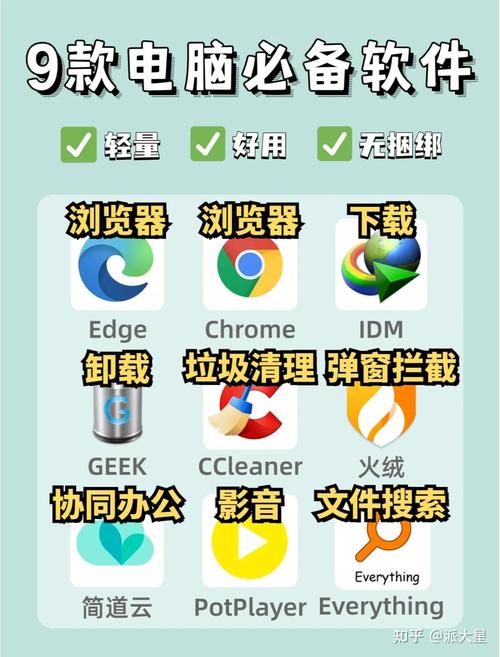
- Google Chrome:全球用户最多,插件生态最丰富,同步功能强大。
- Microsoft Edge:Windows系统自带,性能优秀,内存占用比Chrome低,与Windows生态集成好。
- Firefox:注重隐私保护,开源免费,可定制性高。
- Safari:Mac用户自带,性能和续航优化最佳。
-
系统优化与清理工具 (可选)
- CCleaner:清理系统垃圾、注册表、管理启动项,保持电脑清爽。
- BleachBit:开源免费的清理工具,功能强大,适合喜欢折腾的用户。
第二部分:办公与学习生产力工具
这部分是处理文档、表格、演示文稿以及学习和工作的核心软件。
-
办公套件
- Microsoft 365 (Office):功能最全面的办公软件,包括 Word, Excel, PowerPoint, Outlook 等,如果你是学生或教职工,很多学校提供免费授权,也可以单独购买。
- WPS Office:国产办公软件,界面和操作习惯与Office高度相似,免费版已能满足大部分日常需求,并且体积小、速度快。
- LibreOffice / Apache OpenOffice:完全免费开源的办公套件,功能齐全,无任何广告,适合追求免费和开源的用户。
-
笔记与知识管理
 (图片来源网络,侵删)
- OneNote:微软出品,自由度极高的笔记本,适合手写、录音、粘贴各种内容,与Windows和Office生态无缝集成。
- Evernote (印象笔记):老牌笔记应用,强大的收藏和整理功能,适合跨平台同步。
- Notion:新一代“All-in-One”工作空间,集笔记、数据库、任务管理、Wiki于一体,可塑性极强,适合喜欢搭建个人知识库的用户。
- Obsidian:基于本地文件的Markdown笔记软件,注重隐私和知识链接,适合技术爱好者和深度知识管理者。
-
PDF 阅读与编辑
- Adobe Acrobat Reader DC:官方阅读器,功能稳定可靠,免费。
- Foxit PDF Reader / 福昕PDF阅读器:国产PDF阅读器,功能比Adobe Reader更丰富,如PDF转Word、注释等,免费版已足够好用。
- Smallpdf / iLovePDF (在线工具):提供在线的PDF合并、拆分、转换、压缩等服务,无需安装。
-
压缩解压工具
- Bandizip:界面友好,支持格式多,速度快,免费版无广告体验很好。
- 7-Zip:经典开源免费工具,压缩率高,但界面相对朴素。
- WinRAR:老牌经典,有试用期,之后会弹出提示,但功能依然强大。
第三部分:娱乐与生活工具
这部分是丰富你数字生活的软件。
-
影音播放
- PotPlayer:Windows平台下的“万能播放器”,几乎支持所有视频和音频格式,解码能力强,可自定义程度高。
- IINA:macOS平台下备受好评的播放器,界面简洁美观,性能优秀。
- VLC Media Player:跨平台开源播放器,功能稳定,支持格式全。
-
音乐播放
- 网易云音乐 / QQ音乐:国内主流音乐平台,拥有庞大的曲库和社交功能。
- Spotify:国际流行的流媒体音乐服务,歌单推荐算法优秀。
- Foobar2000:Windows平台下的高保真音乐播放器,音质出色,可定制性极强,适合音乐发烧友。
-
下载工具
- IDM (Internet Download Manager):Windows下最强大的下载加速器,支持浏览器集成、断点续传、批量下载等。
- Motrix:一款支持HTTP, FTP, BT, 磁力链接等多种协议的下载工具,界面简洁,跨平台支持。
-
即时通讯
- 微信 / QQ:国内社交必备。
- Telegram / Discord:国际化的社交和社群平台。
- Slack:专业的团队协作和沟通工具。
第四部分:开发与专业用户工具
如果你是程序员、设计师或从事其他专业工作,这部分是你的核心。
-
代码编辑器 / IDE
- Visual Studio Code (VS Code):微软出品,免费开源,插件生态极其丰富,是目前前端和全栈开发的首选。
- JetBrains全家桶 (IntelliJ IDEA, PyCharm, WebStorm等):功能强大的IDE,尤其在Java、Python等领域有出色表现,有免费试用版。
- Sublime Text:轻量、快速、强大的编辑器,深受许多开发者喜爱。
-
设计类
- Adobe Creative Cloud (Photoshop, Illustrator, Premiere Pro等):行业标准,功能最全面,但价格昂贵。
- Figma:基于云端的设计工具,特别适合UI/UX设计和团队协作,免费版功能已非常强大。
- DaVinci Resolve (达芬奇):专业的视频剪辑、调色、视觉特效软件,有免费版,功能极其强大。
-
虚拟机与远程连接
- VMware Workstation Player / VirtualBox:可以创建虚拟机,用来运行其他操作系统(如Linux)或测试软件。
- TeamViewer / 向日远控 / AnyDesk:用于远程控制另一台电脑,非常方便。
- PuTTY / MobaXterm:用于通过SSH协议连接和管理服务器(Linux)。
第五部分:实用小工具(强烈推荐)
这些工具能极大提升你的使用体验。
-
截图工具
- Snipaste:Windows/Mac下的截图神器,支持截图、贴图、取色、标注,效率极高。
- ShareX:功能极其强大的开源截图和录屏工具,可自定义上传到各种图床。
-
文件同步与云存储
- OneDrive / Google Drive / Dropbox:主流云存储服务,用于同步文件、备份重要数据。
- 坚果云:国内优秀的同步网盘,支持文件历史版本和增量同步。
-
窗口管理工具
- Microsoft PowerToys:微软官方推出的Windows增强工具集,里面的 FancyZones 功能可以让你自由定制窗口布局,多屏工作必备!
-
远程桌面
- Microsoft Remote Desktop:Windows自带的远程桌面客户端,可以远程连接另一台Windows电脑。
安装软件的注意事项
- 从官网下载:尽量从软件的官方网站或微软/苹果官方应用商店下载,避免从第三方下载站获取,以防捆绑恶意软件。
- 注意安装选项:安装软件时,选择“自定义安装”,取消勾选“安装附加软件”、“设为首页”、“加入浏览器工具栏”等不必要的选项。
- 善用系统自带功能:Windows的“应用商店”和macOS的“App Store”里的软件都经过审核,相对安全,可以作为首选。
- 不要安装太多:软件不是越多越好,保持系统简洁,只安装你真正需要的。
希望这份清单能帮助你快速为新电脑打造一个高效、舒适的工作和娱乐环境!


