


下面我为你整理了 7种最常用 的方法,从最简单、最推荐到比较特殊的情况都有涵盖,你可以根据自己的情况选择最合适的一种。
(图片来源网络,侵删)
使用网线直连(最稳定、最快)
这是最快、最稳定的方法,特别适合在同一个房间内传输大文件,比如游戏、视频、安装包等。
优点:
- 速度极快:千兆网线理论速度可达 125MB/s,远超大多数无线方式。
- 稳定可靠:不受Wi-Fi信号干扰,传输过程不会中断。
- 不消耗网络流量:不经过路由器,不影响你家里的上网。
缺点:
- 需要一根网线和两台电脑都有网口。
- 需要一些简单的网络设置。
操作步骤(以 Windows 10/11 为例):
(图片来源网络,侵删)
- 准备硬件:一根交叉网线(现在很多新电脑的网卡支持自动识别,用普通直通网线也可能成功,但交叉网线最保险)。
- 物理连接:将网线两端分别插入两台电脑的网口。
- 设置IP地址(关键步骤):
- 在 电脑A 上,右键点击右下角的网络图标,选择“打开网络和 Internet 设置” -> “更改适配器选项”。
- 找到你刚刚插入网线的那个网络连接(通常叫“以太网”),右键点击它,选择“属性”。
- 在列表中找到并双击 “Internet 协议版本 4 (TCP/IPv4)”。
- 选择“使用下面的 IP 地址”,然后输入:
- IP 地址:
168.1.2 - 子网掩码:
255.255.0 - 默认网关:(留空)
- IP 地址:
- 点击“确定”。
- 在 电脑B 上,重复以上步骤,但 IP 地址设置为
168.1.3(只要和A电脑不在同一网段即可)。
- 传输文件:
- 在电脑A上,打开“文件资源管理器”,在地址栏输入
\\192.168.1.3然后回车。 - 你应该就能看到电脑B的共享文件夹了,直接拖拽文件即可。
- 或者反过来,在电脑B上输入
\\192.168.1.2来访问电脑A。
- 在电脑A上,打开“文件资源管理器”,在地址栏输入
使用局域网共享(最方便、最常用)
如果你的两台电脑已经连接在同一个 Wi-Fi 或 有线网络 下(比如连着同一个路由器),这是最方便的方法。
优点:
- 设置简单,系统原生支持。
- 不需要额外购买设备。
- 传输速度尚可,适合日常文件。
缺点:
- 依赖于路由器的性能和Wi-Fi信号强度。
- 设置比网线直连稍复杂一点。
操作步骤(Windows 之间):
(图片来源网络,侵删)
- 确保在同一网络:两台电脑连接到同一个Wi-Fi。
- 开启网络发现和文件共享:
- 在两台电脑上,进入“设置” -> “网络和 Internet” -> “属性”。
- 确保网络配置文件是“专用网络”。
- 点击“所有网络”,确保“启用网络发现”和“启用文件和打印机共享”都已开启。
- 设置共享文件夹:
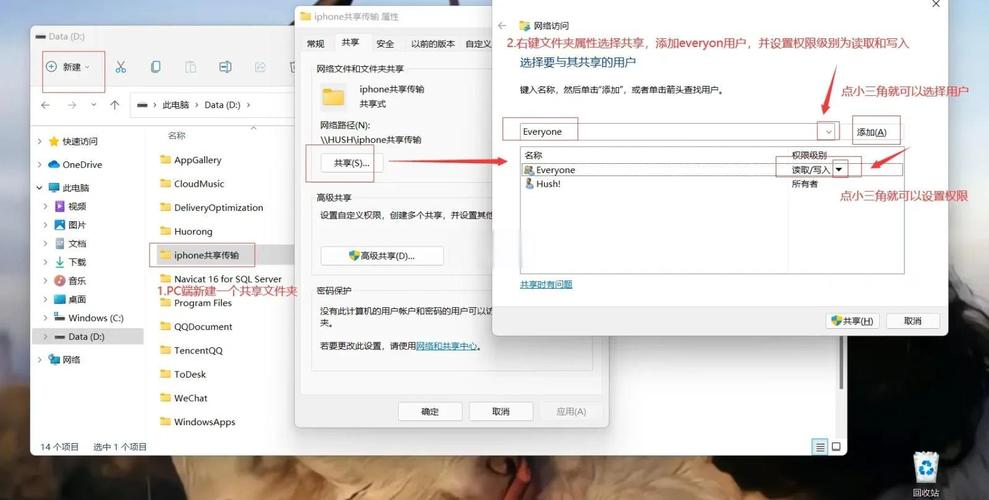
- 在电脑A上,右键点击你想要共享的文件夹,选择“属性”。
- 切换到“共享”选项卡,点击“共享...”。
- 在输入框中输入电脑B的用户名(或 Everyone),点击“添加”,然后设置权限为“读取/写入”。
- 点击“共享”即可。
- 访问共享文件夹:
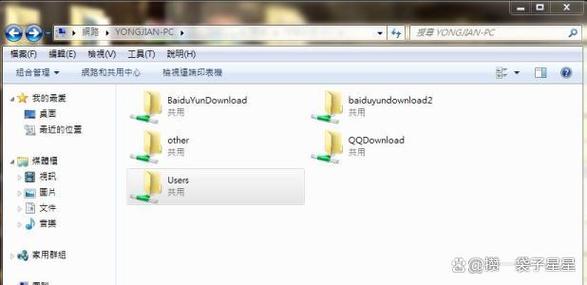
- 在电脑B上,打开“文件资源管理器”,在左侧点击“网络”,你应该就能看到电脑A的名称了。
- 双击进入,输入电脑A的用户名和密码,即可访问共享文件。
使用云存储服务(最灵活、最省心)
这是目前最流行、最简单的方法,只需要一个网络连接即可。
优点:
- 跨平台、跨设备,手机、平板都能用。
- 文件自动同步,不怕丢失。
- 设置极其简单,拖拽上传即可。
缺点:
- 依赖网络速度,大文件上传/下载慢。
- 通常有免费容量限制,超出需要付费。
常用服务:
- 国内:百度网盘、阿里云盘、夸克网盘
- 国际:Google Drive, Dropbox, OneDrive (与Windows深度集成)
操作步骤:
- 在两台电脑上都安装并登录同一个云服务的客户端(比如百度网盘)。
- 在电脑A上,将需要传输的文件上传到云盘的指定文件夹。
- 等待上传完成。
- 在电脑B上,打开同一个云盘客户端,文件会自动同步,或者手动刷新一下就能看到并下载。
使用即时通讯工具(最快速、适合小文件)
如果你只是传一些几十MB或几百MB的小文件,比如Word文档、图片等,这是最快的方法。
优点:
- 操作极其简单,几乎人人都会。
- 传输速度快,无需复杂设置。
缺点:
- 通常有文件大小限制(如微信单个文件不超过4GB)。
- 传输后需要手动清理聊天记录,否则会占用本地空间。
- 不适合传输大量或超大文件。
常用工具:
- 微信/QQ:最普及,直接在聊天窗口拖拽文件即可。
- Telegram:支持超大文件(最高2GB),且云存储不占用聊天空间。
使用无线传输工具(最便捷、适合手机和电脑)
这类工具利用Wi-Fi Direct或热点技术,让设备之间直接连接传输文件,无需路由器。
优点:
- 无需数据线,操作直观。
- 适合电脑和手机之间互传。
缺点:
- 通常需要安装第三方软件。
- 速度和稳定性不如有线。
常用工具:
- Snapdrop:一个开源的网页版工具,无需安装,在两台设备的浏览器上访问
snapdrop.net,设备会自动发现并可以互相拖拽文件。 - LocalSend:开源的跨平台应用,支持Windows, macOS, Android, iOS,设备连接到同一个Wi-Fi后,可以像局域网共享一样传输文件。
- 快牙 / 闪传:老牌的无线传输工具,在无网环境下也能通过热点连接传输。
使用移动存储设备(最传统、最可靠)
这是最“物理”的方法,虽然“老”,但绝对可靠,不依赖任何网络。
优点:
- 速度取决于U盘/硬盘本身,现代USB 3.0/U2速度很快。
- 断电不丢失数据,可靠性高。
- 操作最简单,即插即用。
缺点:
- 需要物理设备,有成本。
- 操作相对繁琐(拷贝->拔出->插入->再拷贝)。
常用设备:
- U盘:适合小文件。
- 移动硬盘:适合大文件、大量文件。
- SD卡/读卡器:如果你的设备有卡槽。
远程桌面/文件传输(最特殊、适合远程控制)
如果你的两台电脑不在同一个地方,但你可以控制其中一台(比如通过远程桌面),那么可以直接在远程会话里复制粘贴文件。
优点:
- 适合远程办公或管理服务器。
- 可以直接操作远程电脑的文件系统。
缺点:
- 需要先建立远程连接(如Windows远程桌面、TeamViewer等)。
- 不是纯粹的点对点文件传输。
操作步骤(Windows远程桌面为例):
- 在电脑B上启用“远程桌面”功能(需要知道它的IP地址)。
- 在电脑A上使用“远程桌面连接”输入电脑B的IP地址并登录。
- 连接成功后,你会看到电脑B的桌面。
- 在电脑A上,打开本地文件资源管理器和远程桌面窗口。
- 将文件从电脑A的窗口直接拖拽到远程桌面窗口里即可。
总结与推荐
| 方法 | 优点 | 缺点 | 推荐场景 |
|---|---|---|---|
| 网线直连 | 速度最快、最稳定 | 需要网线和设置IP | 传输超大文件(如游戏、视频) |
| 局域网共享 | 方便、系统原生 | 依赖路由器、设置稍复杂 | 同一家庭/办公室内,日常文件传输 |
| 云存储 | 最灵活、跨平台 | 依赖网络、有容量限制 | 长期存储、多设备同步、小文件 |
| 即时通讯 | 操作简单、普及 | 有大小限制、需清理聊天记录 | 临时传输小文件(文档、图片) |
| 无线传输工具 | 便捷、适合手机电脑 | 需第三方软件 | 不想插线,电脑和手机互传 |
| 移动存储设备 | 传统、可靠、速度快 | 需要物理设备 | 没有网络环境,或追求极致稳定 |
| 远程桌面 | 可远程操作 | 非点对点,需先建立连接 | 远程管理电脑时顺带传文件 |
给你的建议:
- 如果两台电脑在同一个房间,传大文件:首选 方法一(网线直连)。
- 如果两台电脑在同一Wi-Fi下,传日常文件:首选 方法二(局域网共享)。
- 如果经常需要在手机、电脑、平板间传文件:首选 方法三(云存储)。
- 如果只是临时发个Word或图片:首选 方法四(微信/QQ)。
- 如果不想插线,且设备支持:试试 方法五(Snapdrop/LocalSend)。


