


当然可以!远程控制自己的电脑是一个非常实用且强大的功能,无论你是在家办公、需要访问家里的文件,还是想帮助远方的亲友解决问题,它都能派上用场。
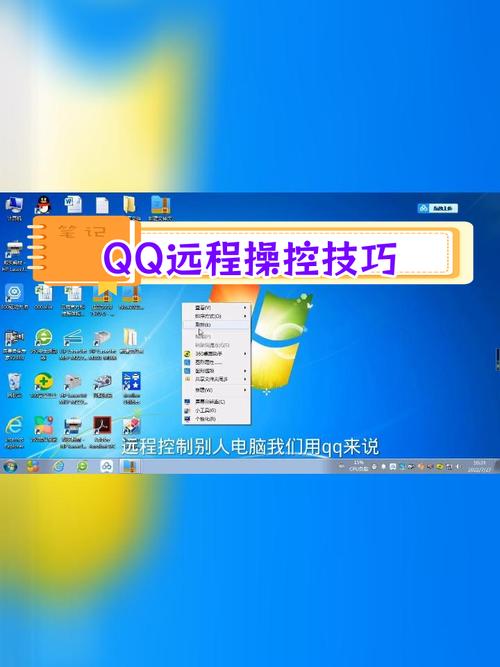
下面我将为你提供一份全面、详细、从易到难的远程控制电脑指南,涵盖了不同操作系统和场景。
第一部分:准备工作(所有方法通用)
在开始之前,请确保你的电脑满足以下基本条件:
- 两台设备:一台作为主控端(你当前用来远程操作的设备,如你的笔记本或手机),另一台作为被控端(你想要远程控制的电脑,如家里的台式机)。
- 网络连接:两台设备都必须连接到互联网。
- 开启被控端电脑:被控端的电脑必须处于开机状态,并且最好保持登录状态(或者设置了自动登录)。
- 被控端电脑的权限:你需要拥有被控端电脑的管理员账户和密码。
第二部分:选择适合你的方法
根据你的需求(是否免费、是否需要公网IP、操作体验等),可以选择以下几种方法。
系统自带功能(最简单、最安全)
这是最推荐的首选方法,因为它免费、稳定、安全,且无需安装任何第三方软件。
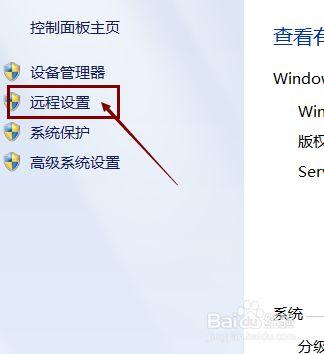
A. Windows 远程桌面
这是在 Windows 电脑之间远程控制的最佳选择,体验流畅,几乎感觉不到延迟。
- 适用场景:
- 两台都是 Windows 电脑(如 Windows 10/11 Pro, Enterprise, Education 版本)。
- 你需要流畅的桌面操作体验,比如玩游戏、运行大型软件。
- 设置步骤:
- 在被控端电脑上设置:
- 右键点击“开始”按钮,选择“系统”。
- 在左侧菜单中,点击“远程桌面”。
- 开启“启用远程桌面”开关。
- 重要:记下被控端电脑的名称(也可以在“设置”>“中找到“计算机名”),稍后你将用这个名称来连接。
- 安全建议:为了安全,建议只允许使用“更安全的密码验证”。
- 在主控端电脑上连接:
- 打开“远程桌面连接”应用(可以在开始菜单搜索“remote”)。
- 在“计算机”一栏中,输入你刚才记下的被控端电脑的名称或它的IP地址。
- 点击“连接”,然后输入被控端电脑的用户名和密码即可。
- 在被控端电脑上设置:
- 优点:
- 完全免费,系统原生集成。
- 性能极佳,传输速度快,支持声音、文件传输、打印机共享等。
- 安全性高。
- 缺点:
- 仅限专业版及以上版本的 Windows 家庭版无法作为被控端。
- 如果被控端电脑在家庭局域网外(如公司控制家里的电脑),需要设置端口转发或使用VPN,对新手有一定难度。
B. macOS 屏幕共享
如果你使用的是苹果设备,这是最佳选择。
- 适用场景:
- 两台都是 Mac 电脑。
- 从 Mac 远程控制另一台 Mac。
- 设置步骤:
- 在被控端 Mac 上设置:
- 打开“系统设置” > “通用” > “共享”。
- 在左侧列表中勾选“屏幕共享”。
- 在右侧的“允许访问”中,选择“仅这些用户”或“所有用户”,并添加你的 Apple ID 或用户账户。
- 在主控端 Mac 上连接:
- 打开“访达”,在侧边栏选择“位置” > “连接服务器”(快捷键
Cmd+K)。 - 输入
vnc://加上被控端 Mac 的 IP 地址或计算机名(如vnc://192.168.1.10)。 - 输入被控端 Mac 的用户名和密码即可连接。
- 打开“访达”,在侧边栏选择“位置” > “连接服务器”(快捷键
- 在被控端 Mac 上设置:
- 优点:
- 苹果生态内无缝集成,体验流畅。
- 免费。
- 缺点:
仅限苹果设备之间。
C. Chrome 远程桌面
这是 Google 提供的跨平台免费工具,非常灵活,特别适合新手和不同操作系统之间的远程控制。
- 适用场景:
- 跨平台:Windows, macOS, Linux, ChromeOS 甚至 Android 和 iOS 之间互相控制。
- 家庭版 Windows 用户无法使用 RDP 时的绝佳替代方案。
- 临时需要远程协助他人。
- 设置步骤:
- 在被控端电脑上设置:
- 在 Chrome 浏览器中访问 Chrome 远程桌面 官网。
- 登录你的 Google 账户。
- 点击“远程访问” > “设置我的电脑”。
- 为这台电脑起一个容易识别的名称,然后设置一个6位数的访问码。
- 下载并安装 Chrome 扩展程序。
- 返回网页,点击“开启”。
- 在主控端设备上连接:
- 在任何设备上打开 Chrome 浏览器,访问同一个官网。
- 点击“访问已授权的设备”。
- 在列表中选择你刚刚设置好的电脑,输入6位数的访问码即可连接。
- 在被控端电脑上设置:
- 优点:
- 完全免费,跨平台支持极佳。
- 设置非常简单,对公网IP无要求。
- 提供“远程协助”功能,可以生成一个临时分享码,让朋友控制你的电脑来帮你解决问题。
- 缺点:
- 速度和流畅度略逊于 Windows 原生远程桌面。
- 需要全程依赖 Google Chrome 浏览器。
第三方专业软件(功能更强大)
如果你需要更高级的功能,如无人值守、文件管理、多窗口等,可以考虑第三方软件。
A. TeamViewer
全球最知名的远程控制软件之一,功能强大且稳定。
- 适用场景:
- 商业用途、个人高级用户。
- 需要可靠的无人值守访问。
- 使用方法:
- 在两台电脑上都安装 TeamViewer。
- 打开后,你会看到一个ID和一个密码。
- 在主控端输入被控端的 ID,点击连接,然后输入对方显示的密码即可。
- 优点:
- 功能极其丰富,文件传输、VPN、会议等。
- 对公网IP和路由器设置无要求,即装即用。
- 提供“个人免费版”,非商业使用基本功能免费。
- 缺点:
- 免费版会有连接延迟,并会弹出商业广告。
- 连接稳定性有时会受到网络影响。
B. AnyDesk
以轻量、快速和低延迟著称,是 TeamViewer 的强力竞争者。
- 适用场景:
- 对速度和响应要求高的用户。
- 需要轻量级解决方案。
- 使用方法:
与 TeamViewer 类似,安装后在主控端输入被控端的地址(一串数字)即可连接。
- 优点:
- 速度极快,界面简洁,资源占用少。
- 个人使用免费。
- 同样对公网IP无要求。
- 缺点:
高级功能需要付费。
第三部分:如何从外部网络连接(核心难点)
当你想从公司控制家里的电脑,或者从咖啡厅控制家里的电脑时,就会遇到这个问题,核心在于公网IP和端口转发。
核心概念:公网IP vs. 内网IP
- 内网IP (如 192.168.1.10):你的家庭路由器分配给设备的地址,只在局域网内有效,外部网络无法直接访问。
- 公网IP:你的网络服务提供商分配给你整个家庭网络的地址,是你在互联网上的“门牌号”。
解决方案
使用支持公网穿透的工具(推荐新手)
这是最简单的方法,像 Chrome 远程桌面、TeamViewer、AnyDesk 这样的软件,它们的服务器已经帮你解决了公网穿透的问题,你只需要安装好软件,无论你在哪里,都能直接通过它们的 ID 连接,无需任何额外设置。这是绝大多数用户的首选。
设置端口转发(适合高级用户)
如果你想使用 Windows 远程桌面这类原生功能,但又不想依赖第三方软件,可以手动设置。
步骤:
-
获取被控端电脑的内网IP:
- 在被控端电脑上,打开命令提示符(CMD),输入
ipconfig,找到“IPv4 地址”,这就是你的内网IP(如168.1.10)。
- 在被控端电脑上,打开命令提示符(CMD),输入
-
获取路由器的公网IP:
- 在被控端电脑上,打开浏览器,搜索“IP地址查询”,就能看到你家的公网IP。注意:公网IP可能会变化,如果你的IP是动态的,建议使用动态域名解析**服务(如花生壳),给这个变化的IP绑定一个固定的域名。
-
登录路由器管理后台:
- 在浏览器中输入路由器的管理地址(通常是
168.1.1或168.0.1),输入用户名和密码登录。
- 在浏览器中输入路由器的管理地址(通常是
-
设置端口转发:
- 在路由器设置中找到“端口转发”、“虚拟服务器”或“NAT转发”选项。
- 规则设置:
- 服务端口/外部端口:
3389(这是 Windows 远程桌面默认使用的端口)。 - 内部IP地址:填入你刚才查到的被控端电脑内网IP(
168.1.10)。 - 内部端口:
3389。 - 协议:
TCP。
- 服务端口/外部端口:
- 保存设置。
-
在主控端连接:
- 在主控端的“远程桌面连接”中,不再输入电脑名,而是直接输入你家的公网IP地址(或你绑定的域名)。
- 然后输入被控端电脑的用户名和密码。
⚠️ 安全警告:端口转发会将你的电脑直接暴露在公网上,存在巨大的安全风险,请务必:
- 设置一个非常强的密码。
- 定期更换密码。
- 如果不需要,请及时关闭端口转发。
总结与建议
| 方法 | 跨平台性 | 易用性 | 速度/流畅度 | 安全性 | 费用 | 推荐场景 |
|---|---|---|---|---|---|---|
| Windows 远程桌面 | ❌ (仅Win) | 中等 | ⭐⭐⭐⭐⭐ | ⭐⭐⭐⭐ | 免费 | 两台Win电脑,追求最佳性能 |
| macOS 屏幕共享 | ❌ (仅Mac) | 简单 | ⭐⭐⭐⭐⭐ | ⭐⭐⭐⭐ | 免费 | 两台Mac电脑之间 |
| Chrome 远程桌面 | ✅ | 非常简单 | ⭐⭐⭐⭐ | ⭐⭐⭐⭐ | 免费 | 跨平台首选,家庭版Windows,新手 |
| TeamViewer / AnyDesk | ✅ | 简单 | ⭐⭐⭐⭐ | ⭐⭐⭐ | 免费/付费 | 商业用途,需要高级功能,无需公网IP |
| 端口转发 | 取决于系统 | 复杂 | ⭐⭐⭐⭐⭐ | ⭐⭐ (风险高) | 免费 | 高级用户,想使用原生功能且懂网络 |
给你的建议:
- 如果你是普通用户,主要在不同设备间访问文件或临时控制:直接使用 Chrome 远程桌面,它简单、免费、跨平台,完美满足需求。
- 如果你是 Windows 专业版用户,追求极致的远程桌面体验:使用 Windows 远程桌面,如果需要从外网访问,可以先用 TeamViewer 或 AnyDesk 应急,或者研究一下端口转发。
- 如果你想帮助家人或朋友解决问题:使用 Chrome 远程桌面的“远程协助”功能,生成一个临时分享码,非常方便且安全。
- 如果你是商业用户或需要非常稳定的功能:可以考虑付费使用 TeamViewer 或 AnyDesk 的专业版。
希望这份详细的指南能帮助你顺利实现远程控制!


