


基础充电方法(三步走)
这是最基本、最核心的充电步骤,适用于所有型号的 MacBook。
(图片来源网络,侵删)
-
找到充电接口:
- 新款 MacBook Pro/Air (M1/M2/M3 芯片):充电口在 左侧,是一个 USB-C 接口。
- 较旧款 MacBook Pro (2025-2025 Intel 芯片):充电口在 左侧,是一个 MagSafe 3 磁吸接口。
- 更早款 MacBook Pro/Air:充电口在 右侧,是 MagSafe 2 或 MagSafe 磁吸接口。
- MacBook 12英寸 (2025-2025):充电口在 左侧,是 USB-C 接口。
-
连接充电器:
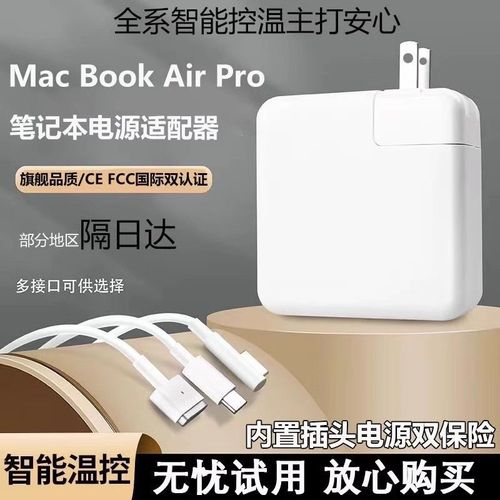
- 将充电器的 USB-C 或 MagSafe 接头插入你 MacBook 的对应充电口。
- 对于磁吸充电器 (MagSafe):你会感觉到“咔哒”一声,表示连接牢固,它会自动吸合,非常方便。
- 对于 USB-C 充电器:直接插入即可,确保插到底。
-
连接电源插座:
将充电器的另一端插入墙上的电源插座。
 (图片来源网络,侵删)
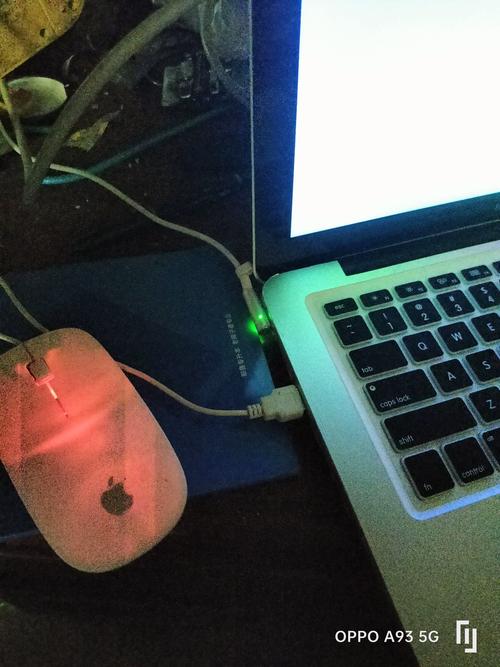
连接成功后,屏幕右上角的电池图标会显示充电状态,并且屏幕上可能会短暂出现一个带有电池图标的提示,显示正在充电。
了解你的充电器和充电线
苹果的充电系统已经统一,但不同型号的 MacBook 配备的充电器功率不同。
| MacBook 型号 | 标配充电器 | 接口类型 |
|---|---|---|
| MacBook Air (M1/M2/M3) | 30W 或 35W USB-C 充电器 | USB-C |
| MacBook Air (15英寸, M2) | 70W USB-C 充电器 | USB-C |
| MacBook Pro 14英寸 (M1/M2/M3) | 67W 或 96W USB-C 充电器 | USB-C |
| MacBook Pro 16英寸 (M1/M2/M3) | 96W 或 140W USB-C 充电器 | USB-C |
| 较旧款 Intel MacBook Pro | 61W, 87W, 96W, 140W 等 | MagSafe 3 / MagSafe 2 / USB-C |
重要提示:
- 充电器可以混用:你可以用功率更高的充电器(比如用 96W 的给 14寸 MacBook Pro 充电)给功率要求较低的 MacBook 充电,苹果设备有智能电源管理系统,不会损坏电池,但反过来,用低功率充电器给大功率需求的 MacBook 充电,会非常慢,甚至可能在满负荷工作时(如玩游戏、视频剪辑)无法提供足够电力,导致电池电量下降。
- USB-C 是通用标准:除了苹果原装充电器,你还可以使用任何支持 USB Power Delivery (PD) 协议 的第三方充电器,只要功率足够即可。
- 充电线:USB-C 充电线两端都是 USB-C 接头,MagSafe 充电线一端是磁吸接头,另一端是 USB-C 接头(新款 MagSafe 3)或 MagSafe 接头(旧款)。
最佳充电实践(如何保护电池)
苹果的锂离子电池在“不完全充满也不完全用光”的状态下最为健康,macOS 内置了智能充电系统来帮助你做到这一点。
(图片来源网络,侵删)
日常使用建议:优化电池充电
这是最重要的一点!macOS 有一个名为 “优化电池充电” 的功能。
- 功能原理:它会学习你的日常使用习惯,如果你每天都是早上插上电源,晚上拔掉,系统会在电量充到 80% 左右时暂停充电,然后在你预计要使用电脑前(比如早上)再自动充满到 100%,这样可以减少电池长时间处于高电量状态(100%)带来的压力。
- 如何开启:
- 点击屏幕左上角的 苹果菜单 。
- 选择 “系统设置” (System Settings)。
- 点击侧边栏的 “电池” (Battery)。
- 在电池设置页面,确保 “优化电池充电” 的开关是打开的。
长期存放建议
如果你打算将 MacBook 长时间(超过 6 个月)不使用,应该如何处理电池?
- 将电量充至 50% 左右:这是最佳的存放电量,既不会因为电量过低导致电池“饿死”,也不会因为满电而承受高压。
- 关机并存放在阴凉干燥处:高温是电池的头号杀手。
完全放电”和“完全充满”
- 无需刻意完全放电:现代锂电池没有“记忆效应”,不需要像老式镍镉电池那样定期完全放电再充满,随用随充是最佳选择。
- 偶尔充满没关系:在需要长时间外出使用前,将电池充满到 100% 是完全正常的,关键在于不要让电池经常性地长时间处于 100% 满电状态。
使用 MagSafe 的便利性
MagSafe 磁吸接口最大的好处是防止意外拉扯,如果你不小心绊到充电线,插头会自动脱落,避免将你的 MacBook 拖到地上,这是一个非常贴心的安全设计。
常见问题解答 (FAQ)
Q1:我可以一边充电一边用 MacBook 吗? A: 可以,但建议尽量避免在高负载(如玩大型游戏、进行 4K 视频剪辑)下长时间充电,因为此时 CPU 和 GPU 会产生大量热量,加上充电器也会发热,两者叠加会加速电池老化,如果你只是上网、看视频、处理文档,则完全不用担心。
Q2:我的 MacBook 充电很慢,怎么办? A: 可能的原因有:
- 充电器功率不足:检查你的充电器是否满足 MacBook 的最低功率要求。
- USB-C 线缆或接口问题:尝试更换一条原装或高质量的 USB-C 线缆,清理一下电脑和充电器上的接口灰尘。
- 后台程序过多:关闭不必要的应用程序,减轻电脑负担。
Q3:电池健康度下降了怎么办? A: 电池健康度随使用时间下降是正常现象,当健康度显著降低(例如低于 80%)并影响到续航时,可以考虑去 Apple Store 或 Apple 授权服务提供商 更换电池。
- 基础操作:插上充电器,连上电源。
- 核心技巧:开启“优化电池充电”,让系统帮你管理电量。
- 长期存放:电量充到 50% 再关机存放。
- 避免高温:不要在炎热环境下充电或使用,尤其不要盖住散热孔。
遵循这些建议,你的 MacBook 电池就能保持最佳状态,陪伴你更长时间。


