


在开始之前,请务必、务必、务必阅读以下重要声明:
(图片来源网络,侵删)
⚠️ 重要警告与风险提示
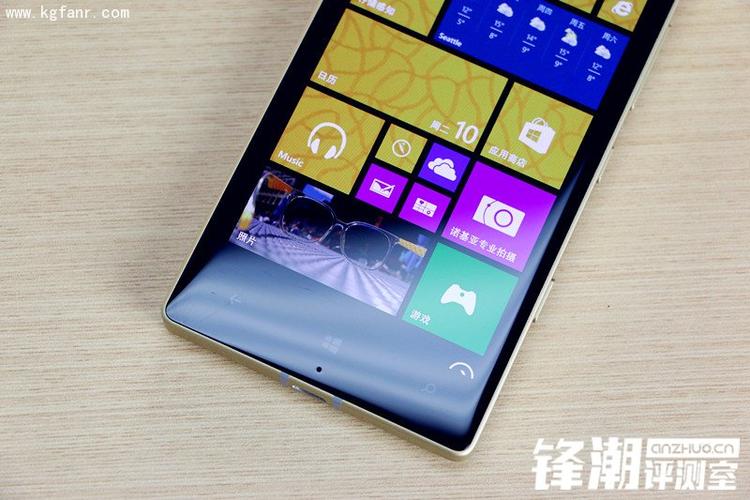
- 高失败率与不稳定: 诺基亚930是一款2025年的Windows Phone手机,并非原生设计运行安卓,刷入安卓系统极其复杂,成功率不高,并且即使成功,系统也极不稳定,可能存在各种Bug,如Wi-Fi无法使用、蓝牙失灵、摄像头不能用、频繁重启、耗电快等问题。请将其视为一个技术实验,而非日常使用。
- 完全失去保修: 任何刷机操作都会立即让你的手机失去官方保修。
- 数据丢失风险: 刷机过程会清空手机所有数据,包括照片、联系人、短信等,请务必提前备份所有重要数据到电脑或云端。
- 变砖风险: 操作失误或中途断电等,都可能导致手机无法开机(变砖),变成一块“板砖”。
- 硬件限制: 由于硬件驱动不完整,许多功能可能无法正常工作。特别是NFC和无线充电功能,在安卓环境下基本无法使用。
- 责任自负: 本教程旨在提供技术指导,但任何因操作导致的问题或损失,均由您自己承担,请确保你完全理解并接受这些风险。
准备工作
在开始之前,你需要准备好以下所有东西:
硬件准备
- 一台诺基亚930(Lumia 930)手机,电量必须高于80%。
- 一台Windows电脑(Windows 7/8/10/11均可,推荐Win10或Win11,驱动支持更好)。
- 一根质量良好的Micro-USB数据线。
- 一个稳定的网络环境。
软件与文件下载
你需要将以下所有文件下载到你的电脑上,并放在同一个文件夹中,方便查找。
-
Windows驱动程序:
- Nokia Care Suite / Windows Device Recovery Tool (WDRT): 这是安装诺基亚Lumia手机驱动的最佳工具。
- 下载地址:https://www.microsoft.com/en-us/software-download/windowsphone
- 下载 "Windows Device Recovery Tool" 并在你的电脑上安装它,它会自动安装所需的驱动。
- Nokia Care Suite / Windows Device Recovery Tool (WDRT): 这是安装诺基亚Lumia手机驱动的最佳工具。
-
安卓刷机包:
 (图片来源网络,侵删)
- 目前最主流、相对稳定的安卓刷机包是 LineageOS 17.1(基于Android 10)。
- 下载链接: LineageOS for Lumia 930
- 在该页面,你需要下载两个文件:
lineage-17.1-20250923-kenzo.zip:这是安卓系统的ROM包。gapps-arm64-10.0-20250913.zip:这是Google应用服务包(Gapps),包含Google Play商店、Gmail、地图等。强烈建议下载,否则手机几乎没有可用性。
- 将这两个文件下载到电脑上。
-
刷机工具:
- Minimal ADB and Fastboot: 一个轻量级的命令行工具,用于向手机发送指令。
- 下载地址:https://forum.xda-developers.com/t/official-tool-minimal-adb-and-fastboot-v1-4-3.2317798/
- 下载并解压到你的电脑上一个固定的路径,
D:\adb。
- Minimal ADB and Fastboot: 一个轻量级的命令行工具,用于向手机发送指令。
详细刷机步骤
整个过程分为三大阶段:解锁Bootloader、刷入Recovery、刷入安卓系统。
第一阶段:解锁Bootloader
这一步是刷入自定义系统的基础。
-
在手机上启用开发者模式:
 (图片来源网络,侵删)
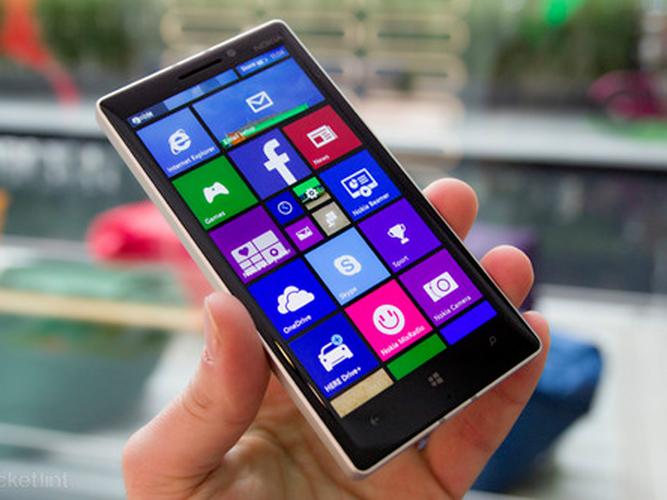
- 在诺基亚930上,进入
设置->关于手机。 - 连续点击
Windows版本号7次,直到提示“您现在已经是开发者了”。 - 返回
设置,你会看到一个新的开发人员选项菜单。 - 进入
开发人员选项,开启OEM解锁和USB调试。
- 在诺基亚930上,进入
-
在电脑上准备解锁文件:
- 在电脑上,打开一个记事本。
- 完整复制并粘贴到记事本中:
<?xml version="1.0"?> <!DOCTYPE bootloaderUnlock> <bootloaderUnlock> <token0>0x00000000000000000000000000000000</token0> <token1>0x00000000000000000000000000000000</token1> <token2>0x00000000000000000000000000000000</token2> <token3>0x00000000000000000000000000000000</token3> <token4>0x00000000000000000000000000000000</token4> <token5>0x00000000000000000000000000000000</token5> <token6>0x00000000000000000000000000000000</token6> <token7>0x00000000000000000000000000000000</token7> <token8>0x00000000000000000000000000000000</token8> <token9>0x00000000000000000000000000000000</token9> <token10>0x00000000000000000000000000000000</token10> <token11>0x00000000000000000000000000000000</token11> <token12>0x00000000000000000000000000000000</token12> <token13>0x00000000000000000000000000000000</token13> <token14>0x00000000000000000000000000000000</token14> <token15>0x00000000000000000000000000000000</token15> <token16>0x00000000000000000000000000000000</token16> <token17>0x00000000000000000000000000000000</token17> <token18>0x00000000000000000000000000000000</token18> <token19>0x00000000000000000000000000000000</token19> <token20>0x00000000000000000000000000000000</token20> <token21>0x00000000000000000000000000000000</token21> <token22>0x00000000000000000000000000000000</token22> <token23>0x00000000000000000000000000000000</token23> <token24>0x00000000000000000000000000000000</token24> <token25>0x00000000000000000000000000000000</token25> <token26>0x00000000000000000000000000000000</token26> <token27>0x00000000000000000000000000000000</token27> <token28>0x00000000000000000000000000000000</token28> <token29>0x00000000000000000000000000000000</token29> <token30>0x00000000000000000000000000000000</token30> <token31>0x00000000000000000000000000000000</token31> <token32>0x00000000000000000000000000000000</token32> <token33>0x00000000000000000000000000000000</token33> <token34>0x00000000000000000000000000000000</token34> <token35>0x00000000000000000000000000000000</token35> <token36>0x00000000000000000000000000000000</token36> <token37>0x00000000000000000000000000000000</token37> <token38>0x00000000000000000000000000000000</token38> <token39>0x00000000000000000000000000000000</token39> <token40>0x00000000000000000000000000000000</token40> <token41>0x00000000000000000000000000000000</token41> <token42>0x00000000000000000000000000000000</token42> <token43>0x00000000000000000000000000000000</token43> <token44>0x00000000000000000000000000000000</token44> <token45>0x00000000000000000000000000000000</token45> <token46>0x00000000000000000000000000000000</token46> <token47>0x00000000000000000000000000000000</token47> <token48>0x00000000000000000000000000000000</token48> <token49>0x00000000000000000000000000000000</token49> <token50>0x00000000000000000000000000000000</token50> <token51>0x00000000000000000000000000000000</token51> <token52>0x00000000000000000000000000000000</token52> <token53>0x00000000000000000000000000000000</token53> <token54>0x00000000000000000000000000000000</token54> <token55>0x00000000000000000000000000000000</token55> <token56>0x00000000000000000000000000000000</token56> <token57>0x00000000000000000000000000000000</token57> <token58>0x00000000000000000000000000000000</token58> <token59>0x00000000000000000000000000000000</token59> <token60>0x00000000000000000000000000000000</token60> <token61>0x00000000000000000000000000000000</token61> <token62>0x00000000000000000000000000000000</token62> <token63>0x00000000000000000000000000000000</token63> </bootloaderUnlock> - 点击“文件” -> “另存为”,在“保存类型”中选择“所有文件”,然后将文件名保存为
flash.ffu,并放在桌面上。
-
执行解锁:
- 在电脑上打开之前安装的 Windows Device Recovery Tool。
- 关闭手机930,然后按住“音量减”键,再插入USB线连接电脑,手机会进入“Bootloader Loader”模式,屏幕上会显示一个红色的叉叉图标。
- WDRT会检测到设备,并提示你准备恢复。不要点击恢复。
- 在WDRT界面,找到一个“...”或“选择软件包”的按钮,点击它,然后选择你刚刚保存在桌面上的
flash.ffu文件。 - 选择好后,WDRT会提示你这将清除所有数据,确认无误后,点击“开始”或“恢复”。
- 等待进度条走完,电脑会提示“设备已恢复”,手机会自动重启。
第二阶段:刷入自定义Recovery
Recovery是一个特殊的系统模式,用于刷入ROM和清空数据。
-
连接手机并识别:
- 手机正常开机进入Windows系统。
- 再次进入
开发人员选项,确保USB调试仍然是开启状态。 - 用USB线连接手机和电脑。
- 在电脑上,打开你之前解压的
Minimal ADB and Fastboot文件夹,按住键盘上的Shift键,同时在该文件夹空白处点击鼠标右键,选择“在此处打开PowerShell窗口”或“在此处打开命令提示符”。 - 在打开的黑色窗口中输入以下命令,如果看到设备序列号,说明连接成功:
adb devices
-
刷入Recovery:
- 下载Recovery镜像: 你需要为Lumia 930下载一个适配的TWRP Recovery,由于官方版本可能已过时,建议在XDA开发者论坛的Lumia 930版块寻找最新的Recovery文件(通常是
.img格式),一个常用的来源是twrp-3.6.2_9-0.img。 - 将下载好的Recovery
.img文件也复制到Minimal ADB and Fastboot文件夹中。 - 在同一个命令行窗口中,输入以下命令来刷入Recovery(请将
twrp-3.6.2_9-0.img替换为你实际的文件名):fastboot flash recovery twrp-3.6.2_9-0.img
- 等待命令执行完毕,完成后,输入以下命令重启手机进入Recovery模式:
fastboot reboot recovery
- 手机将重启,并进入TWRP Recovery界面。首次进入TWRP,它会提示你进行“Slide to Unlock”(滑动解锁),然后可能会提示你“需要清除数据才能安装系统”,请选择“是”(Swipe to Wipe)。 这是为了防止系统签名错误。
- 下载Recovery镜像: 你需要为Lumia 930下载一个适配的TWRP Recovery,由于官方版本可能已过时,建议在XDA开发者论坛的Lumia 930版块寻找最新的Recovery文件(通常是
第三阶段:刷入安卓系统
最关键的一步来了。
-
准备文件:
- 将你之前下载的
lineage-17.1-...zip(ROM包) 和gapps-...zip(谷歌服务包) 这两个文件,复制到手机内部的存储空间中,你可以通过USB连接手机,像U盘一样拷贝进去。
- 将你之前下载的
-
在TWRP中刷入:
- 确保手机现在在TWRP Recovery主界面。
- (重要)首次刷机前必须完全清除数据:
- 点击
Wipe(清除)。 - 点击
Format Data(格式化数据),输入yes确认,这一步会清除手机上的一切,包括你刚刚拷进去的文件,但没关系。 - 返回
Wipe菜单,点击Advanced Wipe(高级清除)。 - 勾选
Dalvik / ART Cache,System,Data,Cache,USB-OTG这几项,然后滑动滑块执行清除。
- 点击
- 刷入ROM包:
- 返回TWRP主界面,点击
Install(安装)。 - 在手机存储中找到并选择
lineage-17.1-...zip文件。 - 滑动滑块开始刷入,等待进度条完成。
- 返回TWRP主界面,点击
- 刷入Gapps包:
- 不要重启!返回
Install(安装) 菜单。 - 再次在手机存储中找到并选择
gapps-...zip文件。 - 滑动滑块开始刷入,等待进度条完成。
- 不要重启!返回
-
首次启动:
- 刷入完成后,点击
Reboot System(重启系统)。 - 首次启动会非常非常慢! 可能需要10-20分钟甚至更久,请耐心等待,期间屏幕可能会黑屏或出现各种提示,这都是正常的。千万不要以为卡死而强行关机!
- 当你看到安卓的欢迎界面时,恭喜你,刷机基本成功了!
- 刷入完成后,点击
刷机后的问题与后续
-
设置与优化:
- 进入系统后,首先连接Wi-Fi,并登录你的Google账号。
- 由于驱动问题,Wi-Fi、蓝牙、摄像头等功能可能无法正常工作,你需要去 XDA Developers论坛的Lumia 930板块 寻找可能的修复补丁或模块。
- NFC和无线充电功能在安卓下完全无法使用。
- 你可能需要安装一些额外的App来弥补功能缺失,例如用第三方相机App尝试调用摄像头(成功率不高)。
-
如何回到Windows系统?
- 安卓系统只是临时安装在
/system分区,手机的Windows Bootloader仍然存在。 - 最简单的方法是再次使用 Windows Device Recovery Tool。
- 将手机连接电脑,WDRT会自动检测到设备处于非官方状态,并提供恢复到官方固件的选项。
- 按照提示操作,它会自动下载官方的Windows 10固件并帮你刷回去,手机就会恢复原样(同样会清空所有数据)。
- 安卓系统只是临时安装在
总结与资源
- 核心资源: XDA Developers - Nokia Lumia 930 Android Development,这是所有信息的源头,如果你遇到问题,请务必先在这里搜索。
- 耐心是关键: 整个过程充满了不确定性和潜在的坑,你需要极大的耐心和探索精神。
- 这不是日常手机: 请再次强调,这只是一个怀旧和技术探索的项目,不要指望它能像现在的安卓手机一样流畅稳定地使用。
祝你刷机顺利!


