


最常规、最推荐的方法(通过开始菜单)
这是所有Windows电脑最标准、最安全的关机方式,可以确保所有程序都已正常关闭,系统完成清理。
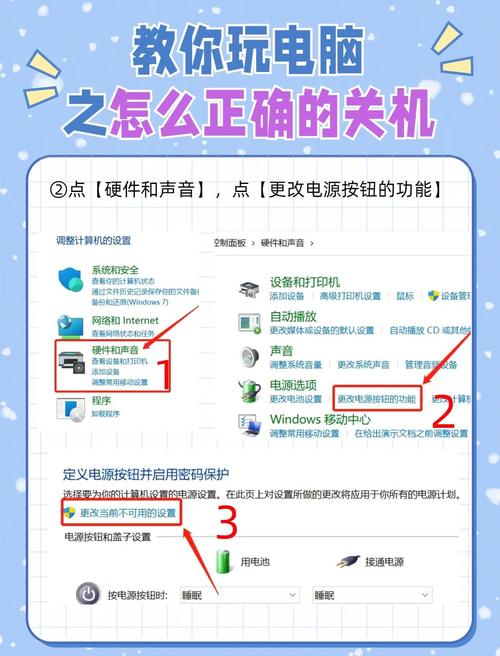
(图片来源网络,侵删)
- 点击屏幕左下角的“开始”按钮(那个Windows徽标)。
- 在弹出的菜单中,点击电源图标(通常是一个圆形或带有一条竖线的圆形)。
- 在下拉菜单中,选择“关机”。
优点:
- 安全:系统会提示并保存所有未保存的工作,然后安全地关闭所有后台程序和服务。
- 标准:适用于所有戴尔Windows笔记本。
使用键盘快捷键
这是一个非常快速的方法,尤其适用于当鼠标或触摸板失灵时。
- 按下键盘上的
Alt+F4组合键。 - 这时,屏幕上会弹出“关机Windows”的对话框。
- 确保下拉菜单中选择了“关机”,然后点击“确定”按钮。
提示:如果当前你正在使用一个应用程序(比如浏览器或Word),按 Alt + F4 会先关闭该程序,如果所有程序都关闭了,再按一次就会弹出关机对话框。
使用物理电源按钮
每台戴尔笔记本上都有一个物理电源按钮,通常位于键盘区右上角或侧面。

(图片来源网络,侵删)
- 短按一下电源按钮。
在正常情况下,这会让电脑进入“睡眠”模式,而不是直接关机,屏幕会关闭,但电脑内存中的数据仍然保留,按任意键或移动鼠标即可快速唤醒。
- 长按电源按钮(大约 5-10秒)。
- 这是强制关机的方法,当电脑卡死、无响应时,这是唯一的办法,系统会立即断电,不会保存任何未保存的工作。
⚠️ 重要警告:
- 强制关机是最后的手段,频繁使用可能会损坏硬盘(尤其是机械硬盘)或导致文件系统错误,只有在电脑完全无响应时才建议使用。
- 强制关机后,建议等待至少30秒再重新开机,以确保所有硬件电容完全放电。
通过任务管理器(适用于卡死情况)
如果某个程序导致电脑卡死,但系统还能响应鼠标操作,可以通过任务管理器来尝试关闭问题程序或直接关机。
- 按下
Ctrl + Shift + Esc组合键,直接打开任务管理器。 - 在任务管理器窗口中,点击左上角的“文件”菜单。
- 选择“结束任务”,系统会提示您确定要关机,点击“确定”即可。
对于触屏戴尔笔记本
如果你的戴尔笔记本是触屏型号(如XPS系列、Inspiron系列的部分型号),你还可以:
- 从屏幕右侧向左滑动,打开“操作中心”。
- 点击“所有设置”。
- 进入“系统” -> “电源和睡眠”。
- 在“电源”部分,点击“关机”选项。
这个路径比较长,不如直接用开始菜单方便,但也是一种可行的触屏操作方式。
总结与建议
| 方法 | 操作步骤 | 适用场景 | 备注 |
|---|---|---|---|
| 开始菜单 | 开始 -> 电源 -> 关机 | 日常使用,最推荐 | 最安全、最标准的方式 |
| 快捷键 | Alt + F4 -> 确认关机 |
快速关机,鼠标失灵时 | 需要确认一次操作 |
| 物理按钮 | 长按 5-10秒 | 电脑卡死,无任何响应 | 强制关机,最后手段 |
| 任务管理器 | Ctrl+Shift+Esc -> 文件 -> 结束任务 |
程序卡死但系统可响应 | 可以尝试关闭问题程序后再正常关机 |
| 触屏操作 | 设置 -> 系统 -> 电源 -> 关机 | 触屏设备 | 操作路径较长,不常用 |
- 日常用:直接点左下角的“开始”菜单,再点“关机”。
- 电脑卡死了:长按电源按钮5-10秒强制关机,然后等30秒再开机。
希望这些方法能帮到您!


