


- 系统功能快捷键:为 macOS 自带的功能(如截屏、锁定屏幕、启动聚焦等)设置或修改快捷键。
- 应用程序快捷键:为任何应用程序(无论是自带的还是第三方的)的任意菜单命令创建自定义快捷键。
下面我将为你详细讲解这两种设置方法。
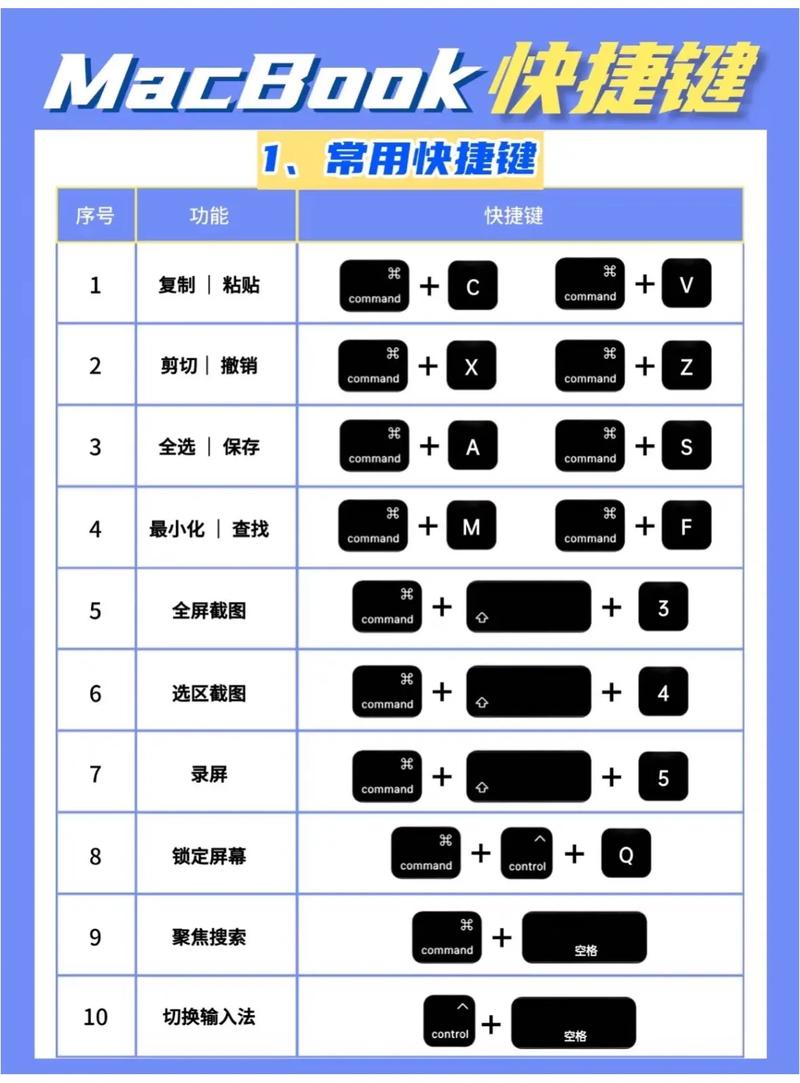
(图片来源网络,侵删)
设置系统功能快捷键
这是最直接的方法,用于控制 macOS 的核心功能。
操作步骤:
-
点击屏幕左上角的 苹果菜单 。
-
选择 系统设置 (在旧版本 macOS 中叫“系统偏好设置”)。
 (图片来源网络,侵删)
 -
在左侧边栏中,找到并点击 键盘。
-
选择 键盘快捷键 标签页。
-
你会看到很多分类,
- 截屏:设置截取整个屏幕、窗口或选定区域的快捷键。
- 聚焦:设置启动“聚焦”搜索功能的快捷键。
- 辅助功能:为缩放、屏幕阅读器等功能设置快捷键。
- 调度中心:设置打开/关闭调度中心的快捷键。
- 显示器:设置切换显示器模式的快捷键。
- 听写:设置开启/关闭听写的快捷键。
- 锁定屏幕:设置快速锁定电脑的快捷键。
-
找到你想要修改的功能,在右侧的 快捷键 栏中点击一下,然后按下你想要设置的新组合键。
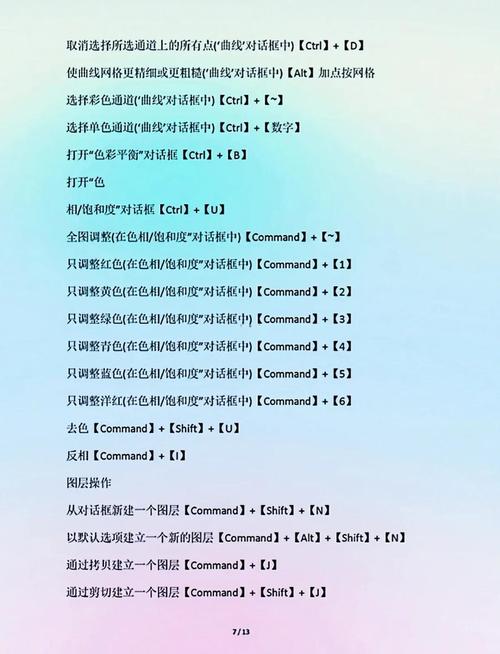 (图片来源网络,侵删)
- 快捷键通常由
Fn、Control、Option(⌥)、Command(⌘)、Shift(⇧) 等修饰键与其他按键(如字母、数字、方向键)组合而成。
- 快捷键通常由
-
如果你想恢复默认设置,可以点击 恢复默认值 按钮。
为应用程序创建自定义快捷键
这是最强大、最常用的功能,你可以为任何软件的任何菜单命令(文件”->“新建窗口”、“编辑”->“复制”等)创建专属的快捷键。
操作步骤:
-
同样地,打开 系统设置 > 键盘 > 键盘快捷键。
-
在左侧列表的最下方,你会看到一个名为 应用程序快捷键 的选项,点击它。
-
点击窗口右下角的 添加 (+) 按钮。
-
在弹出的窗口中,你需要填写三个部分:
- 应用程序:从下拉菜单中选择你想要添加快捷键的应用程序,如果你找不到,可以点击“其他...”然后手动到
应用程序文件夹里找到它。 - :这是最关键的一步,你需要完整、精确地输入应用程序菜单栏中该命令的名称。
- 注意:
- 必须包含完整的路径,文件”->“新建窗口”,你需要输入
文件 > 新建窗口。 - 必须包含菜单后面的省略号 (如果有的话),编辑”->“语音”->“开始朗读...”,你需要输入
编辑 > 语音 > 开始朗读...。 - 标题必须和菜单栏中显示的完全一致,包括空格和标点符号。
- 必须包含完整的路径,文件”->“新建窗口”,你需要输入
- 注意:
- 键盘快捷键:点击输入框,然后按下你想要设置的快捷键组合。
- 应用程序:从下拉菜单中选择你想要添加快捷键的应用程序,如果你找不到,可以点击“其他...”然后手动到
举例说明:
假设你想为 “访达”(Finder) 的“清空废纸篓”命令设置一个快捷键 Command + Option + Delete。
- 点击 添加 (+)。
- 应用程序:选择“访达”。
- :输入
Finder > 清空废纸篓。 - 键盘快捷键:按下
⌘ + ⌥ + Delete。 - 点击 好 保存。
设置完成后,你可以在任何打开的访达窗口中使用 Command + Option + Delete 来快速清空废纸篓了。
重要提示和技巧
- 快捷键冲突:当你设置一个已经被占用的快捷键时,系统通常会发出警告声,这时你需要选择一个不同的组合键,否则新设置的快捷键将不会生效。
- 无法覆盖的快捷键:有一些系统级别的快捷键是无法被覆盖的,
Command + 空格(默认聚焦搜索) 或Control + Command + Q(锁定屏幕),你可以尝试用Fn键来辅助,Fn + Command + 空格。 - 使用
Fn键:在笔记本电脑上,Fn键是创建自定义快捷键的好帮手,你可以将Fn + F1设置为某个特定功能,而不会影响F1本身的亮度调节功能。 - 如何删除自定义快捷键:
- 对于系统快捷键,回到 系统设置 > 键盘 > 键盘快捷键,找到该项,点击快捷键栏,然后按
Delete键,或点击“恢复默认值”。 - 对于应用程序快捷键,回到 系统设置 > 键盘 > 键盘快捷键 > 应用程序快捷键,在列表中找到你想要删除的项目,选中它,然后点击右下角的 减号 (-) 按钮即可。
- 对于系统快捷键,回到 系统设置 > 键盘 > 键盘快捷键,找到该项,点击快捷键栏,然后按
| 功能类型 | 设置路径 | 优点 | 适用场景 |
|---|---|---|---|
| 系统功能快捷键 | 系统设置 > 键盘 > 键盘快捷键 (左侧列表) |
简单直接,控制核心系统功能 | 调整截屏、聚焦、调度中心等系统级操作 |
| 应用程序快捷键 | 系统设置 > 键盘 > 键盘快捷键 > 应用程序快捷键 |
极其灵活,可为任何软件的任何命令设置 | 提高常用软件(如浏览器、代码编辑器)的操作效率 |
希望这个详细的指南能帮助你轻松设置属于自己的苹果桌面快捷键,让工作更高效!


