


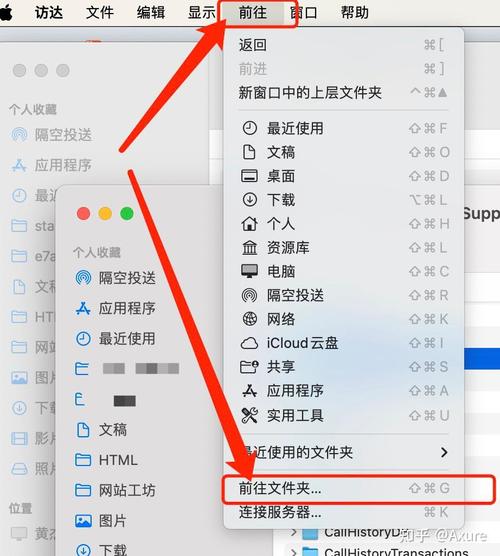
你创建和保存的绝大部分文件都位于 “Macintosh HD” 这个主硬盘里,下面我将为你详细拆解,让你能像使用地图一样清晰地在 Mac 上找到你的文件。
(图片来源网络,侵删)
核心文件位置(最常用)
你可以把 Mac 的文件系统想象成一栋大楼,访达就是你的前台和电梯。
“访达”(Finder)侧边栏
这是你最高频使用的文件入口,它就像一个“收藏夹”或“快捷方式列表”,你可以直接访问几个最重要的文件夹:
- 下载: 你从浏览器或聊天软件中下载的所有文件,默认都会保存在这里。
- 文稿: 这是存放你个人文档、文稿、表格、演示文稿(Pages, Numbers, Keynote 文件)等的地方,很多第三方应用(如 Word, Excel)也默认将文件保存在这里。
- 桌面: 和 Windows 一样,你保存在桌面的文件都存放在这里,桌面本身也是一个文件夹。
- 图片: 存放所有图片文件,包括截图、照片图库中的照片副本等,iPhoto 或“照片”App 会将图片库也放在这里。
- 音乐: 存放音乐文件,以及 iTunes 或“音乐”App 的媒体库。
- 影片: 存放视频文件,以及“影视”App 的媒体库。
- 应用程序: Mac 上安装的所有应用程序都在这里。
- iCloud 云盘: 存放在你 iCloud 空间里的文件,可以在多台苹果设备间同步。
如何使用: 打开访达(点击屏幕右上角的笑脸图标 🌟 或 Dock 栏上的蓝色笑脸图标),在左侧边栏点击以上文件夹名称即可进入。
主文件夹路径
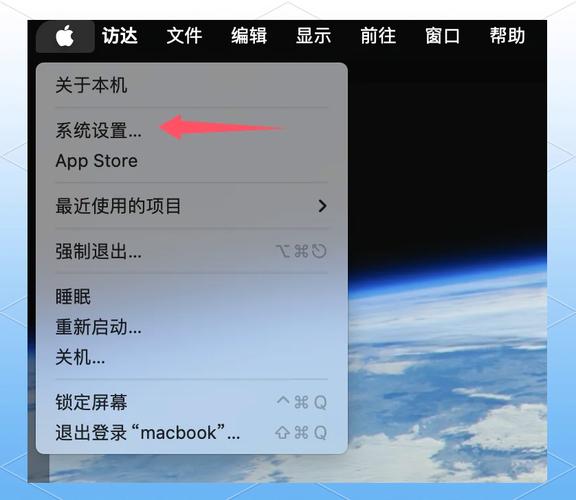
如果你对电脑比较熟悉,想了解文件的具体路径,可以访问你的“主文件夹”(Home Directory),这个文件夹的名字通常就是你的用户名。
(图片来源网络,侵删)
- 如何找到它:
- 打开访达。
- 点击菜单栏的 “访达” > “设置” (或旧系统的“偏好设置”)。
- 在弹出的窗口中,选择 “边栏” 选项卡。
- 在列表中勾选 “个人”,这样,你的用户名就会出现在访达的侧边栏了。
- 点击你的用户名,你就能看到以下系统级文件夹:
桌面文稿下载音乐图片影片公共:用于共享给局域网内其他用户的文件夹。
系统级文件位置(高级用户)
这些是存放 Mac 系统文件和应用数据的地方,普通用户一般不需要直接访问,了解即可。
- 应用程序: 所有安装的软件都在这里。
- 资源库: 这是一个隐藏的重要文件夹,存放着系统运行所需的核心文件,以及很多应用的偏好设置和数据文件(如 Chrome 的书签、历史记录等),通常在“访达 > 设置 > 高级”中勾选“显示所有 Finder 路径”才能在侧边栏看到它。
- 系统: 存放 macOS 操作系统本身的核心文件。不要随意修改这里的文件!
- 网络: 用于连接网络服务器时挂载的远程磁盘。
如何查找你“忘记”存在哪里的文件?
如果你记不清一个文件保存在哪里了,可以使用 Mac 强大的搜索功能:
使用 Spotlight 搜索(最快捷)
- 按键盘上的
Command (⌘) + 空格键。 - 在弹出的搜索框中输入文件名或关键词。
- 搜索结果会直接显示文件的位置,点击即可打开,这是最快、最常用的方法。
使用访达的搜索栏
- 打开访达窗口。
- 在窗口右上角的搜索框中输入关键词。
- 你可以使用搜索栏下方的“显示更多”按钮来筛选搜索范围,比如按日期、类型、标签等进行精确查找。
文件存储的两种主要形式
理解这一点能帮助你更好地管理文件:
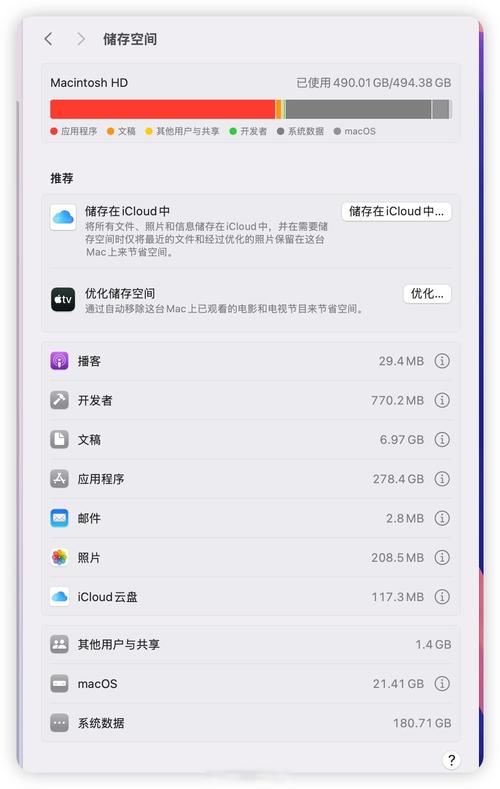
- 本地存储: 文件直接存储在你的 Mac 硬盘里,这是默认方式,文件不占用你的 iCloud 空间。
- iCloud 云盘存储: 你可以将文件存储在云端,这样做的好处是:
- 多设备同步: 在 iPhone, iPad, Mac 之间实时同步文件。
- 节省本地空间: 文件只占用你的 iCloud 空间,而不是 Mac 的硬盘空间。
- 安全备份: 文件有云端备份,更安全。
你可以在访达的侧边栏看到 “iCloud 云盘” 文件夹,里面的文件就是存储在云端的,你也可以右键点击任意文件,选择 “存储方式” 来决定是存放在本地还是云端。
(图片来源网络,侵删)
总结与小贴士
| 文件类型 | 常见位置 | 提示 |
|---|---|---|
| 下载的文件 | 访达 > 下载 |
最直接的存放地。 |
| Word, Excel 文档 | 访达 > 文稿 |
大多数办公软件的默认保存位置。 |
| 桌面文件 | 访达 > 桌面 |
方便快速访问,但太多会影响电脑速度。 |
| 照片 | 访达 > 图片 |
“照片”App 会管理这里的图片库。 |
| 音乐 | 访达 > 音乐 |
“音乐”App 会管理这里的音乐库。 |
| 想找任何文件 | Command (⌘) + 空格键 |
使用 Spotlight 搜索,效率最高! |
| 管理文件 | 访达侧边栏 | 将常用文件夹(如“文稿”、“下载”)添加到侧边栏,方便快速访问。 |
希望这个详细的指南能帮助你轻松地在 Mac 上找到和管理你的文件!


