


使用iPhone自带“语音备忘录”App(最常见)
这是最标准、最直接的录音方式,录音文件会保存在iPhone的本地存储中。
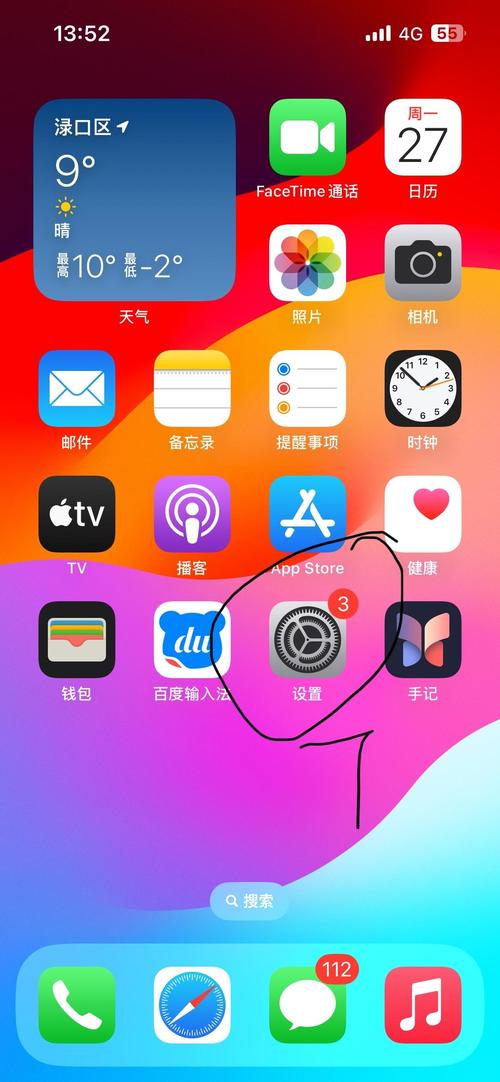
(图片来源网络,侵删)
通过“语音备忘录”App直接查看(推荐)
这是最简单快捷的方法。
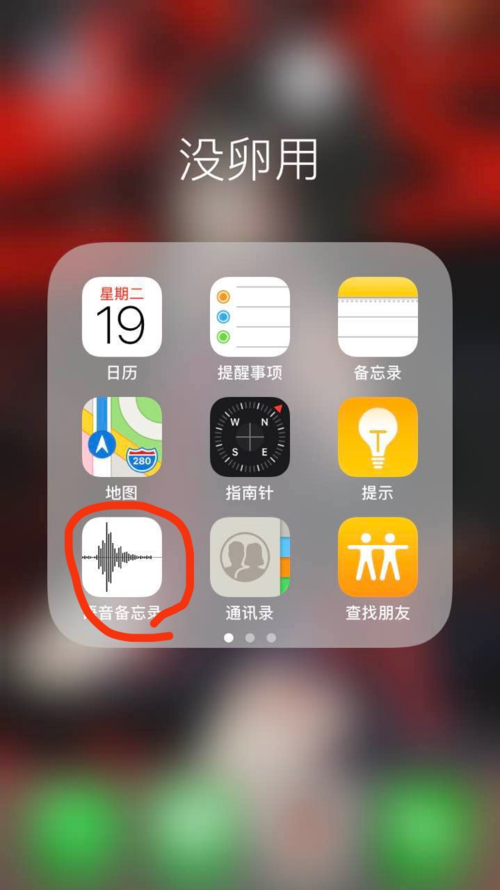
- 打开“语音备忘录”App:在您的手机主屏幕上找到这个图标(一个红色的波形图)。
- 查看所有录音:打开后,您会看到一个列表,这里列出了您所有的录音,列表会显示录音的名称、时长和日期。
- 播放录音:点击任意一条录音,就可以直接播放,点击下方的播放条还可以进行快进、倒带等操作。
在“文件”App中查找
如果您想将录音导入电脑、或者在其他App(如备忘录、邮件)中使用,可以在“文件”App中找到它。
- 打开“文件”App。
- 进入“浏览”标签页。
- 找到您的录音:录音通常存放在两个地方:
- 在我的iPhone下 > “语音备忘录”:这里存放的是仅保存在本地的录音,没有同步到iCloud。
- iCloud云盘下 > “语音备忘录”:如果您开启了iCloud同步,这里会存放您同步到iCloud的录音。
其他App的录音
很多第三方App(如微信、语音记事本、课堂录音笔等)也具备录音功能,它们的录音文件通常不保存在“语音备忘录”里。
如何找到?
- 查看App内部:最直接的方法是打开那个录音App,通常在它的“历史记录”、“文件库”或“设置”里可以找到已保存的录音。
- 检查iPhone的“文件”App:
- 打开“文件”App > “浏览”。
- 在“在我的iPhone”下,您可能会看到以该App名称命名的文件夹(微信”、“讯飞听见”等),录音文件很可能就在里面。
- 检查“照片”App:
有些App(如微信)会将录音保存为视频文件,并自动存入“照片”App的“最近删除”或“所有照片”相簿中,您可以打开“照片”App搜索一下。
 (图片来源网络,侵删)
在电脑上查找录音文件
如果您将iPhone连接到电脑,可以通过以下方式找到录音文件。
对于Windows电脑:
- 使用USB数据线连接iPhone和电脑。
- 在电脑上会弹出一个iPhone图标,点击它。
- 进入
内部共享存储设备>Apple>Media文件夹。 - 您会看到两个文件夹:
Voice Memos:这里是“语音备忘录”的录音文件,格式为.m4a。Voice Memos.pbxitem:这是录音的元数据文件。
对于Mac电脑:
- 使用USB数据线连接iPhone和Mac。
- 打开 “访达”(Finder)。
- 在侧边栏选择您的iPhone设备。
- 点击顶部的 “文件” 标签页。
- 在列表中找到 “语音备忘录”,点击它,右侧就会显示出所有的录音文件,您可以直接在这里拖拽文件到Mac上进行复制。
常见问题与解答 (FAQ)
问:为什么我的“语音备忘录”里找不到录音了?
- 可能原因1:被误删了。 请检查“语音备忘录”App底部的 “已删除” 文件夹,录音在这里会保留30天,过期将永久删除。
- 可能原因2:使用了其他录音App。 请确认您是用哪个App录的音,并去对应的App里查找。
- 可能原因3:iCloud同步问题。 如果您在另一台设备上(如另一台iPhone或iPad)登录了同一个Apple ID,但看不到录音,请检查“语音备忘录”的设置,确保iCloud同步已开启,路径:
设置>[您的姓名]>iCloud> 确保开关在“语音备忘录”上是打开的。
问:录音文件可以导出或分享吗?
- 当然可以!
- 分享:在“语音备忘录”App中,找到您想分享的录音,向左滑动,点击 “共享” 按钮(一个方框带一个向上的箭头),您可以通过信息、邮件、AirDrop等方式发送。
- 导出:连接电脑,按照上面“情况三”的方法,将文件复制到电脑上即可。
问:录音文件是什么格式的?
(图片来源网络,侵删)
- 苹果自带的“语音备忘录”App录制的音频文件格式是 .m4a,这是一种高质量的音频格式。
希望这份详细的指南能帮助您轻松找到所有的录音文件!


