


最简单直接的方式 - 使用 AirPrint(推荐)
如果你的打印机支持 AirPrint,这是最简单、最无缝的连接方式,无需下载任何额外 App。
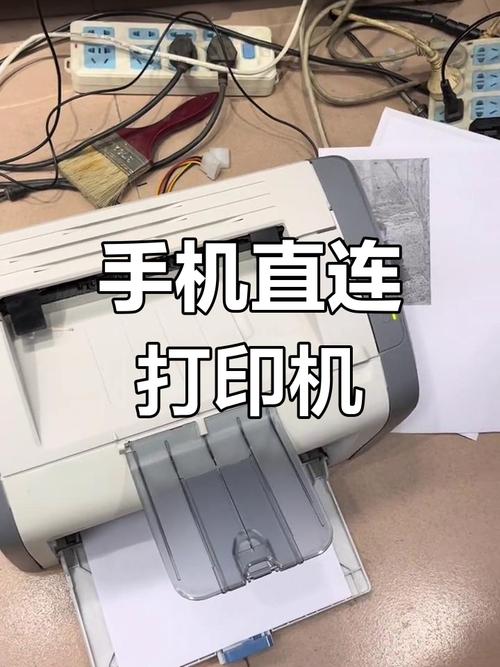
(图片来源网络,侵删)
第一步:检查你的设备是否满足条件
- 苹果设备:iPhone、iPad 或 iPod touch,运行 iOS 4.2 或更高版本。
- 打印机:必须是 支持 AirPrint 的打印机,绝大多数主流品牌(如惠普 HP、佳能 Canon、爱普生 Epson、兄弟 Brother 等)在过去几年推出的打印机都支持此功能。
- 网络:你的 iPhone/iPad 和打印机必须连接在 同一个 Wi-Fi 网络 下。
第二步:连接并打印
-
确保连接:将你的打印机连接到 Wi-Fi 网络,并确认你的 iPhone/iPad 也连接到了同一个 Wi-Fi 网络。
-
打开需要打印的文件:打开一张照片、一个网页、一封邮件或一个 Pages/Numbers/Keynote 文档。
-
找到“共享”按钮:点击屏幕下方的 “共享” 按钮(一个带箭头向上方的方框图标)。
-
选择“打印”:在弹出的菜单中,向左滑动,找到并点击 “打印” 选项。
 (图片来源网络,侵删)
 -
选择打印机:
- 系统会自动搜索同一网络下的 AirPrint 打印机。
- 在“打印机”列表中,你应该能看到你的打印机名称,如果看不到,请确保打印机已开机并连接到正确的网络。
- 点击打印机名称进行选择。
-
设置打印选项:
- 份数:设置打印数量。
- 双面打印:如果打印机支持,可以选择“双面翻转”或“双面长边翻转”。
- 纸张尺寸:选择正确的纸张尺寸(如 A4、Letter)。
- orientation:选择“纵向”或“横向”。
-
开始打印:点击屏幕右上角的 “打印” 按钮,打印任务就会发送到打印机了。
如果打印机不支持 AirPrint
如果你的打印机比较老,或者不直接支持 AirPrint,别担心,你还有以下几种方法:
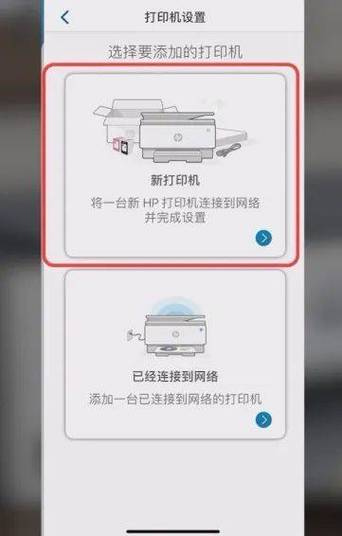
方法 2.1:使用打印机厂商的官方 App
大多数打印机品牌都开发了针对 iOS 的官方 App,可以很好地解决打印问题。
- 在 App Store 搜索:打开 App Store,搜索你的打印机品牌名称,"HP Smart"、"Epson iPrint"、"Canon PRINT" 等。
- 下载并安装 App:下载并安装官方 App。
- 按照 App 内的指引操作:
- 打开 App,通常会引导你通过 Wi-Fi 将手机和打印机配对。
- 这个过程通常比 AirPrint 稍微复杂一点,需要你连接打印机的特定 Wi-Fi 信号或在路由器上设置一些东西。
- 配对成功后,你就可以在 App 内选择文件进行打印,或者使用 App 里的“打印”功能来打印手机里的其他文档。
优点:功能通常比 AirPrint 更丰富,如扫描、复印、墨水水平监控等。 缺点:需要额外安装 App,设置过程可能稍显繁琐。
方法 2.2:使用第三方打印服务(如 Printopia, Presto! 等)
这种方法适用于你有一台不支持 AirPrint 的打印机,但它连接在一台 Mac 或 Windows 电脑上。
- 原理:在你的电脑上安装一个软件,这台电脑就变成一个“虚拟的 AirPrint 服务器”,让 iPhone 上的 AirPrint 信号能够被它识别并发送到连接在它上面的打印机。
- 注意:
- Mac 用户:可以使用免费的 Printopia (可能已停止更新) 或付费的 Presto!。
- Windows 用户:可以使用 Fingerprint (付费) 或一些开源工具。
- 适用场景:家庭或小型办公室环境,电脑常开且连接着打印机。
通过 USB 连接(仅限部分型号)
如果你的打印机支持通过 USB 连接,并且你有一台 iPad Pro 或 新款 iPad Air,可以使用苹果官方的 USB-C 转配件 进行连接。
- 购买转接头:购买一个官方的 USB-C 转多功能读卡器 或 USB-C 转闪电转换器(如果打印机是闪电接口,非常罕见)。
- 连接:将转接头一端插入 iPad 的 USB-C 接口,另一端用 USB 线连接打印机。
- 打印:连接后,iPad 通常会自动识别打印机,你可以在任何支持打印的应用中,像使用 AirPrint 一样选择该打印机进行打印。
注意:这种方法 不适用于 iPhone,因为 iPhone 没有对应的接口。
常见问题与解决方法 (FAQ)
问:为什么我的打印机在“打印”菜单里找不到?
- 检查网络:确保手机和打印机连接在 同一个 Wi-Fi,可以尝试在手机 Wi-Fi 设置里忘记当前网络,然后重新连接。
- 重启设备:将打印机、手机和 Wi-Fi 路由器都重启一遍。
- 检查打印机状态:确保打印机已开机,并且处于正常工作状态(纸盒有纸,墨盒/硒鼓有墨)。
- 更新系统:确保你的 iPhone/iOS 系统是最新版本。
- 靠近路由器:有时距离太远信号不好,可以将手机和打印机都靠近路由器试试。
问:AirPrint 打印很慢怎么办?
- 检查网络带宽是否拥堵,可以尝试关闭其他占用网络的设备。
- 打印复杂的文件(如高分辨率图片)会比打印文本慢得多,这是正常现象。
问:我想打印网页上的部分内容,而不是整个页面,怎么办?
- 在 Safari 浏览器中,选中你想要打印的文字或图片,然后点击弹出的菜单中的“拷贝”。
- 然后打开备忘录或 Pages 等应用,粘贴内容,再对这些内容进行打印。
| 你的情况 | 推荐方法 | 优点 | 缺点 |
|---|---|---|---|
| 打印机支持 AirPrint | 直接使用 AirPrint | 最简单、最稳定、无需安装任何东西 | 要求打印机必须支持 |
| 打印机不支持 AirPrint | 方法 2.1:使用厂商官方 App | 功能强大,支持扫描等 | 需要下载 App,设置稍复杂 |
| 打印机连在电脑上 | 方法 2.2:第三方打印服务 | 能利用旧打印机 | 需要电脑常开,安装第三方软件 |
| 拥有新款 iPad Pro/Air | USB-C 连接 | 连接稳定,不依赖 Wi-Fi | 仅适用于特定 iPad 型号,需要购买转接头 |
对于绝大多数用户来说,首选并推荐使用 AirPrint,如果不行,再考虑安装打印机品牌的官方 App,这通常是最可靠的备选方案。


