


设置 > 其他设置 > 触控与手势
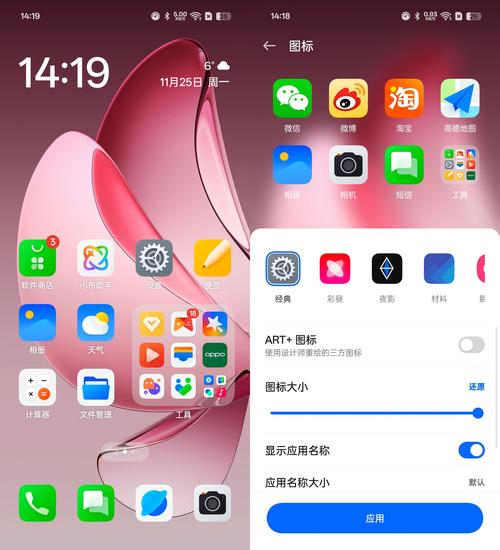
(图片来源网络,侵删)
核心触屏设置
这些是使用频率最高、最基础的触控设置。
触控灵敏度
- 作用:调整屏幕对您触摸的响应速度和灵敏度。
- 选项:
- 标准:默认设置,适合绝大多数用户。
- 高:屏幕响应更迅速,适合玩游戏时需要快速点击的场景,但可能会导致在口袋里等误触情况增加。
- 低:屏幕响应需要稍大一点的力度,可以有效防止误触,适合手汗较多或放在口袋里时使用。
- 建议:日常使用推荐“标准”,玩游戏时可尝试切换到“高”,如果发现误触则切回“标准”。
触控振动
- 作用:开启后,每次点击屏幕都会有轻微的振动反馈,提供“确认感”。
- 设置选项:
- 触控振动:总开关。
- 振动强度:可以调节反馈的强弱。
- 振动时长:可以调节反馈的时间。
- 建议:喜欢有“确认感”的用户可以开启,并根据自己的喜好调节强度,在安静环境下(如图书馆、会议),建议关闭或调低振动,以免打扰他人。
触控提示音
- 作用:点击屏幕时会发出“嘀”的一声提示音。
- 建议:和触控振动类似,提供听觉上的确认,同样,在安静环境下建议关闭。
高级手势操作
这些手势能让您在不使用实体按键的情况下,完成很多常用操作,大大提升效率。
手势导航(取代虚拟键/实体键)
这是目前主流的交互方式,有三种模式可选:
- 三键导航:传统的虚拟返回键、主页键、多任务键。
- 手势导航:通过屏幕边缘的滑动来操作。
- 返回:从屏幕左右边缘向内滑动。
- 主页:从屏幕底部中间向上滑动并稍作停顿。
- 多任务:从屏幕底部中间向上滑动,停顿后松开或再向上滑动一小段距离。
- 隐藏式手势导航:将导航栏隐藏,全屏操作。
- 返回:从屏幕左右边缘向内滑动。
- 主页:从屏幕中间底部向上滑动并停顿。
- 多任务:从屏幕右侧底部或左侧底部向上滑动并停顿。
- 建议:强烈推荐尝试手势导航或隐藏式手势导航,屏幕完整度更高,操作也更酷炫,刚开始可能需要适应,但熟悉后会非常流畅。
手势快捷启动
这是非常实用的功能,可以在屏幕边缘画特定的字母或图形来快速启动应用或功能。
- 开启路径:设置 > 其他设置 > 触控与手势 > 手势快捷启动
- 常用设置示例:
- O:打开相机
- W:打开浏览器
- E:打开邮件
- S:截屏
- C:计算器
- 你还可以自定义字母,比如设置
A打开微信,B打开支付宝等。
- 建议:将自己最常用的应用设置成手势快捷启动,可以省去在桌面或应用列表中寻找的时间,效率倍增。
智慧侧边栏/智慧分屏
- 智慧侧边栏:从屏幕右侧边缘向内滑动,会从侧边滑出一个应用列表,可以快速切换最近使用的应用或添加到侧边栏的常用应用。
- 智慧分屏:从屏幕右上角或右下角向内滑动,可以快速启动分屏模式,一边看视频一边聊天。
- 建议:非常适合需要多任务处理的用户,比如一边查资料一边写文档。
悬浮球
- 作用:一个可以拖动到屏幕任意位置的圆形按钮,点击或长按可以触发多种操作。
- 可设置功能:返回主页、打开多任务、截屏、锁屏、打开通知栏、启动应用等。
- 建议:对于习惯单手操作大屏手机的用户,悬浮球可以让你轻松触碰到屏幕顶部的功能,非常方便。
特定场景设置
智护眼
- 作用:通过调节屏幕色温,减少蓝光,缓解眼部疲劳。
- 设置选项:
- 开启/关闭:总开关。
- 护眼模式强度:调节蓝光过滤的程度。
- 智能护眼:可以设置根据日出日落时间自动开启/关闭护眼模式。
- 低亮度防频闪:在屏幕亮度较低时,开启此功能可以减少屏幕频闪,对眼睛更友好。
- 建议:晚上或在光线较暗的环境下使用手机时,建议开启“智能护眼”。
指纹与面容解锁相关设置
- 设置路径:设置 > 安全与隐私 > 指纹、面容与密码
- 相关触屏设置:
- 指纹解锁灵敏度:如果觉得指纹解锁速度慢或识别不准,可以在这里调节。
- 抬起亮屏:拿起手机时屏幕自动亮起,方便查看,可以设置仅指纹/面容解锁时亮屏,或任何情况都亮屏。
- 双击亮屏:锁屏状态下,双击屏幕即可亮屏,无需按电源键。
- 点按亮屏:仅适用于部分搭载屏下摄像头的新机型,轻点屏幕指定区域即可亮屏。
辅助功能(针对特殊需求)
如果您有视力、听力或操作上的不便,可以在这里找到非常有用的设置。
- 设置路径:设置 > 辅助功能
- 相关触屏设置:
- 触控反馈:可以设置“触摸时提示内容”,点击屏幕会朗读出您点击的按钮或文字。
- 触控调节:
- 操作时长:延长触摸操作的持续时间,防止误触。
- 触摸大小:放大可点击区域,方便手指粗大的用户。
- 辅助触控:在屏幕上显示一个虚拟按键(小白点),可以通过它来执行返回、主页等操作,对于实体键损坏或单手操作困难的用户非常有用。
总结与建议
| 设置项 | 核心功能 | 推荐场景/人群 |
|---|---|---|
| 触控灵敏度 | 调整屏幕响应速度 | 游戏玩家(高)、易误触用户(低) |
| 触控振动 | 提供触觉反馈 | 喜欢确认感的用户,建议在安静环境关闭 |
| 手势导航 | 无实体键操作 | 所有用户,追求高效和完整屏幕体验 |
| 手势快捷启动 | 画字母启动应用 | 所有用户,可极大提升应用启动效率 |
| 智慧侧边栏/分屏 | 快速切换/多任务 | 多任务处理用户 |
| 悬浮球 | 单手操作辅助 | 大屏手机用户,单手操作困难者 |
| 智能护眼 | 减少蓝光保护眼睛 | 夜间或暗光环境下使用手机的所有用户 |
| 辅助功能 | 帮助特殊需求用户 | 视力、听力或操作有障碍的用户 |
您可以根据自己的实际需求和习惯,逐一尝试和调整这些设置,打造最适合您的OPPO手机触控体验,希望这份详细的指南能帮到您!


